
Danh mục:
Truy cập học Miễn phí - TẠI ĐÂY
Phần 1 - tại đây
7. Hướng dẫn tạo mới bài thi và quản lý bài thi
Quản lý các bài thi trong hệ thống ELearning cung cấp giao diện trực quan và dễ sử dụng, giúp quản trị viên theo dõi, tạo mới, chỉnh sửa, xóa danh mục bài thi cùng các bài thi. Ngoài ra, tính năng này còn hỗ trợ xem xét kết quả làm bài của học viên, cấu hình danh mục bài thi, và quản lý nội dung từng bài thi.
1.1. Các trường thông tin chính
1.1.1. Danh mục bài thi
- ID: Số thứ tự của danh mục.
- Tên: Mã định danh của danh mục bài thi.
- Tên hiển thị: Tên hiển thị của danh mục (ví dụ: HSK 1).
- Trình độ bài thi: Cấp độ khó của bài thi.
- Đường dẫn các khóa học: Liên kết tới các khóa học liên quan (nếu có).
- Trạng thái: Tình trạng của danh mục bài thi (Đã xuất bản/Chưa xuất bản).
- Tạo lúc: Thời điểm danh mục được tạo.
1.1.2. Hành động
- Biểu tượng +: Thêm bài thi vào danh mục.
- Biểu tượng 👁️: Xem chi tiết danh mục bài thi.
- Biểu tượng ✏️: Chỉnh sửa thông tin danh mục.
- Biểu tượng 🗑️: Xóa danh mục bài thi.
1.1.3. Các bài thi
- ID: Số thứ tự bài thi.
- Mã: Mã định danh của bài thi.
- Tên hiển thị: Tên bài thi được hiển thị (ví dụ: Đề thi HSK 1 - Miễn phí).
- Mức độ: Độ khó của bài thi.
- Khoảng thời gian: Thời gian làm bài (ví dụ: 60 phút).
- Danh mục: Chủ đề bài thi mà bài thi thuộc về.
- Trạng thái: Tình trạng bài thi (Đã xuất bản/Chưa xuất bản).
- Tạo lúc: Thời điểm bài thi được tạo.
1.1.4. Hành động
- Biểu tượng 👁️: Xem chi tiết bài thi.
- Biểu tượng ✏️: Chỉnh sửa nội dung bài thi.
- Biểu tượng 🗑️: Xóa bài thi.
2. Hướng dẫn sử dụng
2.1. Quản lý danh mục bài thi
Thêm mới danh mục bài thi:
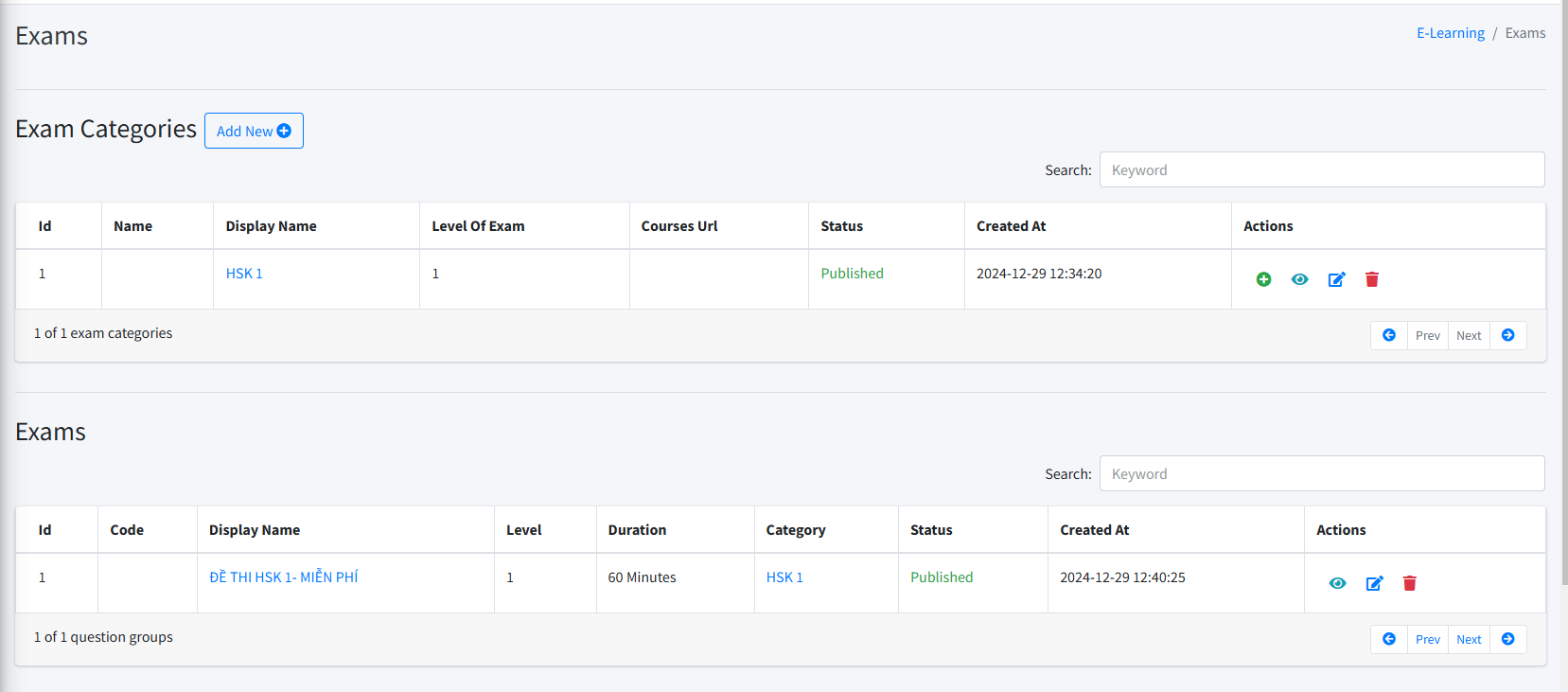
Click vào nút Thêm mới ở phần "Các danh mục bài thi" hoặc biểu tượng + tại dòng danh mục.
- Điền thông tin yêu cầu: Tên, Tên hiển thị, Nhóm, Trình độ bài thi, Thứ tự hiển thị, Đường dẫn khóa học, Trạng thái.
- Click Thêm để hoàn tất.
Chỉnh sửa danh mục bài thi:
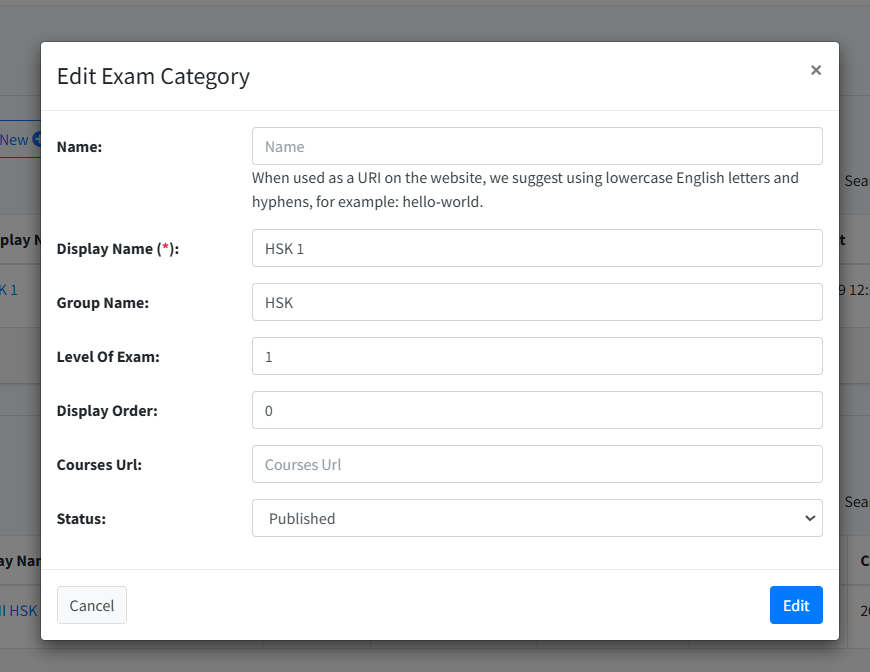
- Nhấp biểu tượng ✏️ tại dòng danh mục cần chỉnh sửa.
- Cập nhật thông tin theo yêu cầu.
- Click Sửa để lưu thay đổi hoặc Hủy để thoát.
Xóa danh mục bài thi:
- Click vào biểu tượng 🗑️ tại dòng danh mục cần xóa.
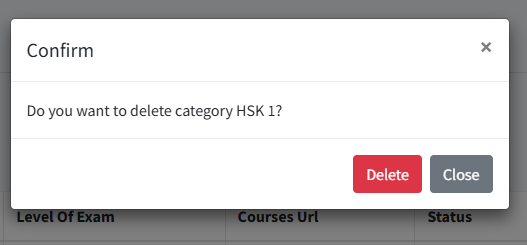
Xác nhận Xóa để hoàn tất.
2.2. Quản lý bài thi
Thêm mới bài thi:
Click vào biểu tượng 👁️ tại mục "Các bài thi".
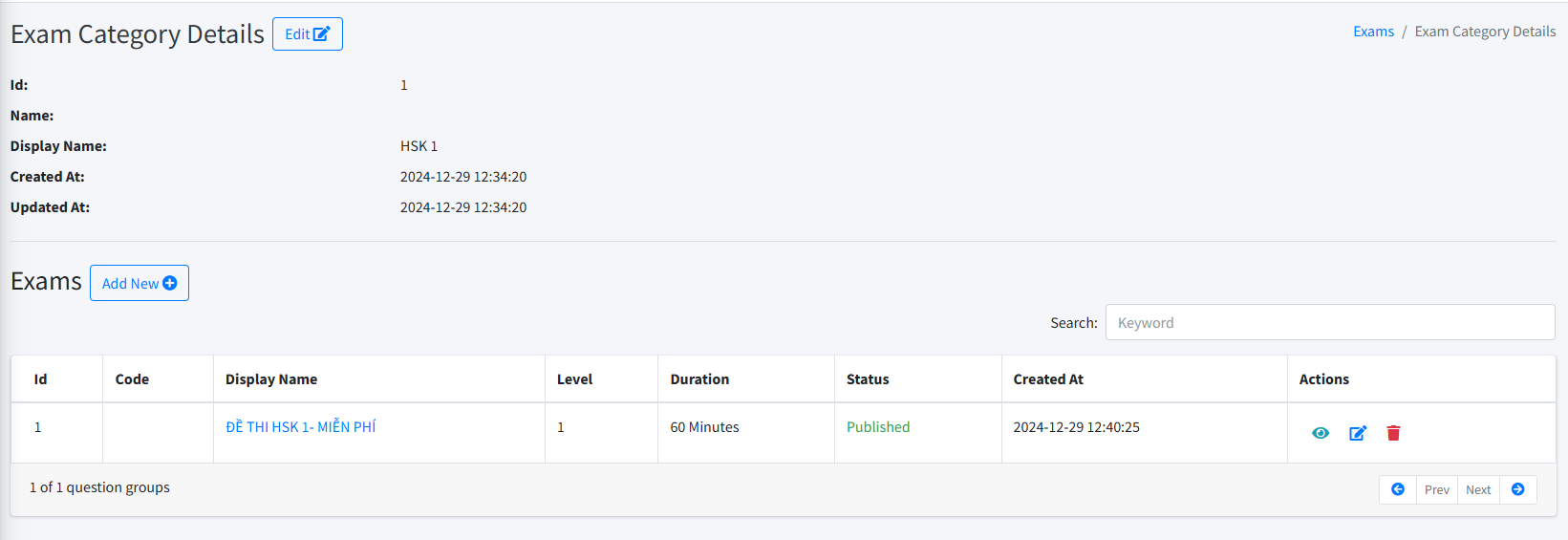
Click nút Thêm mới và điền thông tin chi tiết như: bài thi, kiểu( nghe,nói,đọc,viết), khoảng thời gian, điểm, media, nội dung( mô tả chi tiết nội dung bài thi).
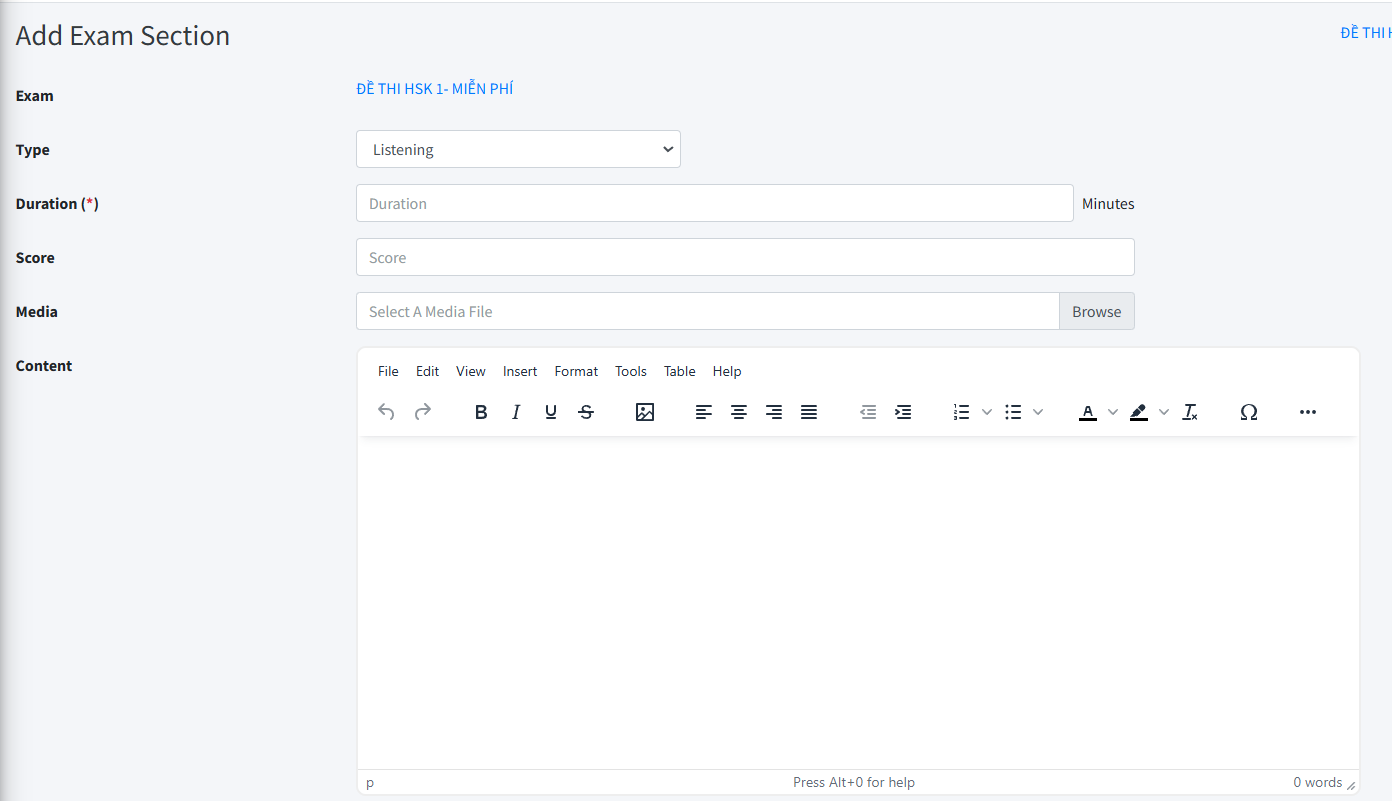
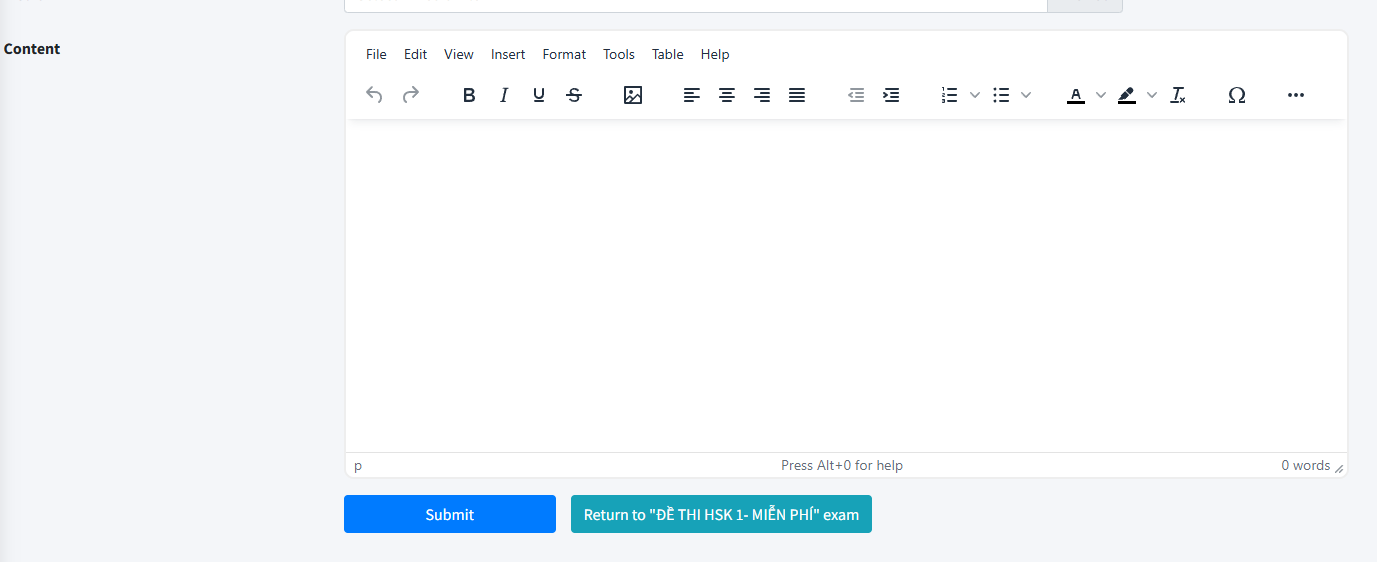
- Click nút Gửi đi để lưu thông tin thêm phần thi hoặc click nút Trở lại bài thi( ví dụ: ĐỀ THI HSK 1- MIỄN PHÍ) để hủy bỏ thao tác quay lại giao diện trước.
Xem chi tiết bài thi:
- Click vào biểu tượng 👁️ trong phần "Các phần thi".
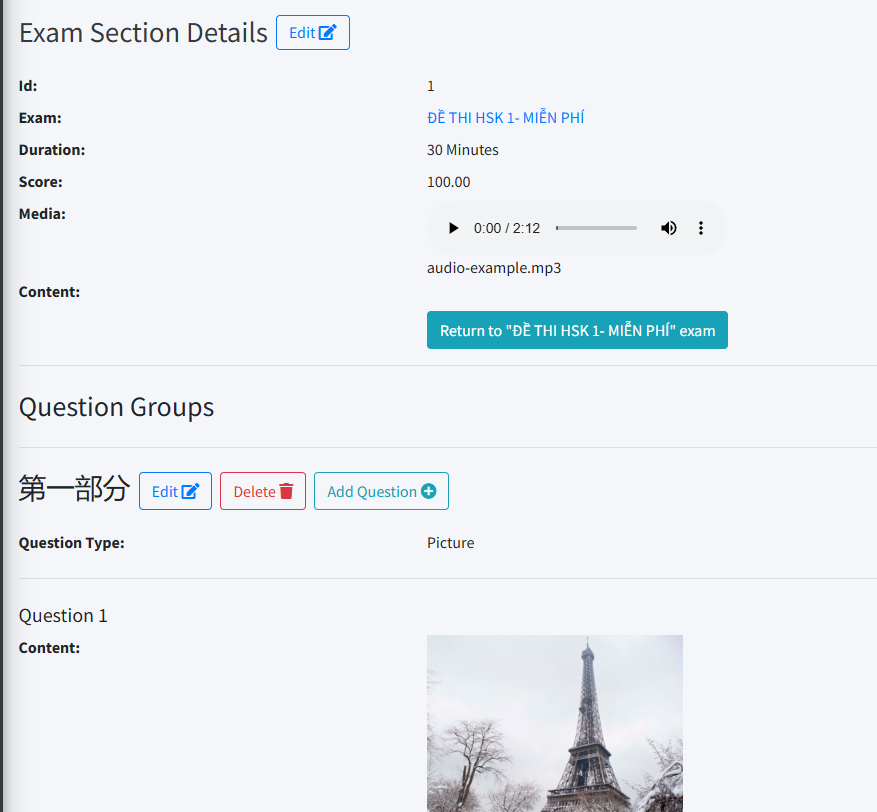
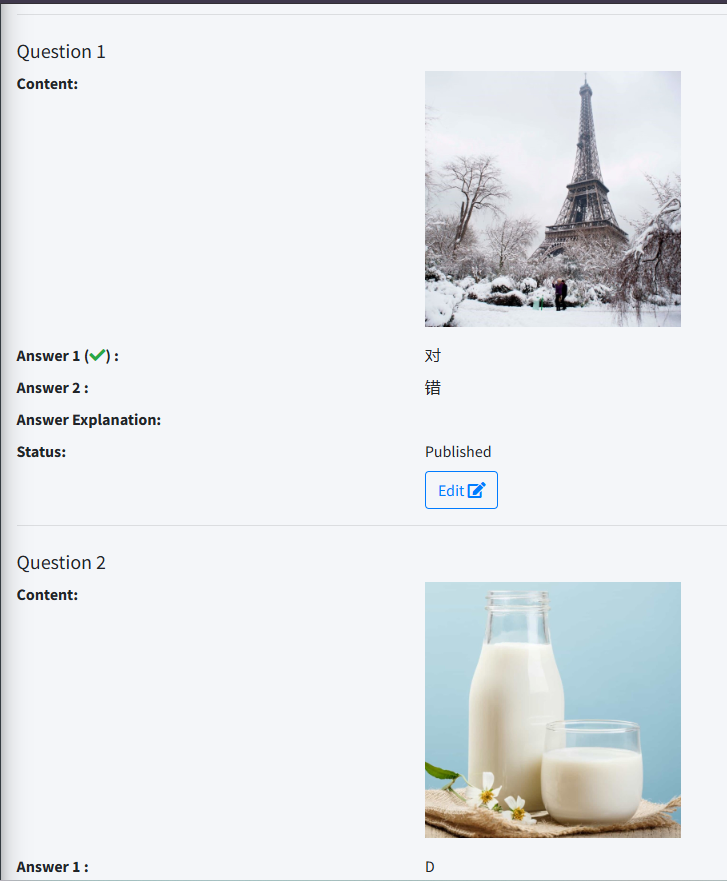
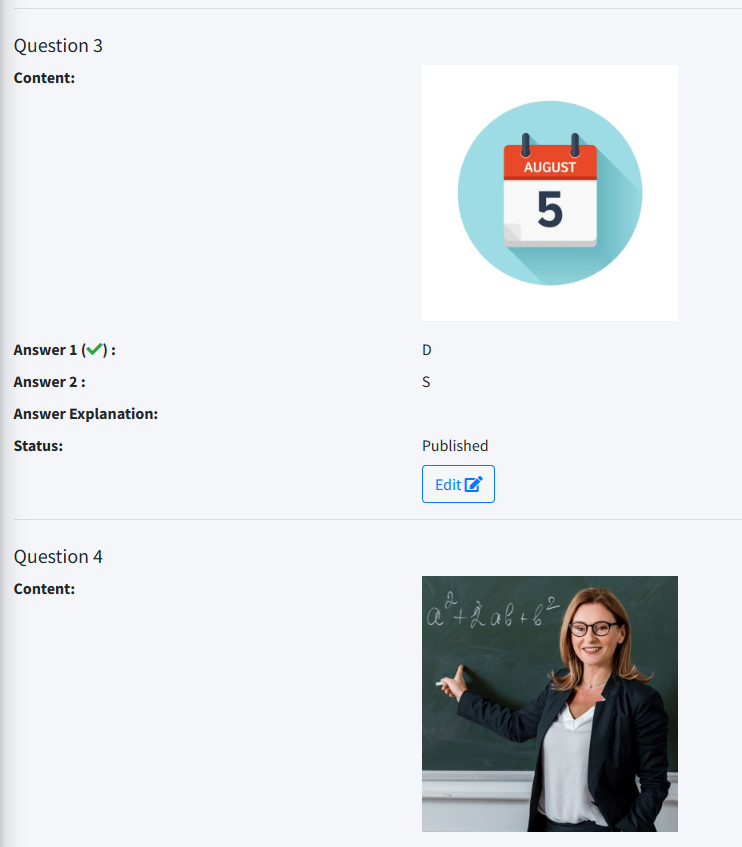
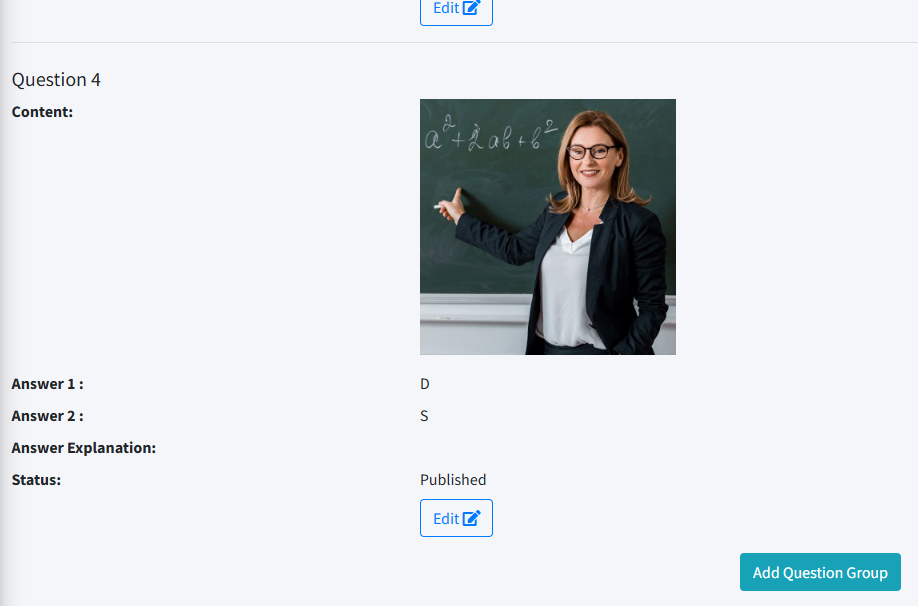
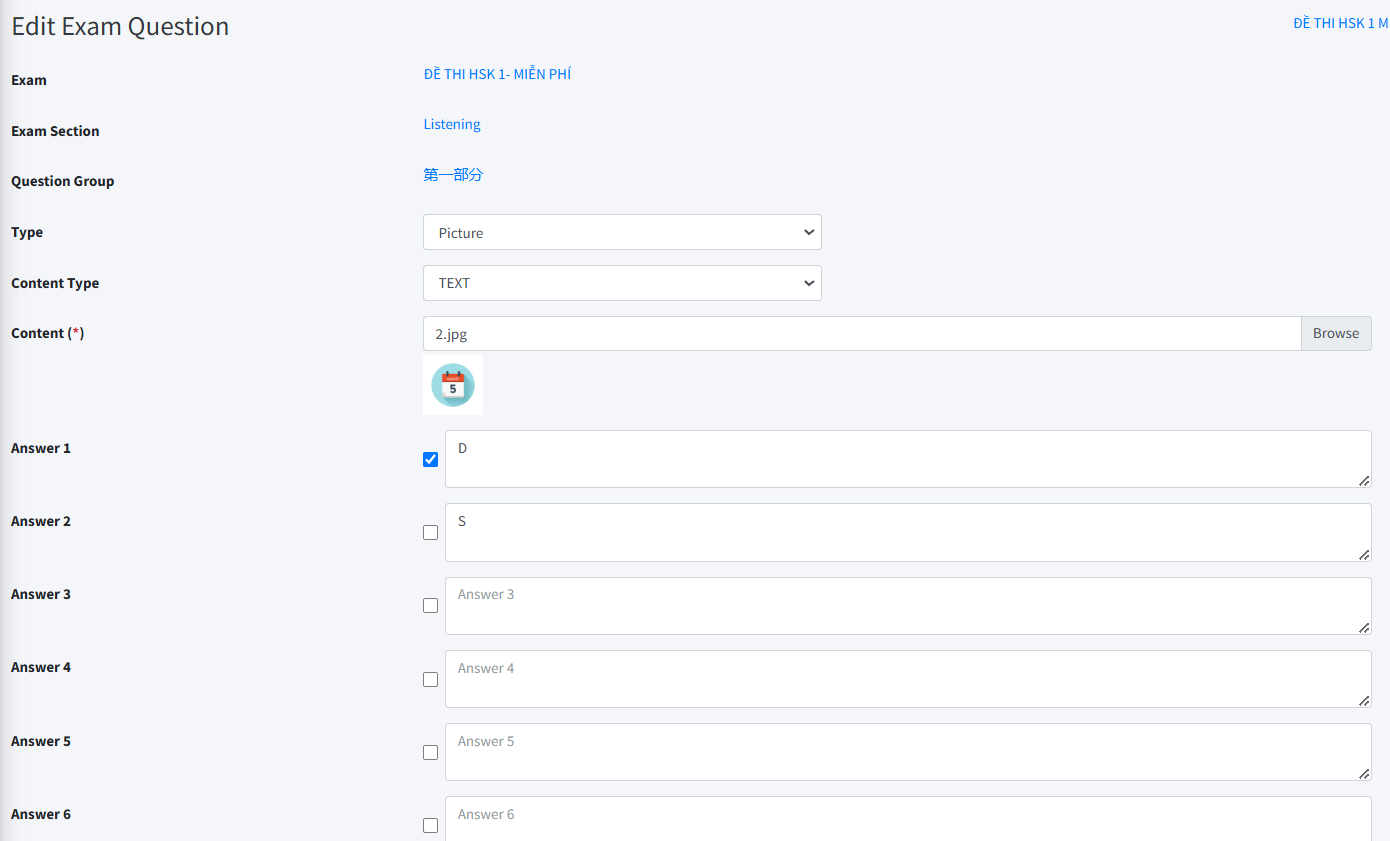
- Thực hiện thêm, sửa, xóa nội dung phần thi khi cần thiết.
Sau khi xem và cập nhật lại các thông tin cần kiểm tra kĩ và click nút Thêm nhóm câu hỏi để thêm nội dung tùy ý sẽ hiển thị giao diện như hình dưới đây:
- Click Thêm nhóm câu hỏi để bổ sung nội dung bài thi.
- Điền đầy đủ các thông tin cần thiết như: bài thi, phần thi, tên hiển thị, loại câu hỏi( Trắc nghiệm, Ghép nối, điền vào chỗ trống, nhập câu trả lời, ảnh, viết đoạn văn ngắn,v.v.), media, nội dung ( mô tả nội dung phần thi).
- Click nút Gửi đi để hoàn tất nội dung phần thi hoặc click nút Trở lại để hủy thao tác nội dung.
Chỉnh sửa bài thi:
Click vào biểu tượng ✏️ trong cột Hành động.
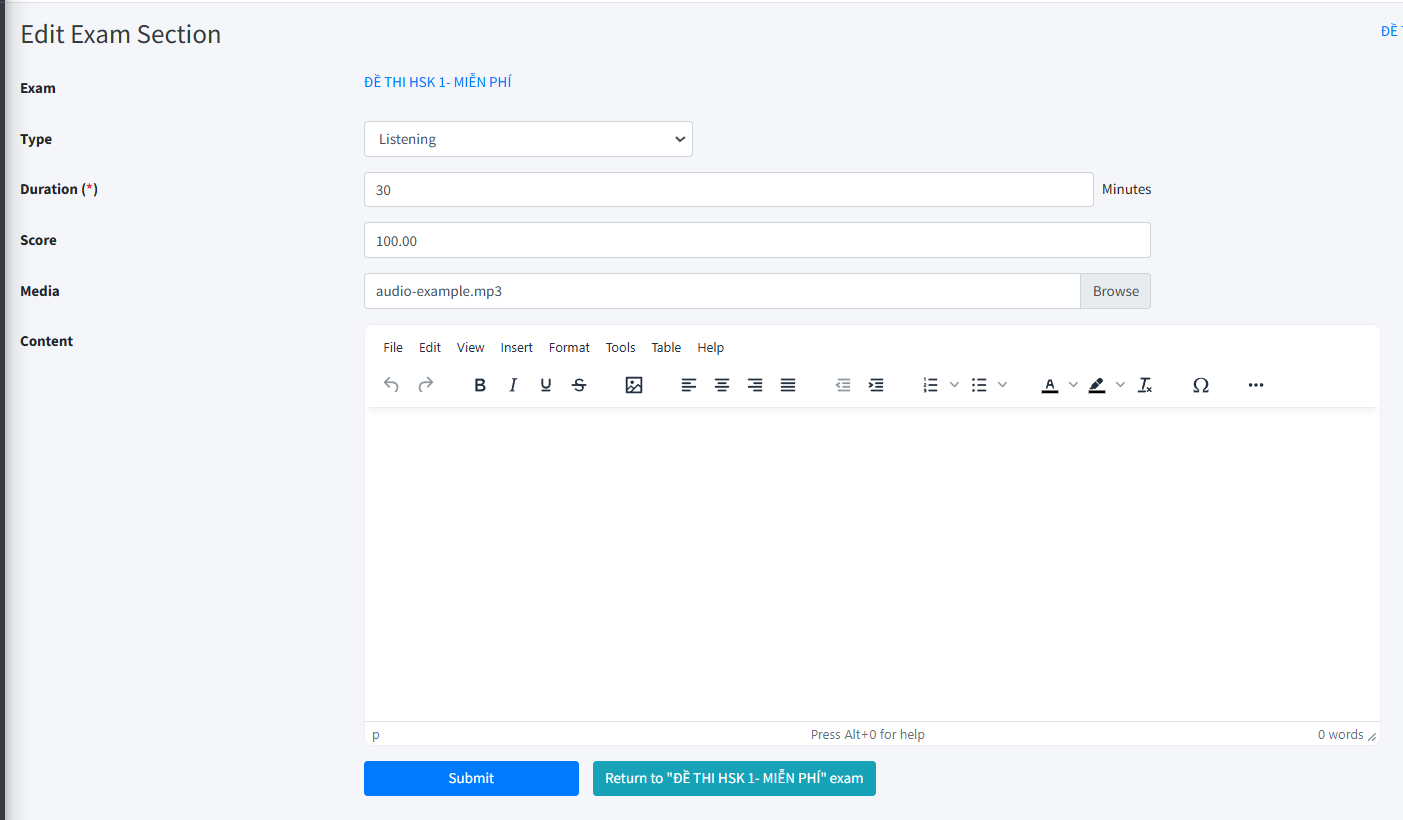
- Cập nhật thông tin (thời gian, mức độ, nội dung).
- Click nút Sửa để lưu hoặc Hủy để thoát.Sửa đổi thông tin bài thi (ví dụ: thời gian, mức độ, nội dung).
Xóa bài thi:
- Click vào biểu tượng 🗑️ tại bài thi cần xóa.
- Xác nhận Xóa để hoàn tất.
3. Lưu ý
- Kiểm tra kỹ nội dung trước khi xuất bản bài thi, vì các bài thi xuất bản sẽ hiển thị cho học viên.
- Khi xóa danh mục các bài thi thuộc danh mục cũng sẽ bị xóa.
- Cập nhật thường xuyên để danh sách bài thi luôn chính xác và phù hợp với nội dung giảng dạy.
8. Mẹo tạo bài thi nhanh chóng trên Admin
Cách tạo bài kiểm tra nhanh chóng trên trang Admin E-Learning của EzyPlatform bằng mẹo thông minh: nhân bản bài thi mẫu thay vì soạn từ đầu. Bạn sẽ thấy quy trình thật dễ dàng, từ việc chọn lớp thi mẫu, thao tác copy, chỉnh sửa nội dung theo yêu cầu, cho đến việc cập nhật và lưu bài thi mới
9. Hướng dẫn đăng và cập nhật bài viết lên Thư viện E-Learning
Quản lý Thư viện trong hệ thống E-Learning cho phép quản trị viên tạo, chỉnh sửa, và quản lý nội dung thư viện một cách dễ dàng. Thư viện bao gồm các bài đăng, tài liệu học tập, hoặc thông tin hữu ích liên quan đến khóa học. Công cụ này hỗ trợ các thao tác như thêm mới, sửa đổi, xóa tài liệu, cũng như theo dõi quá trình sử dụng của người học.
1.1. Các trường thông tin chính
Thanh công cụ
- Tìm kiếm: Nhập từ khóa để tìm kiếm bài viết theo tiêu đề.
- Thêm mới: Nút để tạo bài viết mới.
1.1.1. Danh mục bài viết trong thư viện
- ID: Số thứ tự của bài viết trong hệ thống.
- Băng rôn: Ảnh đại diện của bài viết.
- Tiêu đề: Tiêu đề bài viết.
- Loại phần tử: Loại nội dung (ví dụ: Bài đăng, Ebook, Video).
Trạng thái:
- Nháp: Bài viết chưa được xuất bản.
- Đã xuất bản: Bài viết đã hiển thị công khai trên hệ thống.
- URL phần tử: Đường dẫn để truy cập trực tiếp bài viết.
- Lượt xem: Số lần bài viết được xem.
- Tạo lúc: Thời gian bài viết được tạo hoặc cập nhật.
1.2. Hành động
✏️: Chỉnh sửa bài viết.
🗑️: Xóa bài viết.
📋: Sao chép bài viết.
2. Hướng dẫn sử dụng
2.1. Đăng bài viết lên thư viện
Thông thường bạn sẽ có nhu cầu đăng bài viết để dẫn nguồn tài liệu lên thư viện và bạn có thể làm theo các bước sau:
Bước 1. Bạn hãy mở thư viện của E-Learning
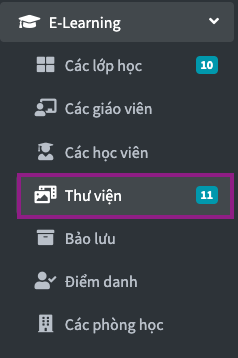
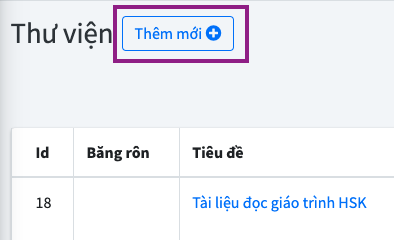
Bước 2. Bạn sẽ thấy giao diện thư viện được mở ra, bạn hãy nhấn vào nút thêm mới
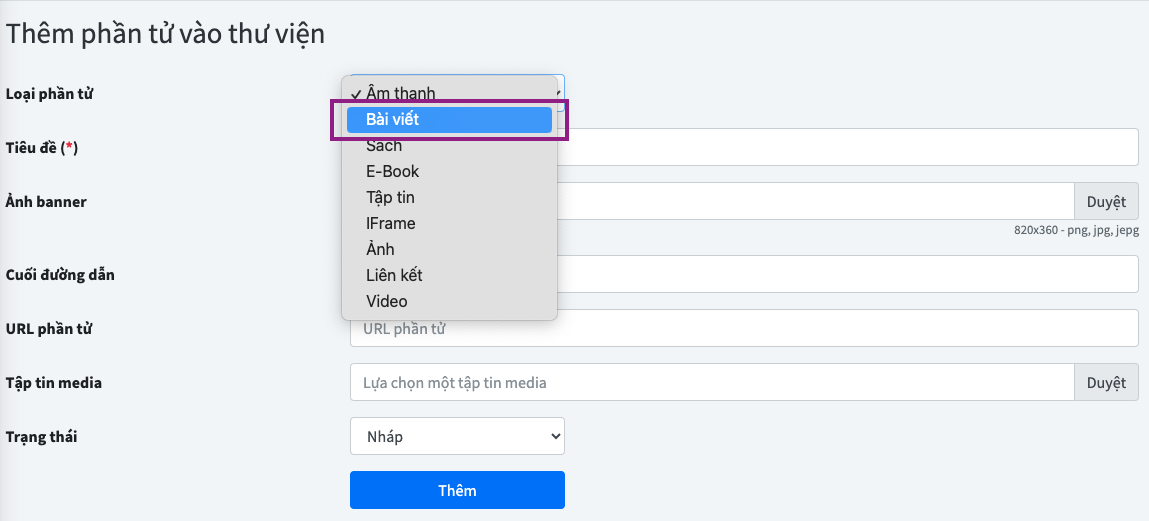
Bước 3. Khi giao diện thêm mới phần tử vào thư viện được mở ra, bạn hãy chọn trong menu loại phần tử là Bài viết
Bước 4. Khi bạn chọn loại phần tử là bài viết thì hệ thống sẽ tự chuyển bạn sang giao diện soạn thảo bài viết thế này
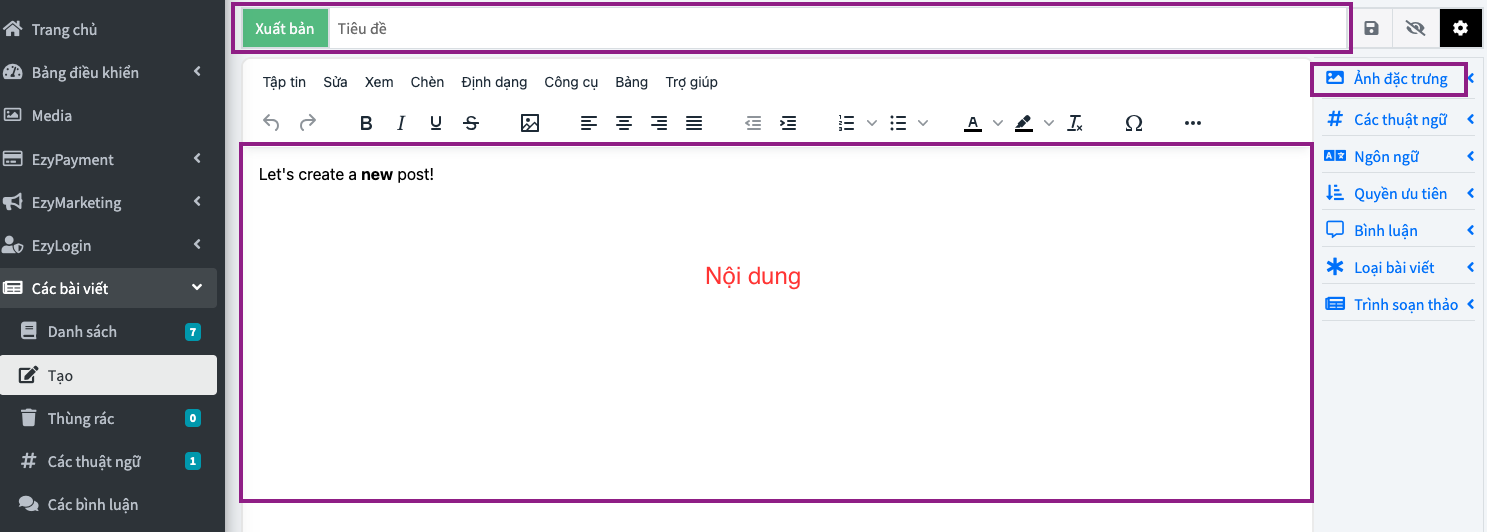
Bạn sẽ cần nhập tiêu đề, nội dung và ảnh đặc trưng, ví dụ:
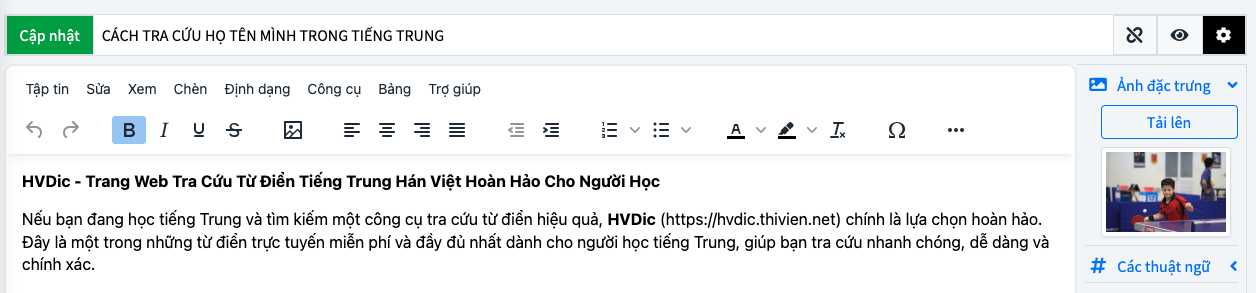
Sau đó nhấn xuất bản.
Bước 5. Bạn có thể ra web, vào phần thư viện kiểm tra, bạn sẽ thấy bài viết mới được thêm vào thư viện xuất hiện, ví dụ:
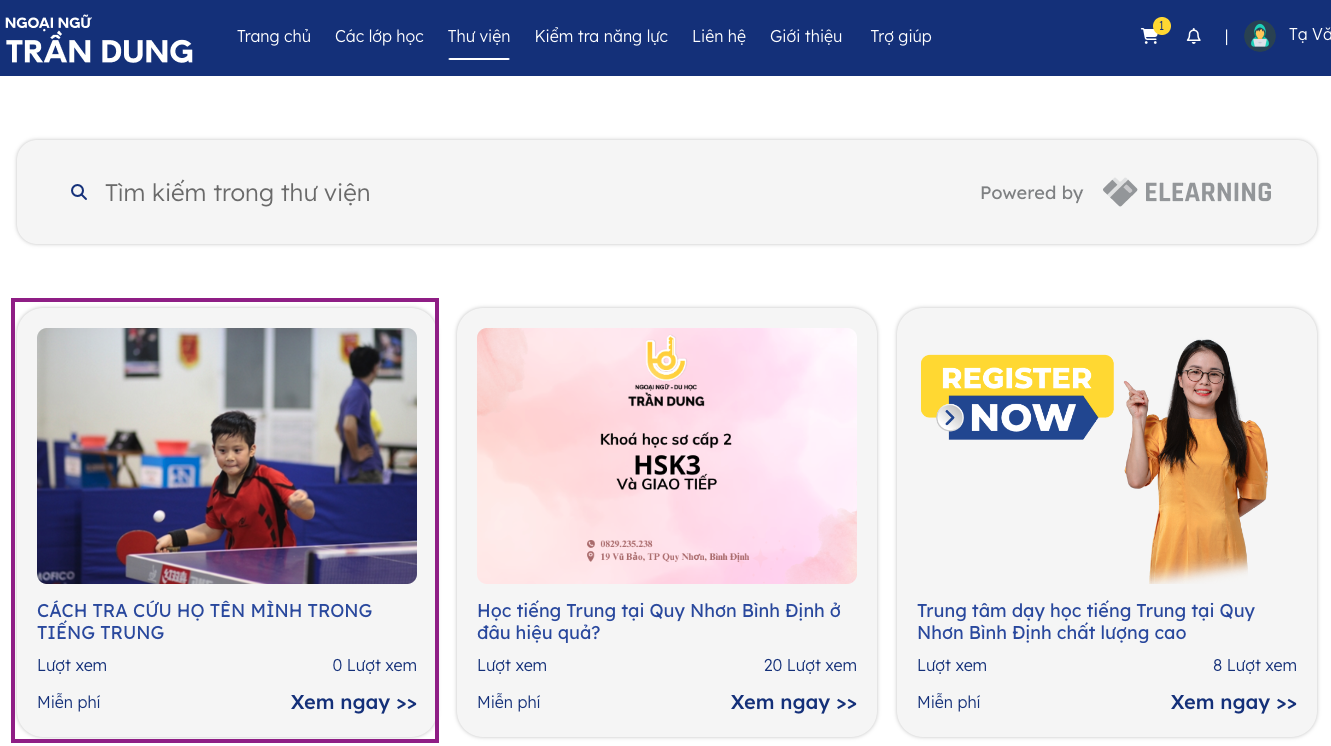
2.2. Chỉnh sửa bài viết trong thư viện
Khi đã thêm bài viết rồi, thì bài viết sẽ nằm trong danh sách các phần tử trong thư viện của E-Learning, ví dụ bài vừa mới thêm của tôi sẽ nằm ở đầu tiên:
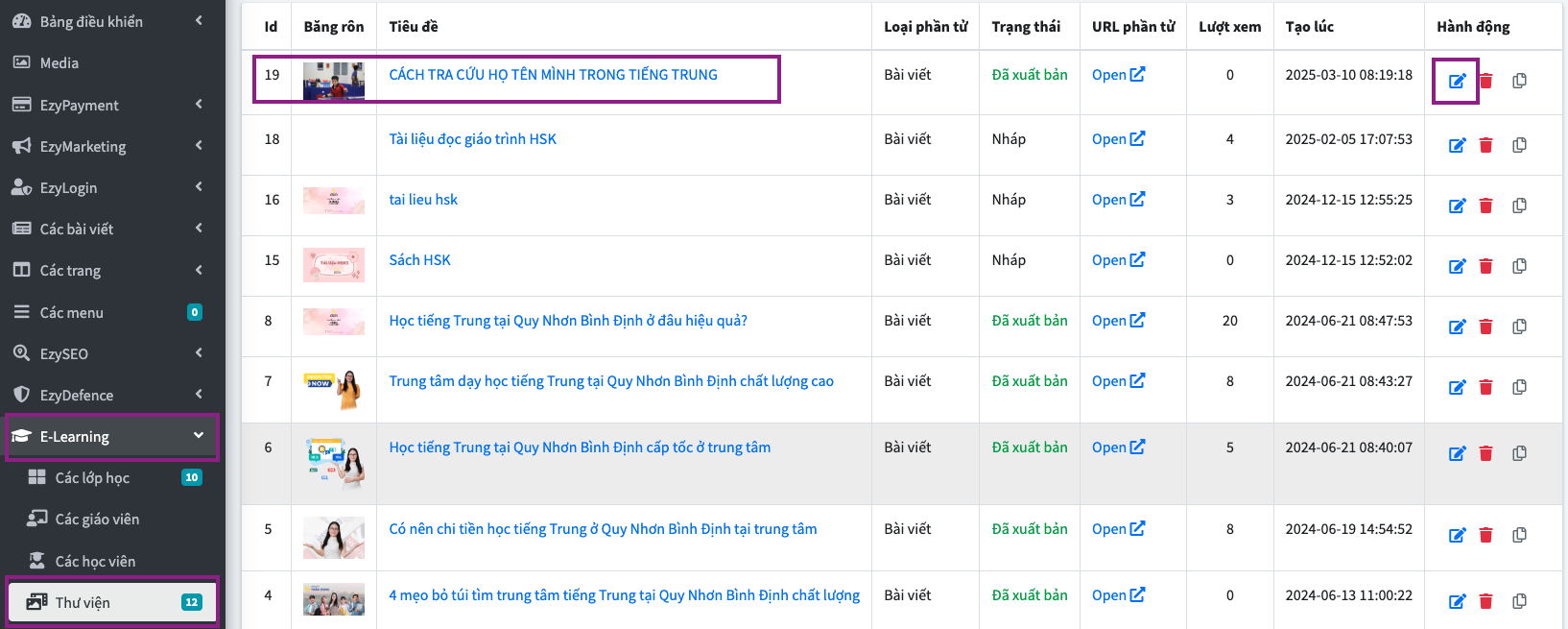
Bước 1. Khi cần thay đổi bất kỳ bài viết nào, bạn hãy nhấn vào biểu tượng thay đổi ở phần hành động cùng dòng với bài viết, lúc này giao diện cho phép thay đổi sẽ hiện ra:
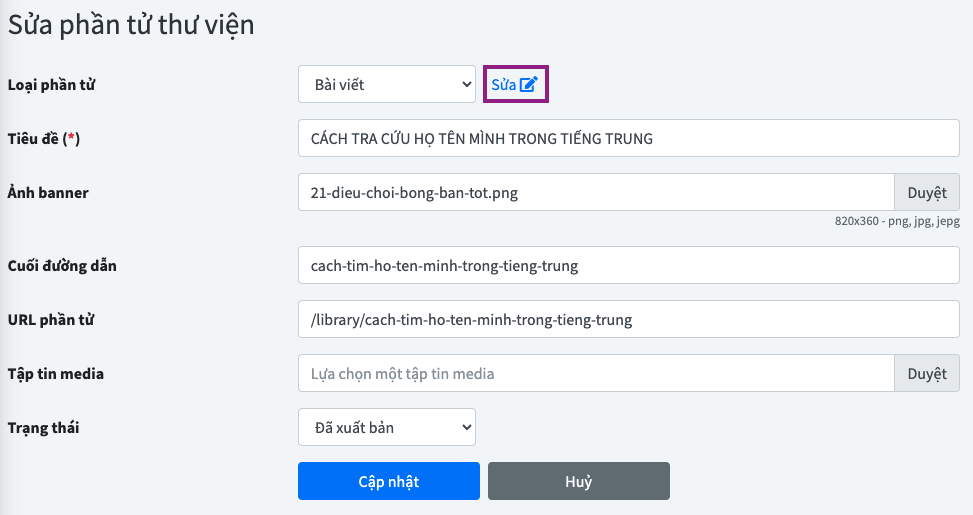
Để sửa bài viết, bạn hãy nhấn vào nút sửa.
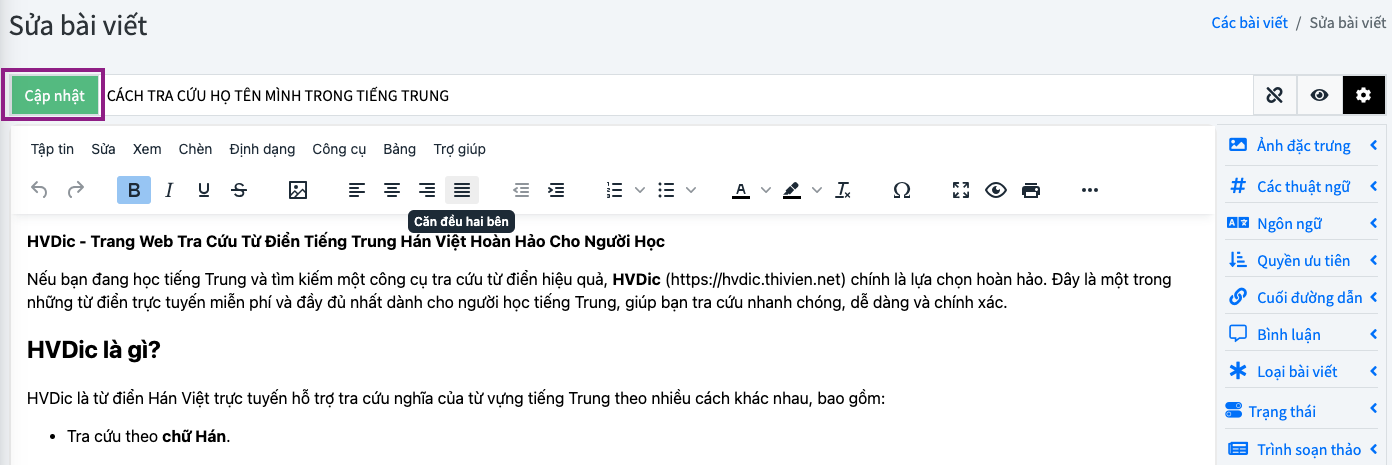
Bước 2. Khi bạn nhấn vào nút sửa thì giao diện chỉnh sửa bài viết sẽ hiển thị ra
10. Hướng dẫn quản lý cài đặt nghiệp vụ trên Admin
Tính năng Quản lý Cài đặt trong hệ thống E-Learning cho phép quản trị viên dễ dàng quản lý các cấu hình, thông số liên quan đến bài học, bài kiểm tra, và hệ thống. Các tùy chỉnh này được thiết kế để tối ưu hóa hoạt động và cải thiện trải nghiệm người dùng. . Qua giao diện này, người quản trị có thể tùy chỉnh và cấu hình hệ thống theo yêu cầu cụ thể.
1.1. Các trường thông tin chính
1.1.1. Phần Cài đặt
-Các ngày lễ: là danh sách các ngày lễ theo định dạng MM-dd, mỗi ngày cách nhau bởi dấu phẩy.
1.1.2. Phần Bài kiểm tra năng lực
- Kiểu: Chọn loại bài kiểm tra từ danh sách thả xuống (ví dụ: Bài thi, Trắc nghiệm).
- Tên người ký chứng chỉ: Nhập tên của người chịu trách nhiệm ký chứng chỉ (ví dụ: Nguyễn Văn A).
- Chức vụ người ký chứng chỉ: Nhập chức vụ của người ký (ví dụ: Giám đốc, Trưởng phòng).
- Chữ ký người ký chứng chỉ: Hiển thị chữ ký hiện tại của người ký.
- Cho phép: Đánh dấu để kích hoạt tính năng bài kiểm tra năng lực.
1.1.3. Phần Nội dung bài học
- Loại nội dung câu hỏi trắc nghiệm: Chọn định dạng câu hỏi từ danh sách thả xuống: HTML/TEXT hoặc MARKDOWN.
- Trình soạn thảo câu hỏi trắc nghiệm: Chọn trình soạn thảo phù hợp: TinyMCE (trình soạn thảo trực quan)/ Text (soạn thảo văn bản đơn giản).
- Hiển thị tài liệu: Đánh dấu vào ô trống để kích hoạt việc hiển thị tài liệu cho học viên.
- Hiển thị bài thực hành: Đánh dấu vào ô trống để kích hoạt việc hiển thị bài thực hành.
- Hiển thị các câu đố nâng cao: Đánh dấu vào ô trống để cho phép thêm các câu hỏi nâng cao.
- Khóa tiêu đề câu đố nâng cao: Nhập nội dung cho khóa tiêu đề của các câu đố nâng cao.
- Khóa tiêu đề bài kiểm tra: Nhập nội dung cho khóa tiêu đề của bài kiểm tra.
- Khóa tiêu đề điểm bài kiểm tra: Nhập nội dung cho khóa tiêu đề liên quan đến điểm bài kiểm tra.
- Loại nội dung bài học: Chọn định dạng nội dung bài học (ví dụ: Văn bản, Media, Liên kết).
- Học viên nộp bài kiểm tra qua: Chọn định dạng để học viên nộp bài kiểm tra (ví dụ: Văn bản, Liên kết).
2. Hướng dẫn sử dụng Quản lý Cài đặt
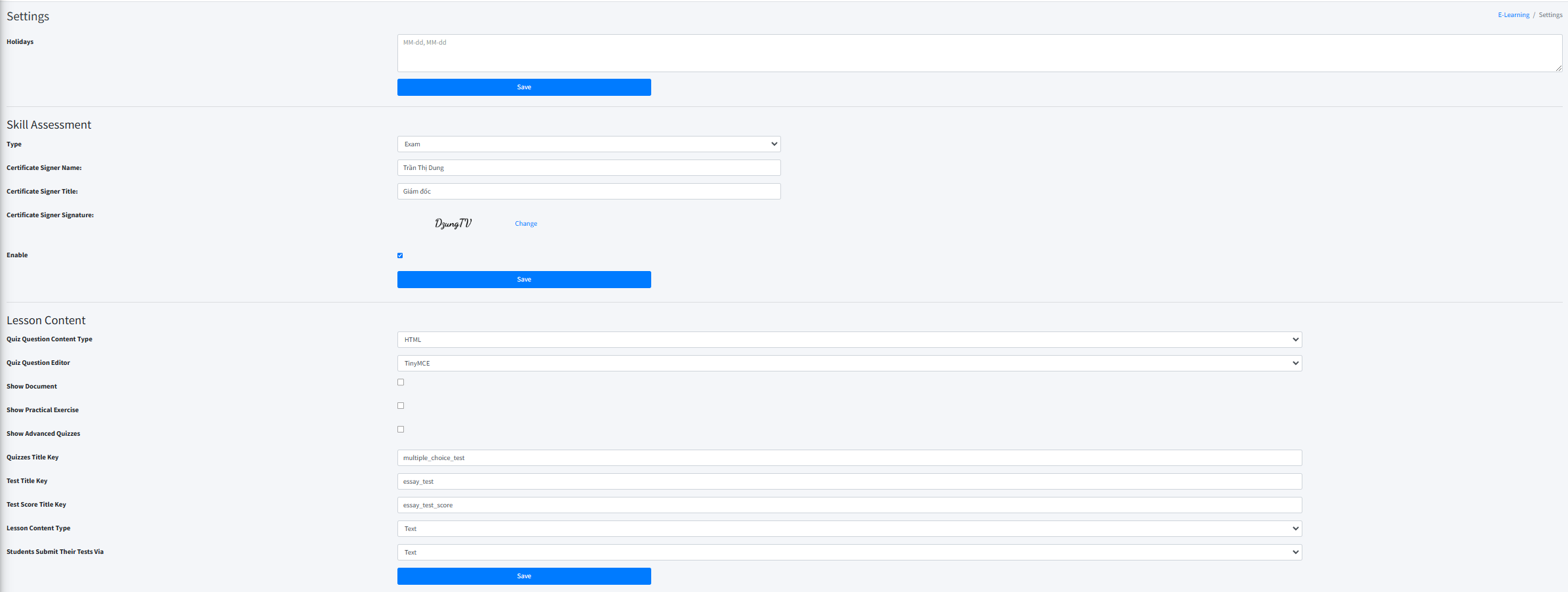
2.1. Cấu hình các ngày lễ

Nhập ngày lễ:
Nhập danh sách các ngày lễ vào ô tương ứng theo định dạng MM-dd (ví dụ: 01-01 cho Tết Dương Lịch, 12-25 cho Giáng Sinh).
Các ngày lễ được phân tách bằng dấu phẩy (,) (ví dụ: 01-01, 12-25, 04-30).
Lưu cài đặt: click nút Lưu để áp dụng và lưu danh sách ngày lễ.
2.2. Thiết lập bài kiểm tra năng lực
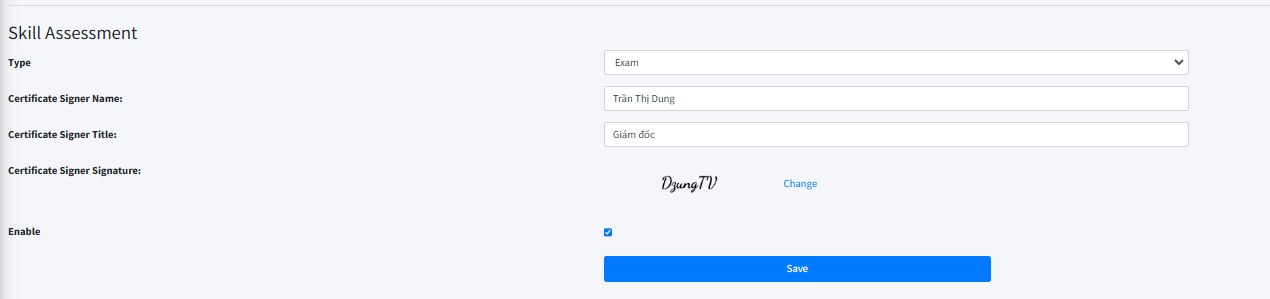
Chọn kiểu bài kiểm tra: Từ danh sách thả xuống, chọn loại bài kiểm tra phù hợp (ví dụ: Bài thi hoặc Trắc nghiệm).
Nhập thông tin người ký chứng chỉ:
- Nhập tên người chịu trách nhiệm ký chứng chỉ.
- Nhập chức vụ của người ký (ví dụ: Giám đốc, Trưởng phòng).
Cập nhật chữ ký: Nếu cần thay đổi chữ ký, nhấn Thay đổi và tải lên chữ ký mới.
Kích hoạt bài kiểm tra năng lực: Đánh dấu mục Cho phép để kích hoạt bài kiểm tra.
Lưu cài đặt: Click nút Lưu để áp dụng các thay đổi.
2.3. Tùy chỉnh nội dung bài học
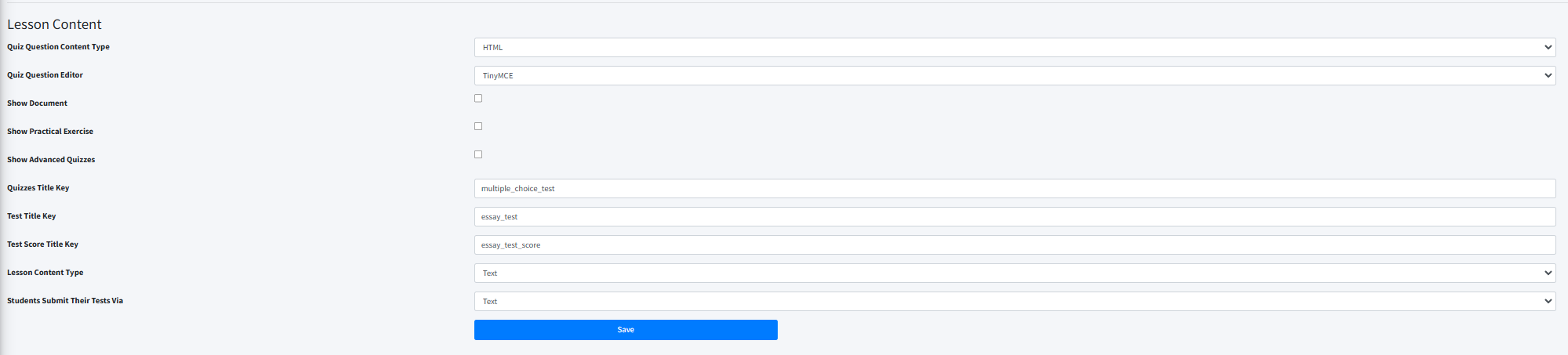
Chọn định dạng nội dung câu hỏi trắc nghiệm: Chọn loại nội dung từ danh sách thả xuống:
- TEXT/HTML.
- MARKDOWN.
Chọn trình soạn thảo: Chọn trình soạn thảo phù hợp:
- TinyMCE (soạn thảo trực quan).
- Text (soạn thảo văn bản đơn giản).
Kích hoạt các tùy chọn hiển thị: Đánh dấu vào các mục cần thiết:
- Hiển thị tài liệu cho học viên.
- Hiển thị bài thực hành.
- Thêm các câu hỏi nâng cao.
Cập nhật khóa tiêu đề: Nhập thông tin tiêu đề phù hợp:
- Khóa tiêu đề câu đố nâng cao.
- Khóa tiêu đề bài kiểm tra.
- Khóa tiêu đề điểm bài kiểm tra.
Chọn định dạng nội dung bài học: Chọn loại nội dung: Media, Văn bản, hoặc Liên kết Định dạng nộp bài kiểm tra của học viên: Chọn định dạng:
- Văn bản.
- Liên kết.
Lưu cài đặt: Click nút Lưu để áp dụng các thay đổi.
3. Lưu ý
Hiệu lực thay đổi: các thay đổi chỉ có hiệu lực sau khi click nút Lưu.
Kiểm tra trước khi lưu: Đảm bảo kiểm tra kỹ thông tin trước khi lưu, đặc biệt là chữ ký và thông tin người ký chứng chỉ.
Tùy chỉnh phù hợp: Các cài đặt cần được điều chỉnh phù hợp để đảm bảo nội dung và cấu hình hệ thống đáp ứng đúng yêu cầu giảng dạy.
11. Hướng dẫn quản lý cài đặt giao diện hiển thi lên web E-LEARNING
Quản lý Cài đặt Trang Web cho phép người dùng quản trị hệ thống cài đặt các thông tin quan trọng như giao diện, logo, văn bản, màu sắc, mã nguồn và các cài đặt khác để tùy chỉnh giao diện cũng như hành vi của trang web.
1.1. Các trường thông tin chính
1.1.1. Biểu tượng và Logo
Biểu tượng(icon): Cho phép tải lên hoặc thay đổi biểu tượng của trang web.
Logo:
- Logo chính: Logo hiển thị trên đầu trang web hoặc các trang con.
- Logo không có chữ: Sử dụng trong các tình huống cần phiên bản tối giản.
Ảnh trang/Băng rôn: Tùy chỉnh các hình ảnh được sử dụng trên trang chính, banner, hoặc các trang con.
1.1.2. Kiểu chân trang
Lựa chọn kiểu hiển thị chân trang:
- Đầy đủ: Hiển thị toàn bộ thông tin như liên kết, bản quyền, và giới thiệu.
- Tối thiểu: Chỉ hiển thị thông tin cần thiết.
- Trung bình: Hiển thị một phần thông tin chi tiết.
1.1.3. Văn bản
Tùy chỉnh nội dung văn bản cho:
- Tiêu đề trang chính: Hiển thị trên giao diện chính của người dùng.
- Chân trang "Giới thiệu": Phần giới thiệu về trang web.
- Chân trang "Bản quyền": Văn bản hiển thị thông tin bản quyền.
1.1.4. Màu sắc
Màu nền đầu trang:
- Nhập mã màu (theo định dạng HEX hoặc RGB) để tùy chỉnh.
- Hỗ trợ chọn mã màu ngẫu nhiên.
- Màu nền chân trang: Tương tự như màu đầu trang, cho phép tùy chỉnh hoặc chọn màu ngẫu nhiên.
1.1.5. Các đường dẫn
Nhập và tùy chỉnh các liên kết:
- Đường dẫn video giới thiệu: URL hiển thị video giới thiệu trên trang web.
- Liên kết khác: Tùy chỉnh các đường dẫn bổ sung theo yêu cầu.
1.1.6. Mã nguồn
- CSS: Nhập mã CSS tùy chỉnh để điều chỉnh giao diện theo ý muốn.
- JavaScript: Tích hợp hoặc bổ sung các đoạn mã JS để thêm tính năng tùy chỉnh.
- Bổ sung đầu trang: Thêm mã nguồn hiển thị ở phần <head> của trang.
- Bổ sung cuối trang: Thêm mã nguồn hiển thị trước thẻ </body> để tối ưu hóa tải trang.
1.1.7. E-Learning
- Đường dẫn hỏi đáp: Cài đặt URL cho hệ thống hỏi đáp của trang web.
- Cho phép đăng ký lớp: Tích chọn bật/tắt tính năng đăng ký lớp học.
2. Hướng dẫn sử dụng
Tự động hóa ngày lễ: Ngày lễ đã nhập sẽ được áp dụng vào lịch học và các thông báo liên quan.
Cập nhật thường xuyên: Các thay đổi trong cấu hình sẽ ảnh hưởng trực tiếp đến trải nghiệm của học viên.
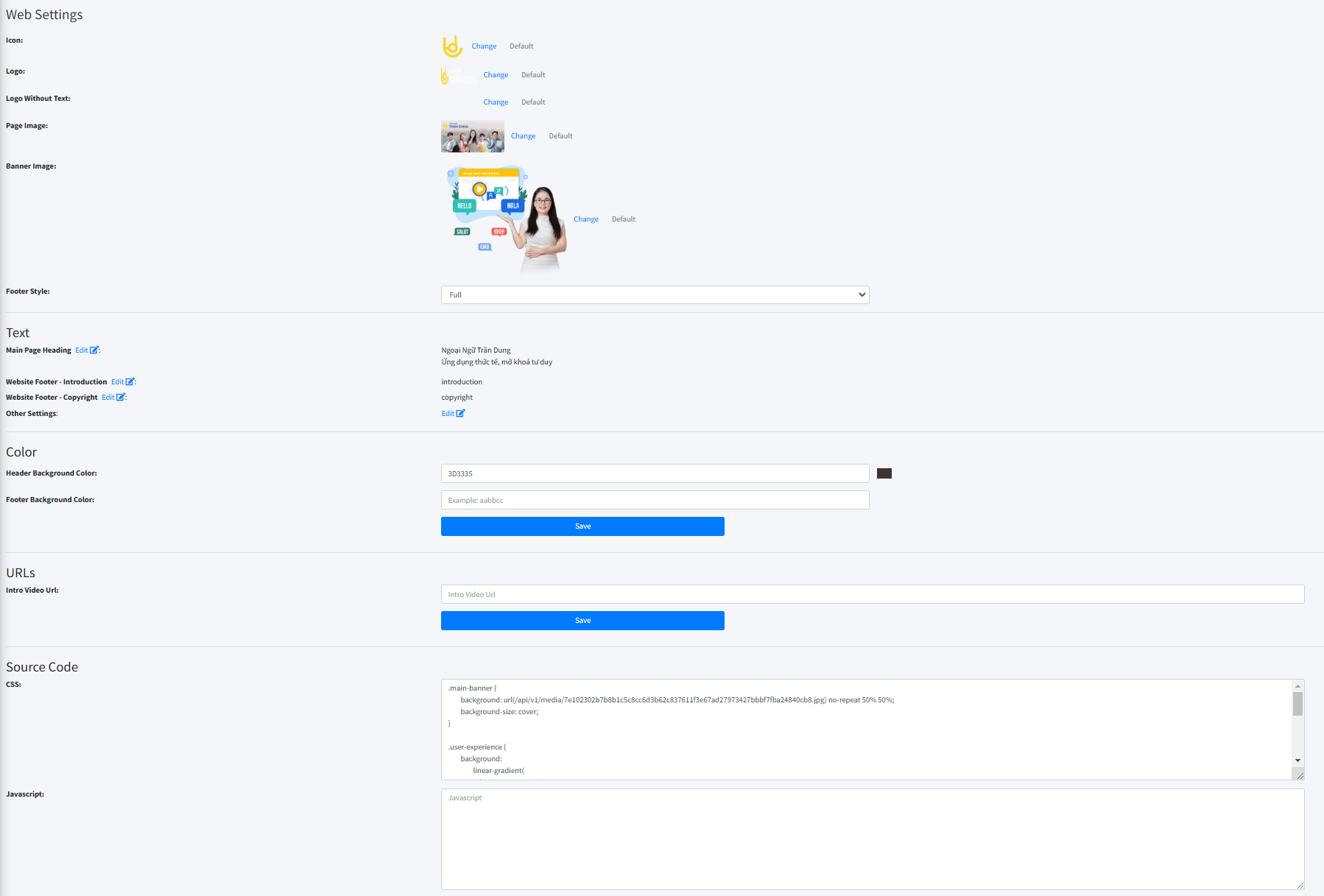
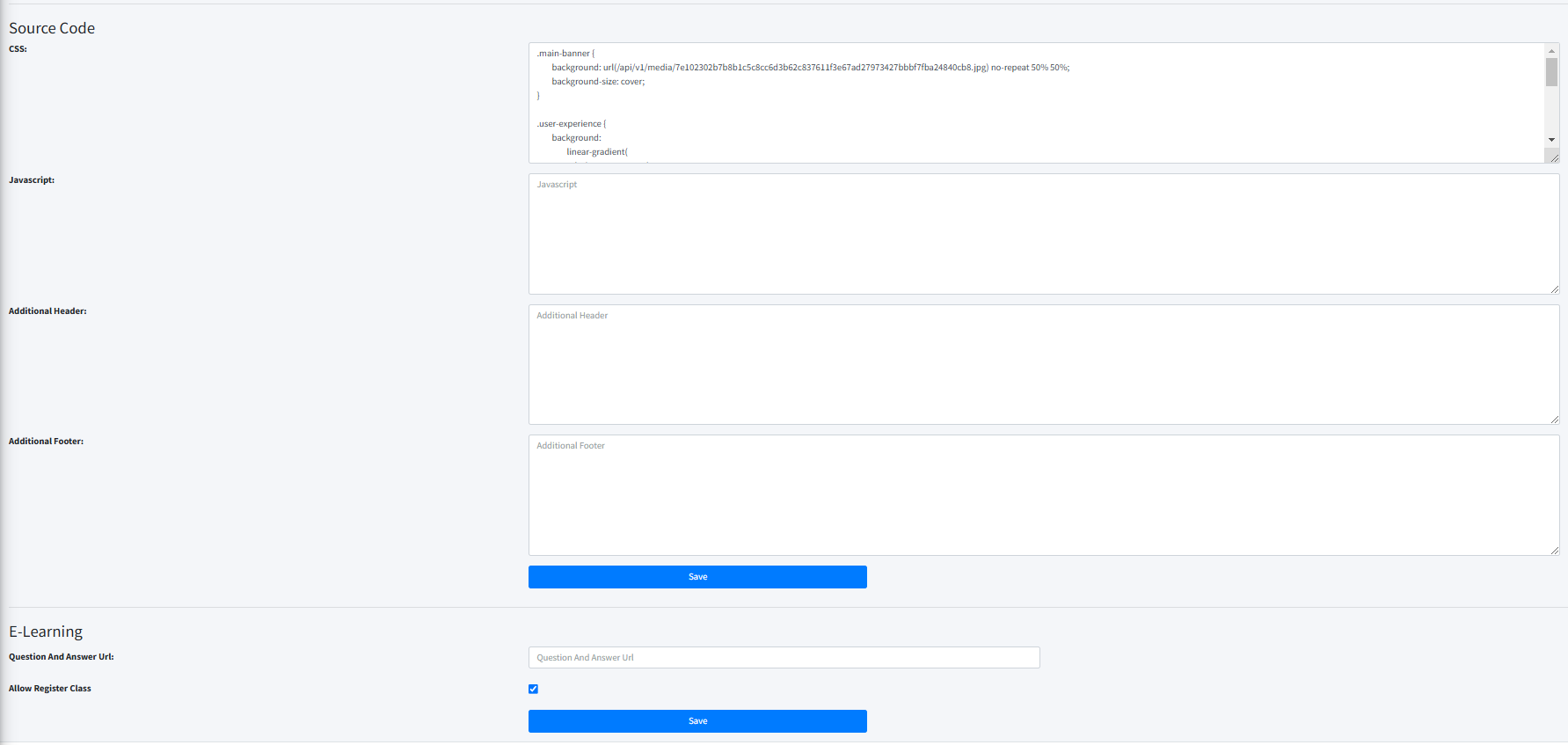
2.1. Cài đặt biểu tượng và logo
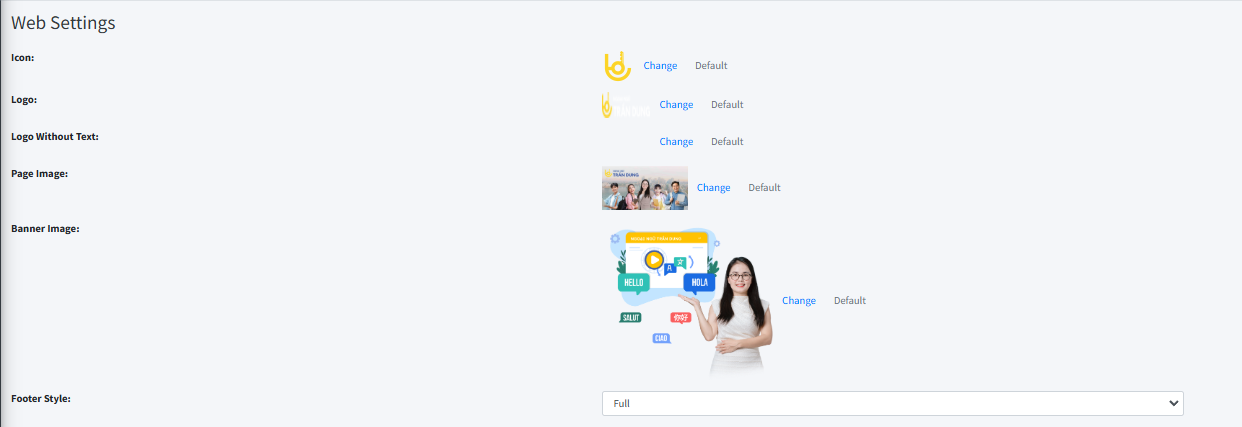
- Tải lên biểu tượng (icon), logo chính, và logo không có chữ.
- Tải lên hình ảnh trang chính hoặc banner.
- Tùy chỉnh kiểu chân trang: Chọn kiểu chân trang từ danh sách thả xuống: Đầy đủ, Tối thiểu, hoặc Trung bình.
2.2. Tùy chỉnh văn bản
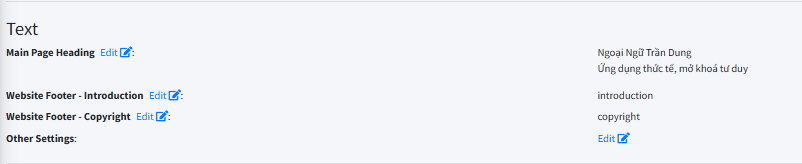
Nhập nội dung cho:
- Tiêu đề trang chính.
- Chân trang "Giới thiệu".
- Chân trang "Bản quyền".
Click nút Lưu để lưu thay đổi.
2.3. Tùy chỉnh màu sắc

Nhập mã màu hoặc chọn màu ngẫu nhiên cho:
- Màu nền đầu trang.
- Màu nền chân trang.
- Click nút Lưu để áp dụng thay đổi.
2.4. Cài đặt đường dẫn

- Nhập URL cho video giới thiệu hoặc liên kết khác.
- Click nút Lưu để lưu thông tin.
2.5. Chỉnh sửa mã nguồn
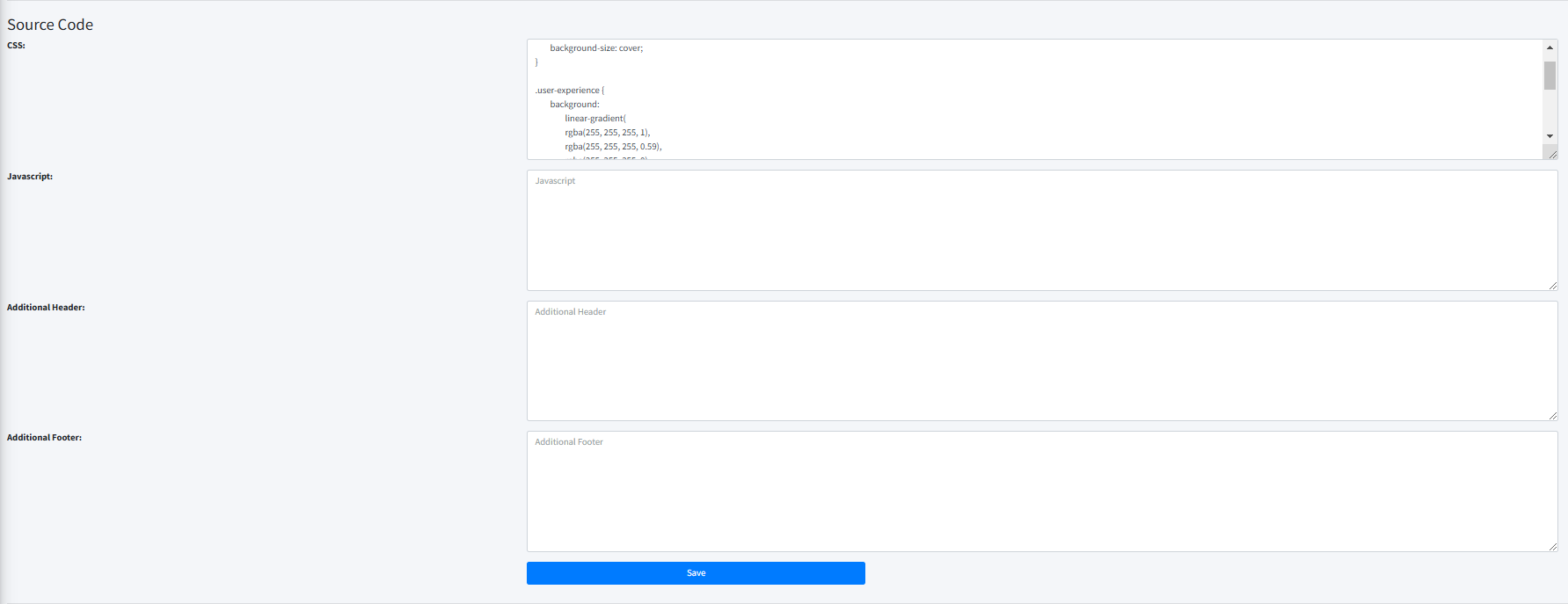
Nhập các đoạn mã tùy chỉnh vào:
- CSS: Thay đổi giao diện.
- JavaScript: Thêm chức năng mới.
- Bổ sung đầu trang hoặc cuối trang: Tích hợp mã bổ sung.
Click nút Lưu để lưu các đoạn mã.
2.6. Cài đặt E-Learning

- Nhập URL cho hệ thống hỏi đáp.
- Tích chọn hoặc bỏ chọn Cho phép đăng ký lớp.
- Click nút Lưu để áp dụng thay đổi.
3. Lưu ý
- Kiểm tra kỹ trước khi click Lưu để tránh lỗi không mong muốn.
- Mã CSS và JavaScript phải được nhập đúng cú pháp để đảm bảo hệ thống hoạt động ổn định.
- Các tùy chỉnh cần phù hợp với mục tiêu và giao diện tổng thể của trang web.