
Danh mục:
Truy cập học Miễn phí - TẠI ĐÂY
Trong thời đại giáo dục trực tuyến (E-Learning) đang phát triển mạnh mẽ, việc sở hữu một nền tảng học online hiện đại, dễ quản lý và mở rộng là yếu tố quyết định thành công cho trung tâm đào tạo, cá nhân giảng dạy hay doanh nghiệp muốn triển khai hệ thống đào tạo nội bộ.
Nếu bạn đang tìm kiếm một giải pháp nhanh chóng – hiệu quả – chi phí thấp để xây dựng nền tảng E-Learning chuyên nghiệp, thì khóa học “Cài đặt & Vận hành theme E-Learning EzyPlatform” tại YoungMonkeys Academy chính là lựa chọn hoàn hảo dành cho bạn.
Tổng quan về E-learning
ELearning là theme đồng thời cũng là một giải pháp tương đối toàn diện được phát triển bởi Young Monkeys, tích hợp trên nền tảng EzyPlatform, nhằm cung cấp các tính năng cần thiết cho việc triển khai hệ thống quản lý đào tạo một cách hiệu quả. Cụ thể bao gồm:
Các tính năng chính của ELearning
- Quản lý lớp học: Tổ chức và theo dõi các lớp học, bao gồm thông tin về giáo viên, học sinh và lịch học.
- Quản lý giáo viên: Lưu trữ và quản lý thông tin giáo viên, hỗ trợ phân công giảng dạy và theo dõi tiến độ.
- Quản lý thư viện: Quản lý tài liệu học tập, giáo trình và các nguồn tài nguyên khác.
- Quản lý học viên: Theo dõi thông tin cá nhân, kết quả học tập và hoạt động của học sinh.
- Quản lý các bài thi: Quản lý các bài kiểm tra, các phần thi, kết quả kiểm tra.
- Quản lý tính năng cài đặt nghiệp vụ của web e-learning: Cấu hình các cài đặt hệ thống.
- Quản lý cài đặt giao diện của E-LEARNING: Cấu hình các cài đặt liên quan đến website.
- Quản lý Bảo lưu: Quản lý các tài liệu, chính sách bảo lưu hiện tại đã được lưu trữ.
- Quản lý Đảm bảo chất lượng học viên: Quản lý thông tin điểm danh của học viên trong các lớp học, quản lý trạng thái các yêu cầu bảo lưu.
- Quản lý hỏi đáp (FAQ) trên hệ thống: Hỗ trợ tốt cho việc giải đáp các thắc mắc chung của người dùng.
- Hướng dẫn thanh toán qua QR: Cần quét mã QR bằng ứng dụng ngân hàng hoặc ví điện tử hỗ trợ là có thể thực hiện thanh toán cho đơn hàng của mình.
Hướng dẫn thêm mới lớp học và theo dõi các lớp học trên Admin của E-learning
Quản lý các lớp học trong hệ thống ELearning cho phép quản trị viên thêm mới, chỉnh sửa, theo dõi tiến độ, và quản lý học viên cũng như giáo viên trong từng lớp. Tính năng này phục vụ việc tổ chức, triển khai và kiểm soát hiệu quả hoạt động đào tạo online hoặc offline
1. Giao diện danh sách lớp
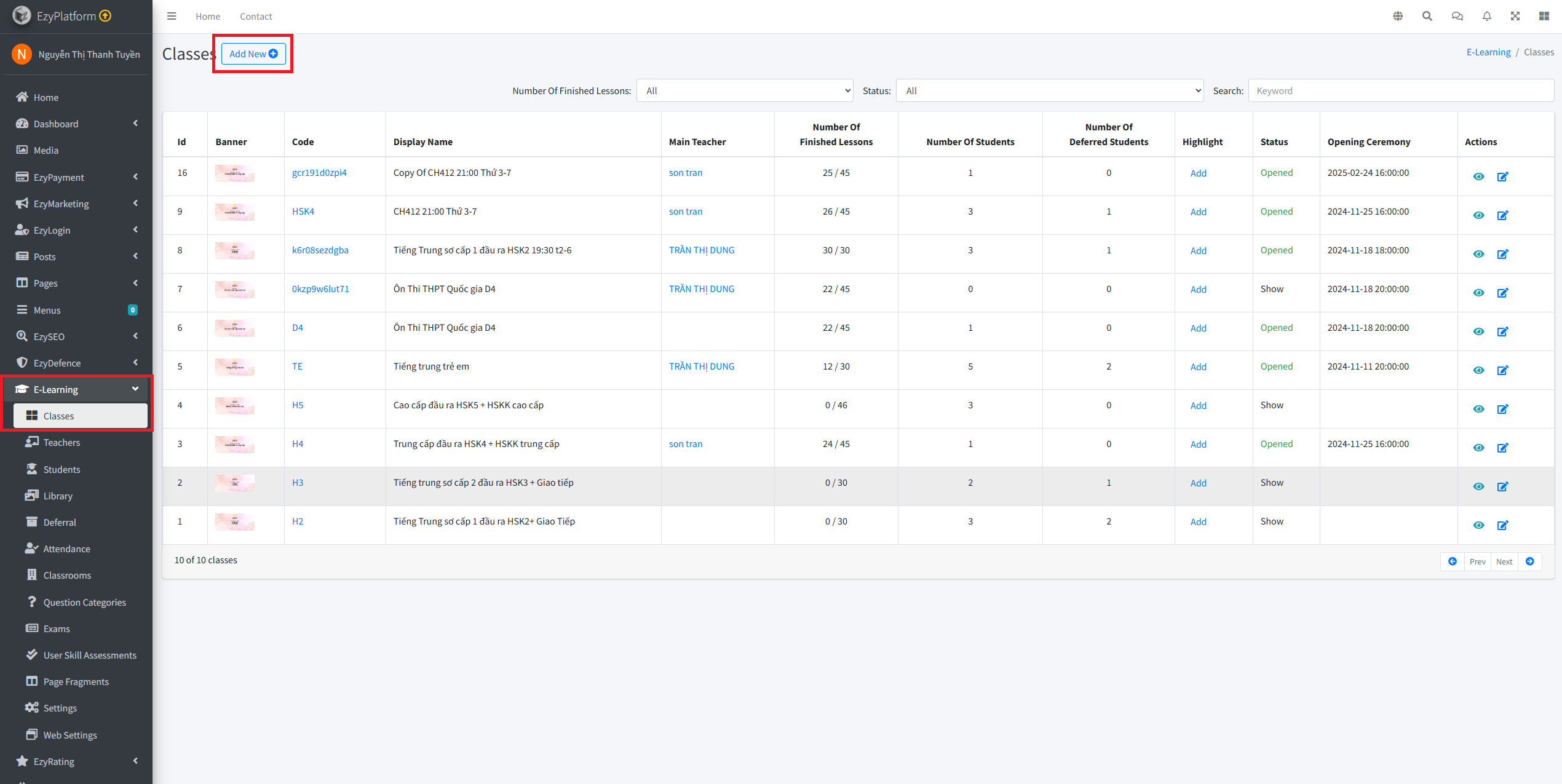
Giao diện chính của trang “Các lớp học” hiển thị dưới dạng bảng thống kê, giúp quản trị viên có cái nhìn tổng quan và dễ dàng theo dõi toàn bộ các lớp đang có trong hệ thống.
- ID: Mã định danh duy nhất cho mỗi lớp học.
- Mã lớp: Chuỗi định danh ngắn gọn.
- Tên hiển thị: Tên lớp học hiển thị ra ngoài cho giáo viên, học viên.
- Giáo viên chính: Tên giáo viên phụ trách chính.
- Số bài học / Đã hoàn thành: Cho biết tổng số bài học của lớp và số lượng đã được giảng dạy.(Ví dụ: 25 / 45 nghĩa là đã dạy 25 bài trong tổng số 45 bài.)
- Số lượng học viên / Số học viên bảo lưu: Tổng số học viên đang đăng ký lớp, kèm theo số học viên đã được chuyển sang trạng thái bảo lưu.(Ví dụ: 3 / 1 nghĩa là có 3 học viên, trong đó 1 đang bảo lưu.)
- Trạng thái lớp học: Nháp/ Đã mở /Hiển thị.
- Ngày khai giảng: Thời gian chính thức bắt đầu lớp học, định dạng (YYYY-MM-DD HH:mm:ss).
- Các hành động: Các nút thao tác ( Xem chi tiết thông tin /Chỉnh sửa).
Ngoài ra, giao diện bảng danh sách lớp học còn được tích hợp các tính năng quản lý linh hoạt như: tìm kiếm nhanh theo từ khóa (tên lớp, mã lớp, giáo viên), lọc nâng cao theo trạng thái lớp học và tiến độ bài giảngcùng với nút "Thêm mới" giúp quản trị viên dễ dàng tạo lớp học mới và chuyển đến giao diện nhập thông tin chi tiết.
2. Hướng dẫn thực hiện
2.1. Thêm mới lớp học
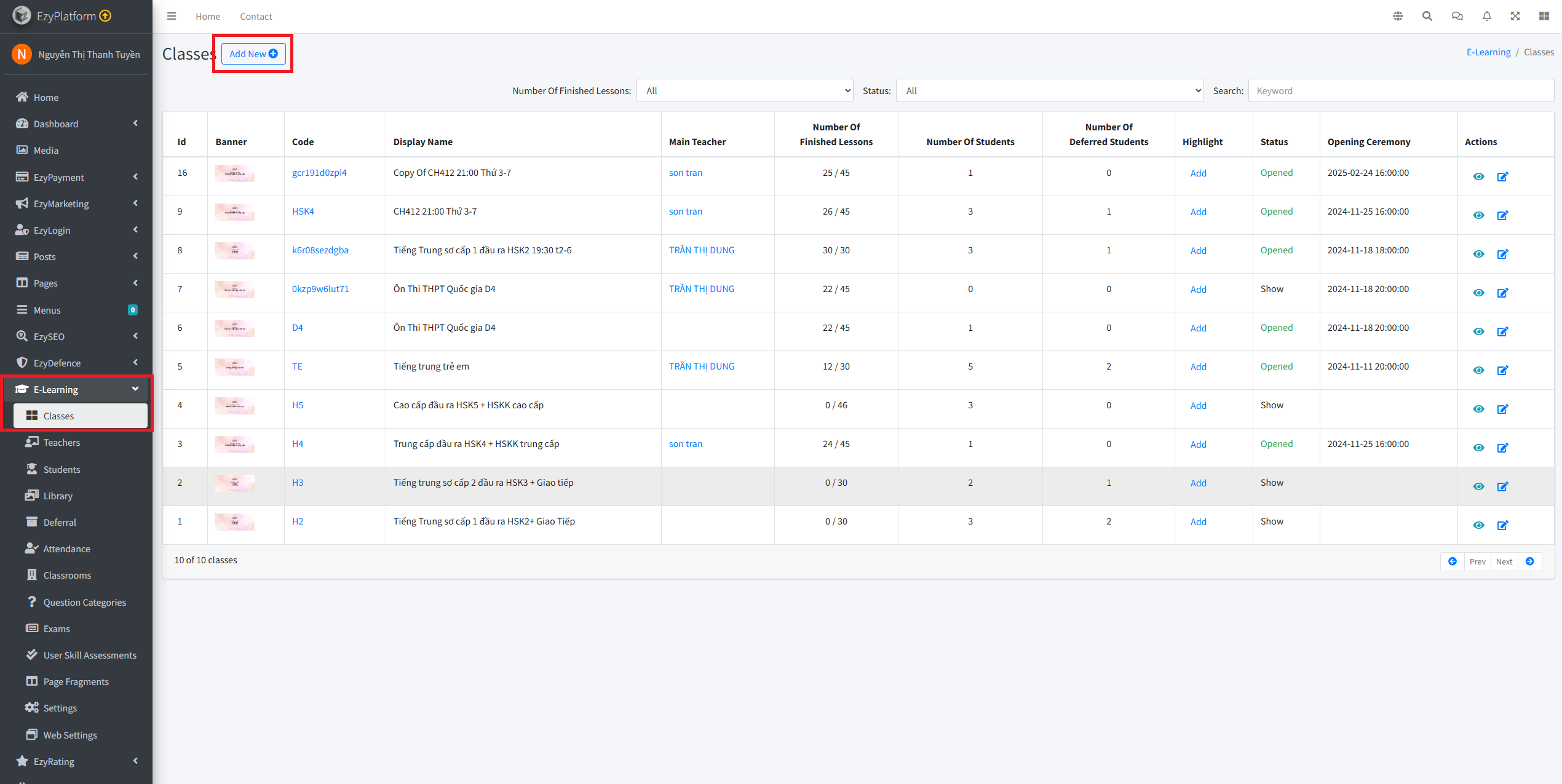
Để thêm một lớp học mới, người dùng cần click vào nút “Thêm mới” trên giao diện danh sách. Tại giao diện tạo lớp, hãy nhập đầy đủ các thông tin như: "tên lớp (bắt buộc), mã lớp, ảnh, giáo viên chính, số chỗ, số buổi học, thời lượng mỗi buổi, lịch học định kỳ (ví dụ: mon 16:00, wed 18:00), hình thức học (Online/Offline), mức học phí, liên kết lớp học trực tuyến (nếu có), thời gian đăng ký và mô tả chi tiết". Người dùng cần chọn trạng thái lớp là "Nháp, Đã mở hoặc Hiển thị" trước khi lưu lại.
Ví dụ: khi bạn tạo 1 danh sách lớp học trong hệ thống với tên hiển thị "Copy Of CH412 21:00 Thứ 3-7" và kết quả sẽ hiển thị tại trang web như sau:
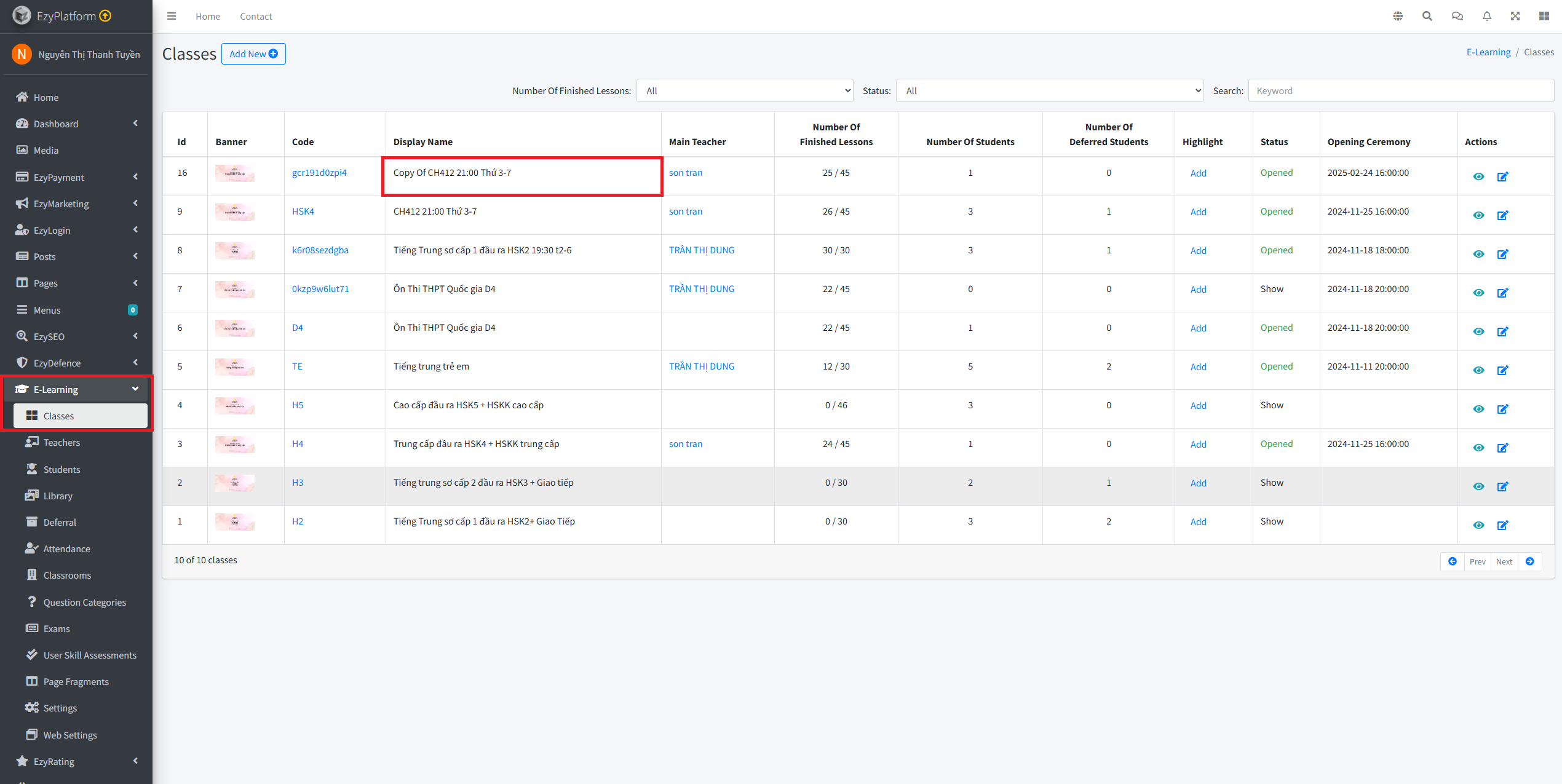
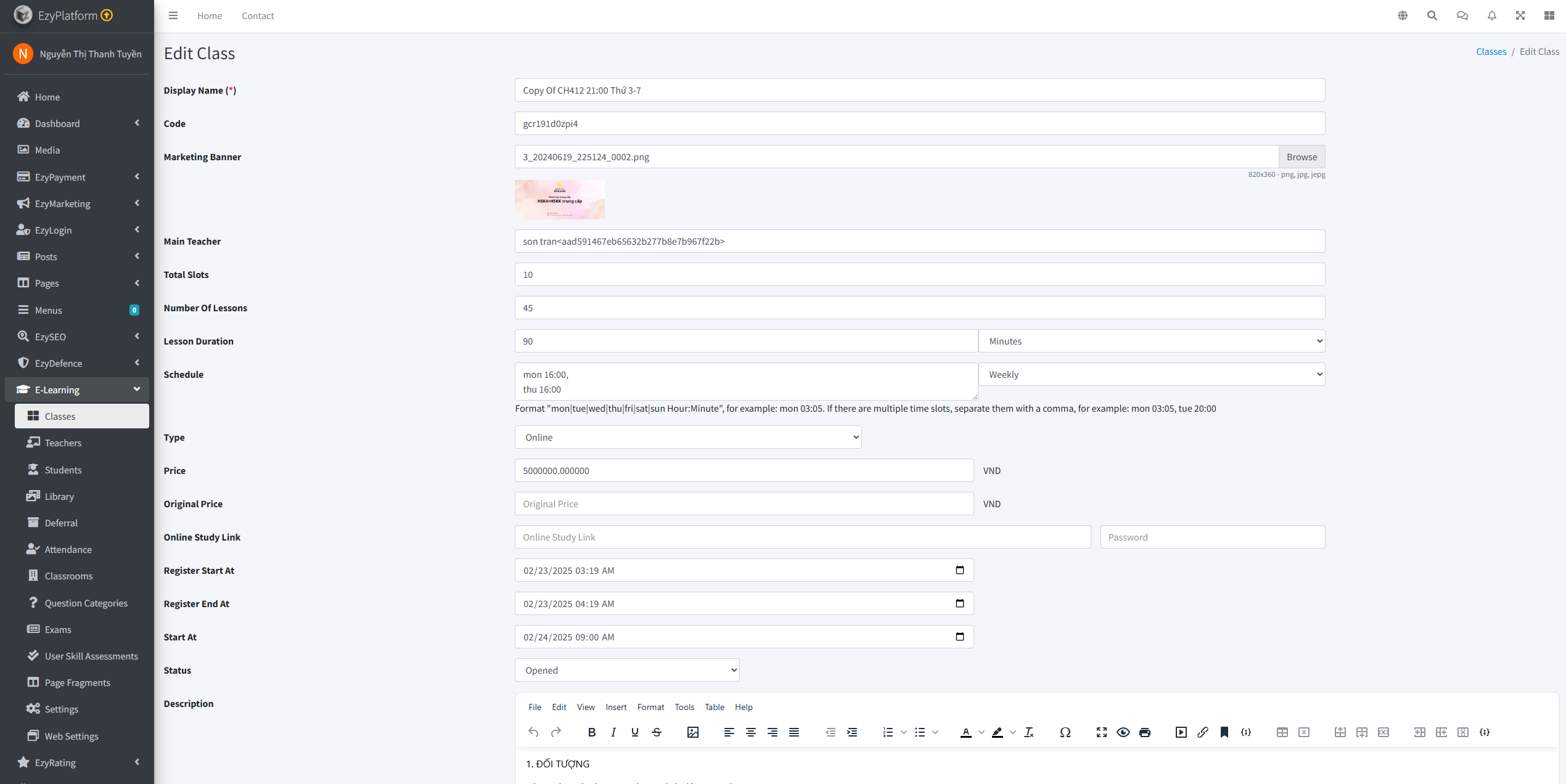
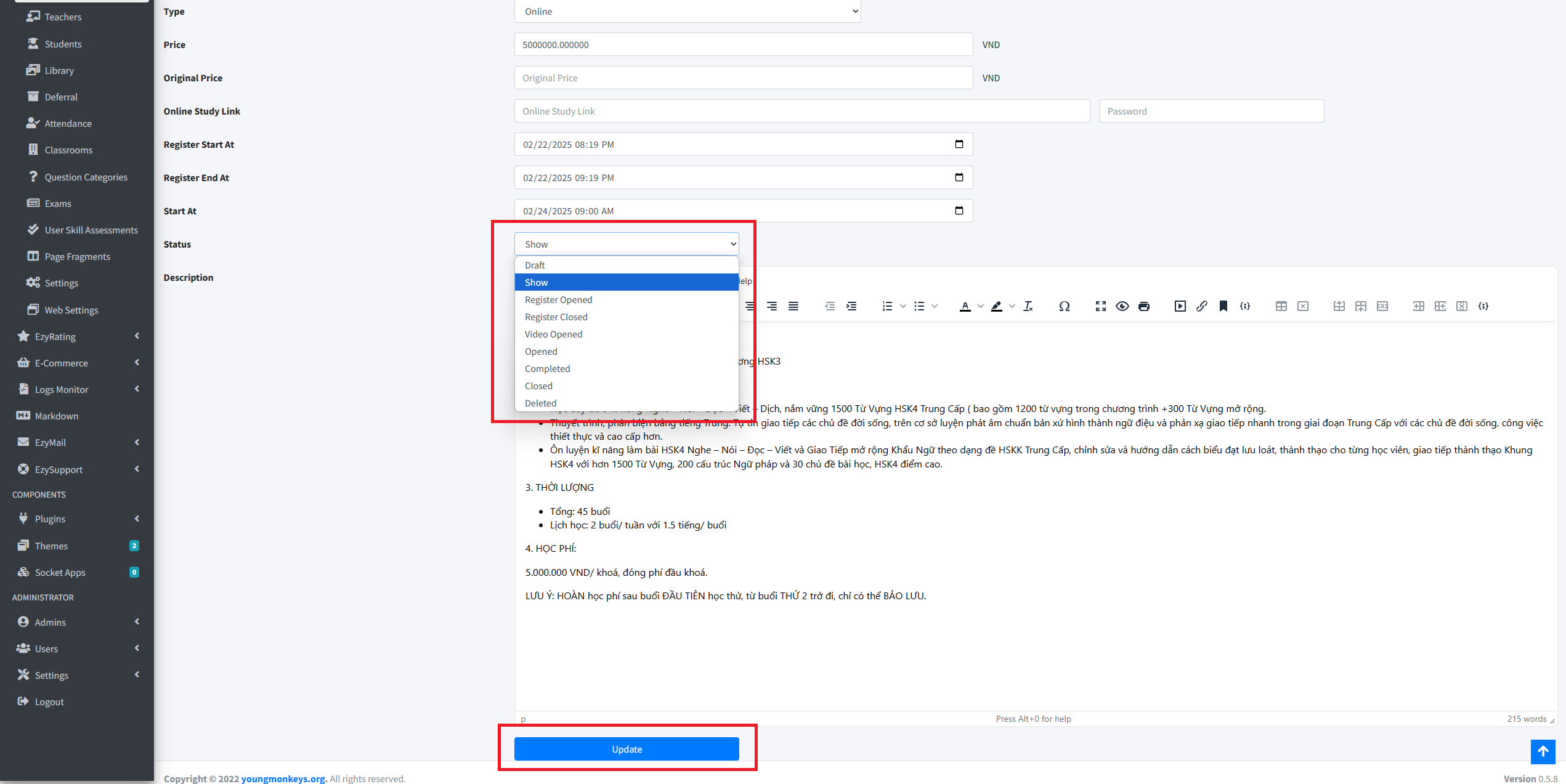
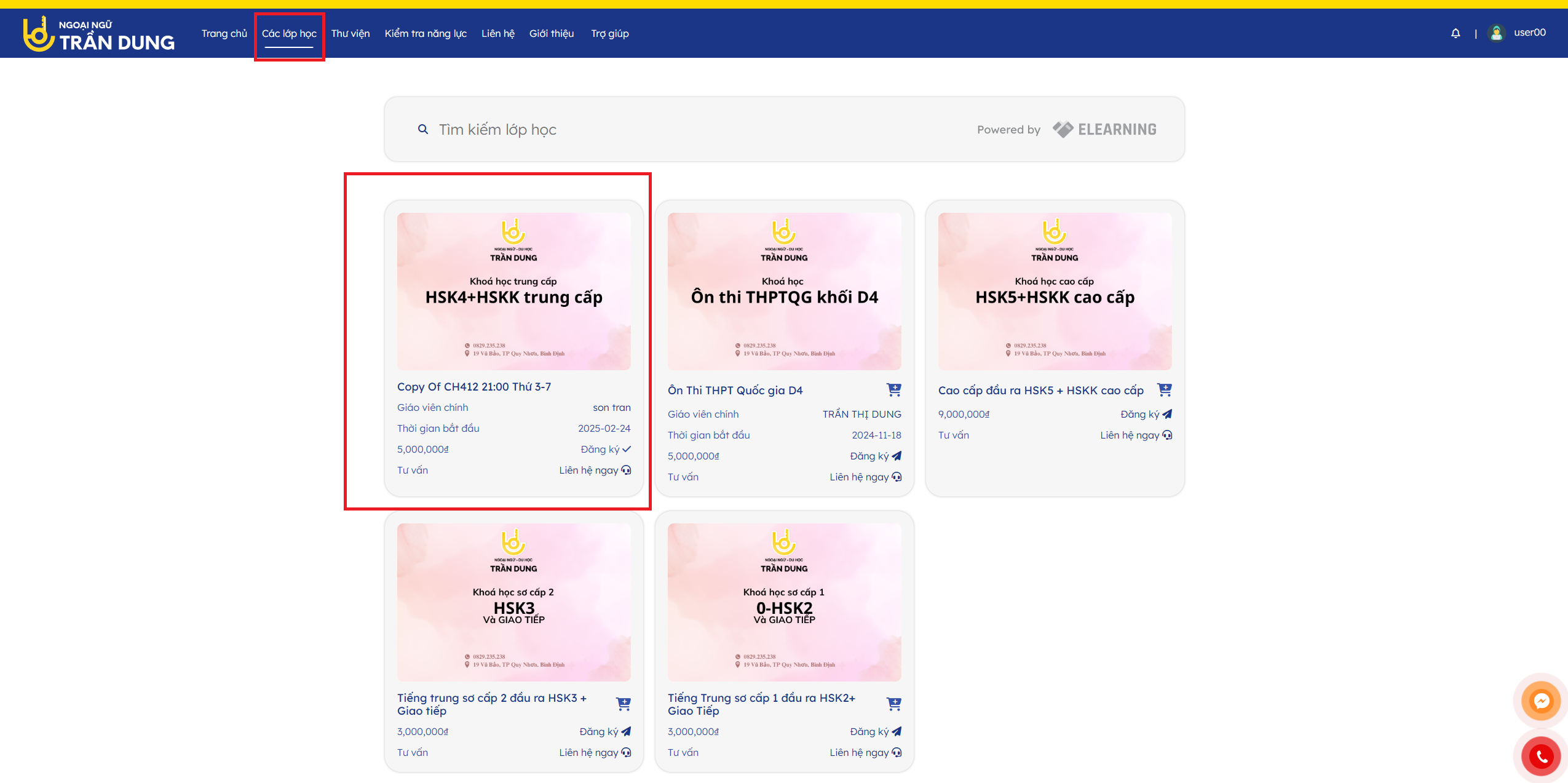
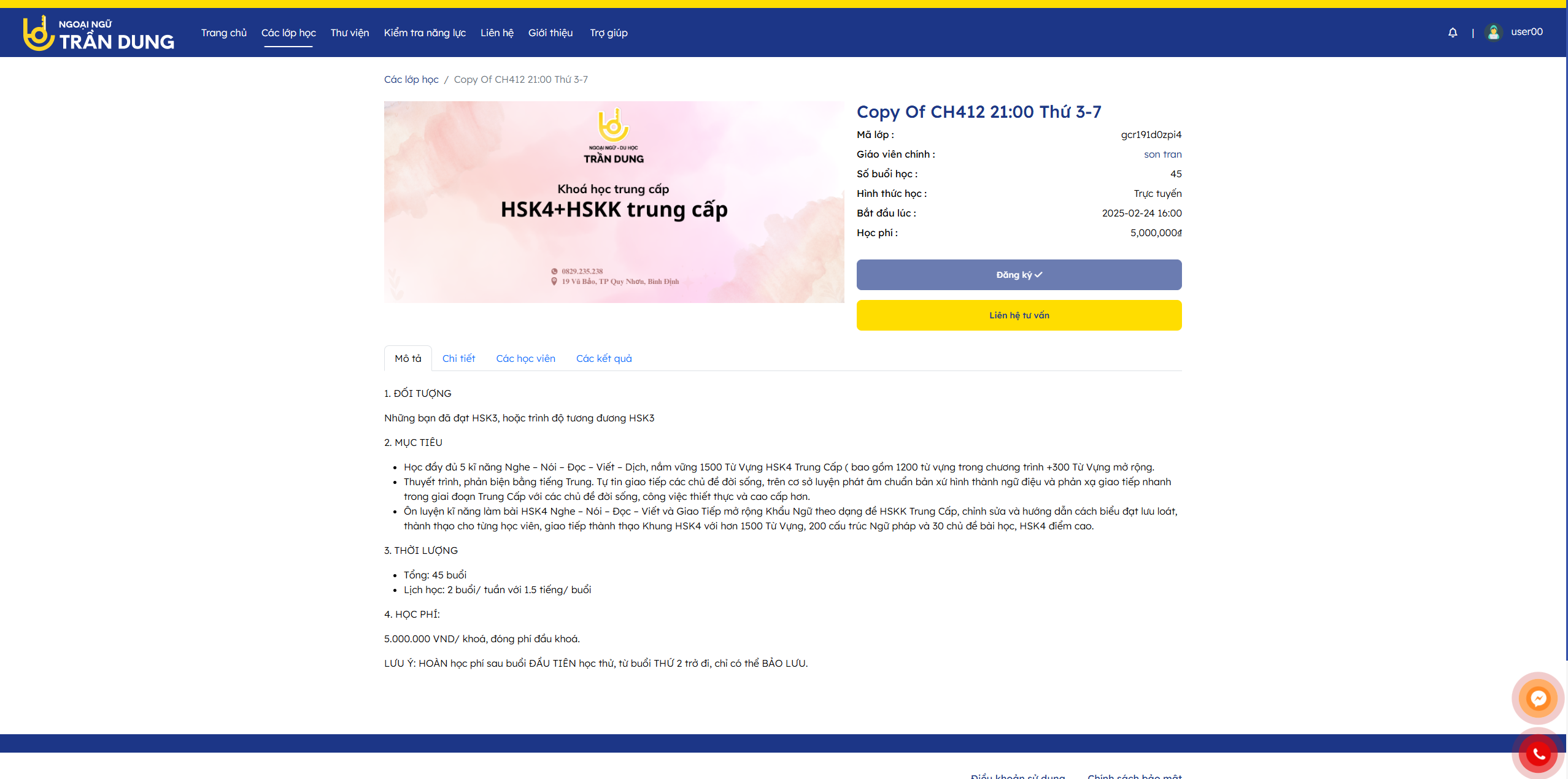
Lưu ý: Sau khi cập nhật hoàn tất các thông tin để hiển thị danh sách lớp học bạn cần click vào ô trạng thái và chọn hiển thị để được hiển thị danh sách lớp học trên trang website.
2.2. Xem chi tiết thông tin lớp học
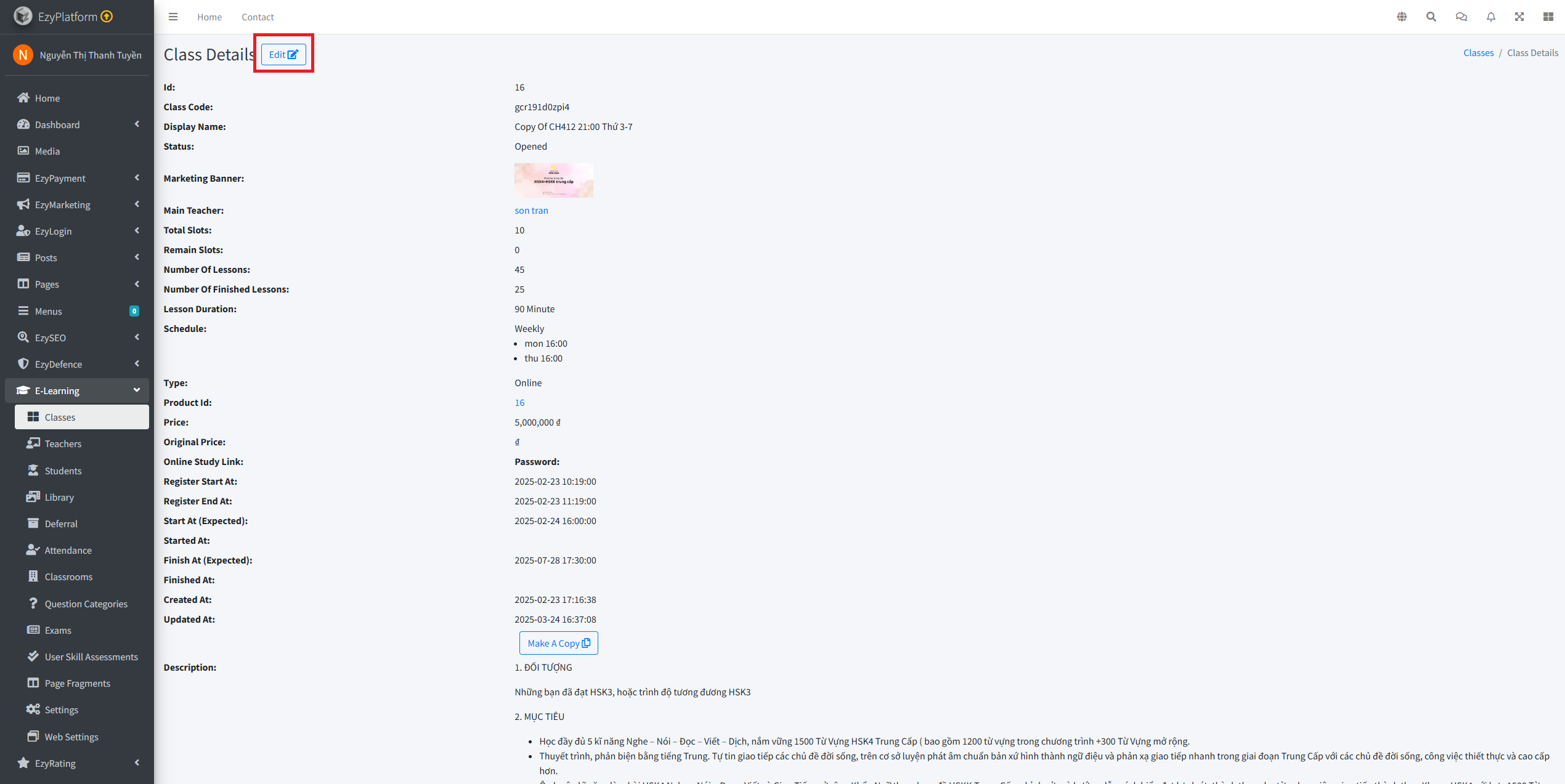
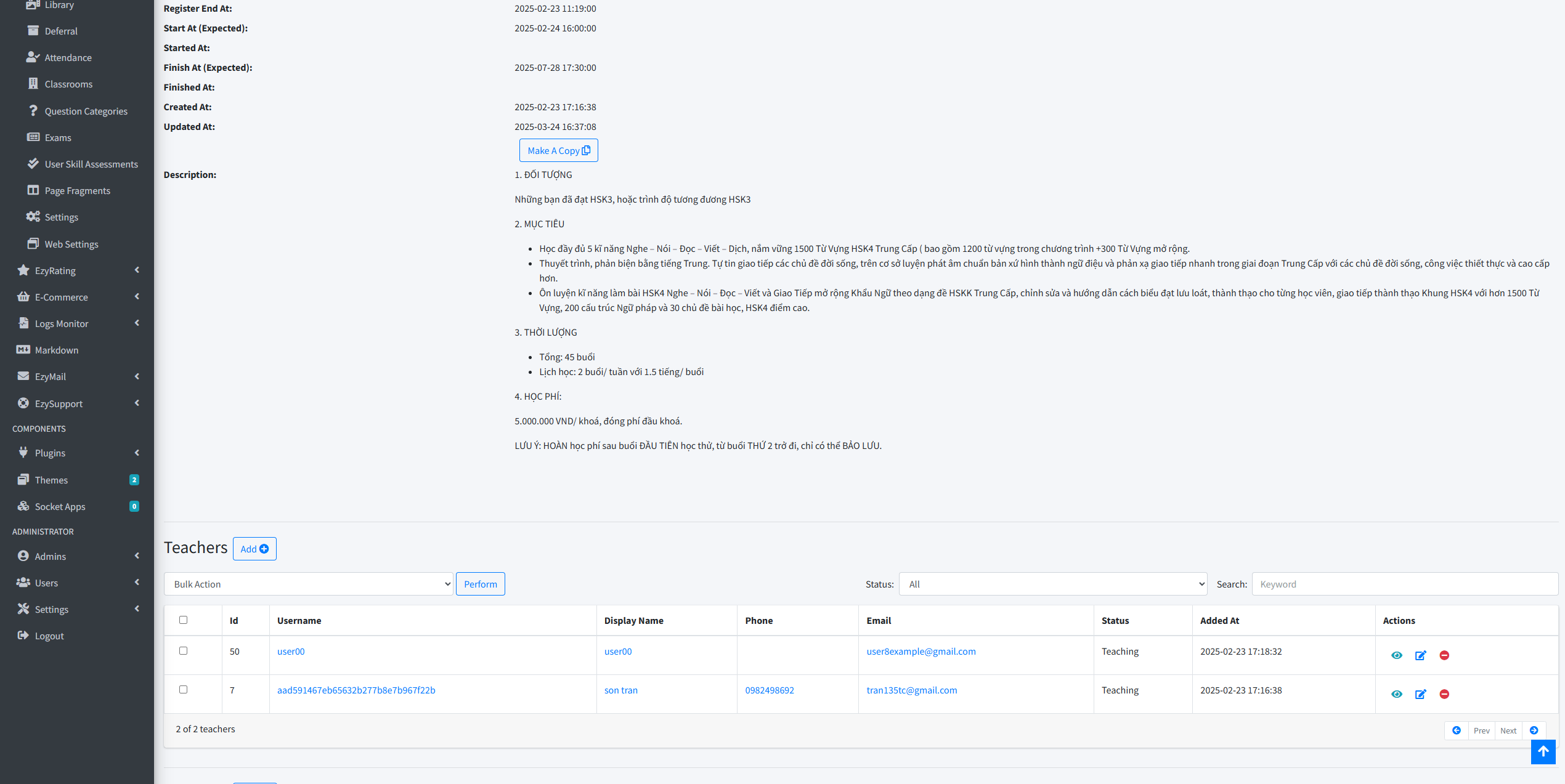
Khi click vào biểu tượng" con mắt" tại cột hành động để xem chi tiết trong danh sách lớp, người dùng sẽ được chuyển đến giao diện chi tiết lớp học. Giao diện này hiển thị đầy đủ các thông tin đã khai báo khi tạo lớp: "thông tin lớp học, thời lượng, lịch trình, học phí, mô tả khóa học, cùng danh sách giáo viên và học viên đang tham gia". Tại đây, người dùng có thể nhanh chóng theo dõi tiến độ lớp, số học viên bảo lưu, tạo bản sao lớp học nếu cần tái sử dụng nội dung và có thể chỉnh sửa nhanh ngay tại giao diện này.
2.3. Quản lý giáo viên và học viên tại giao diện chi tiết lớp học
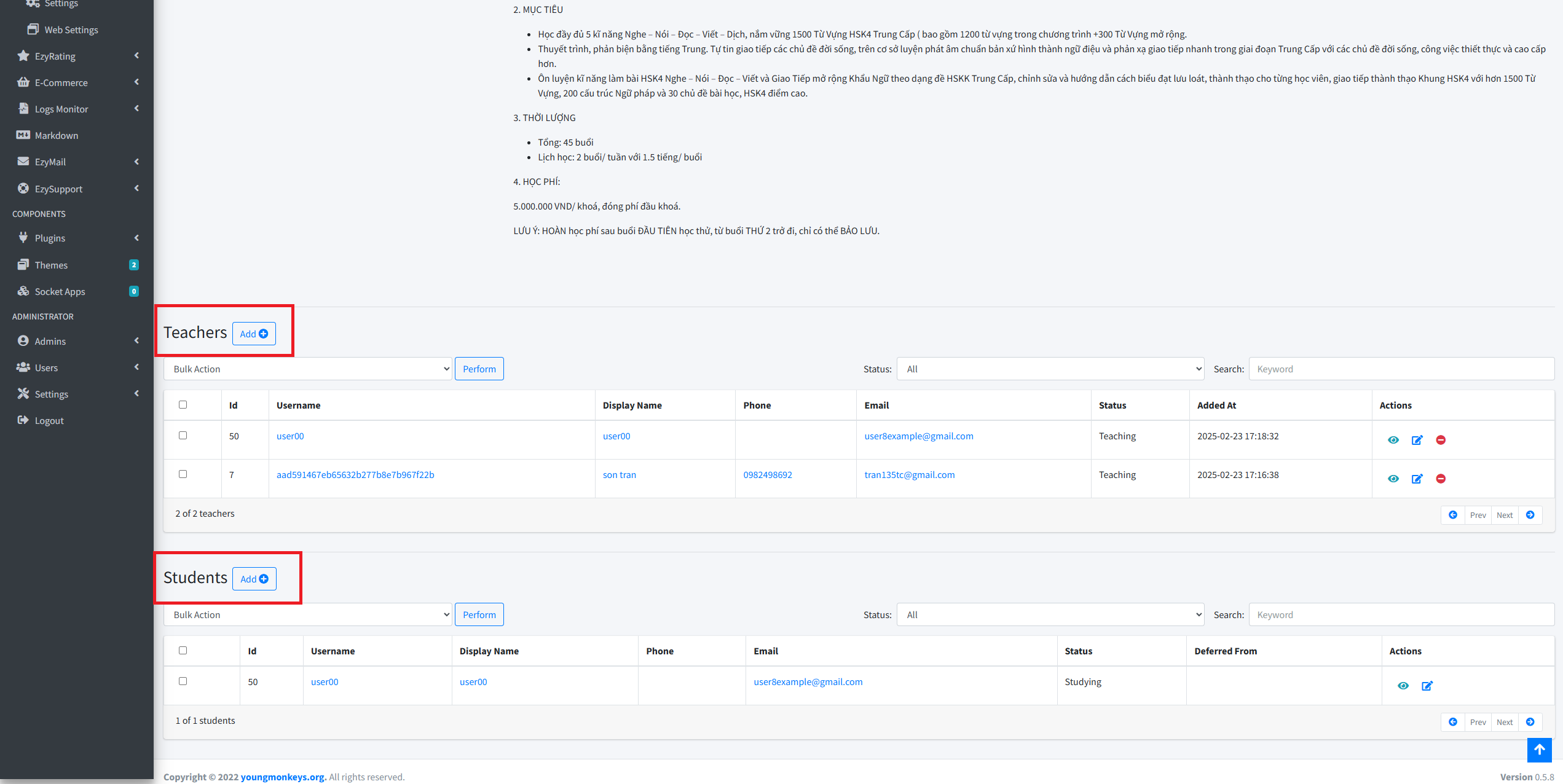
Trong phần giao diện chi tiết lớp học, người dùng có thể "thêm, chỉnh sửa hoặc xoá" giáo viên và học viên thông qua các bảng danh sách riêng. Các thông tin gồm: "tên đăng nhập, email, số điện thoại và trạng thái (đang dạy / đang học)". Người quản trị có thể dễ dàng cập nhật giáo viên phụ trách, theo dõi tình trạng bảo lưu học viên, hoặc gỡ người dùng ra khỏi lớp khi cần thiết.
2.4. Cập nhật lại thông tin lớp học
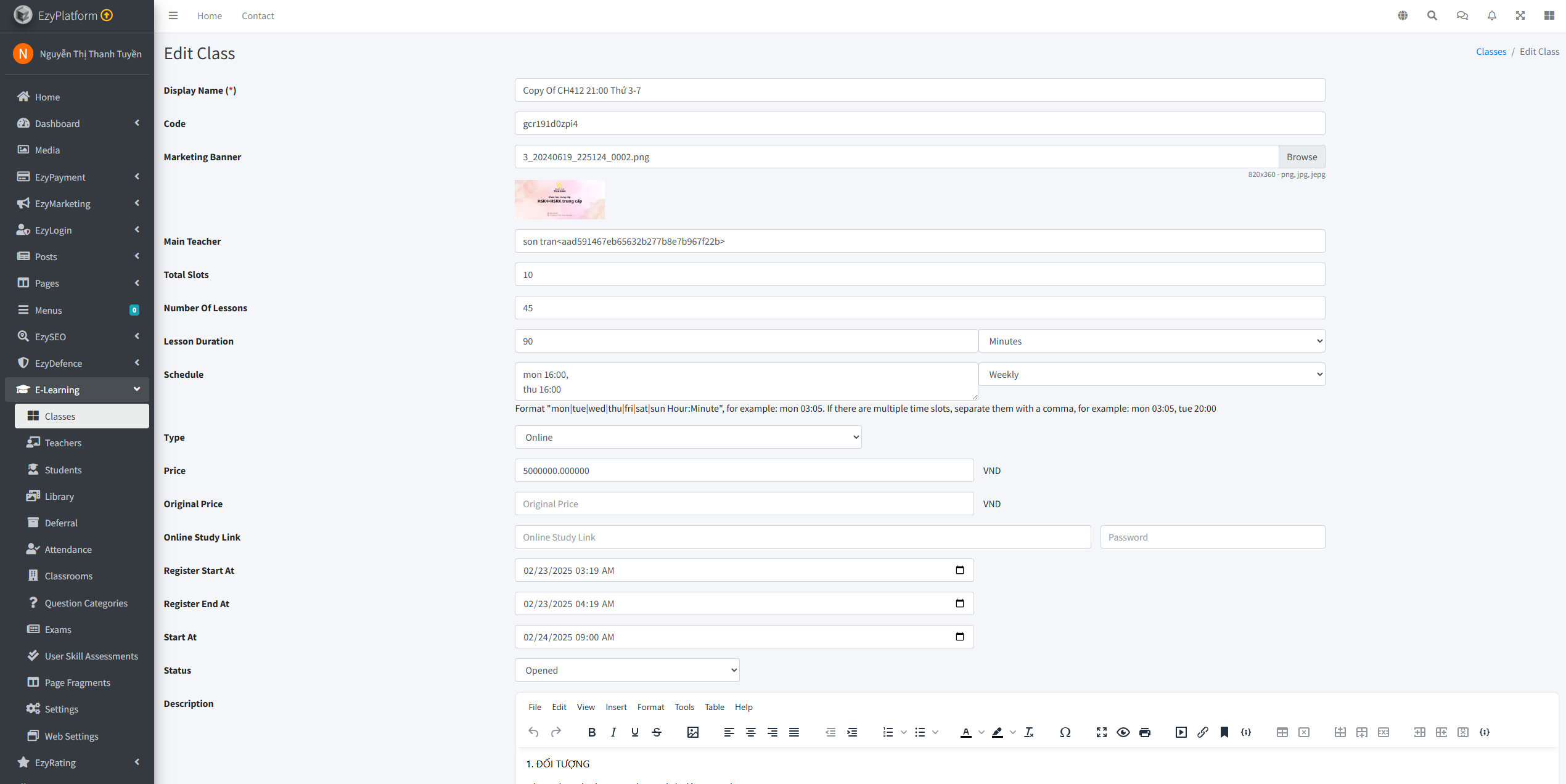
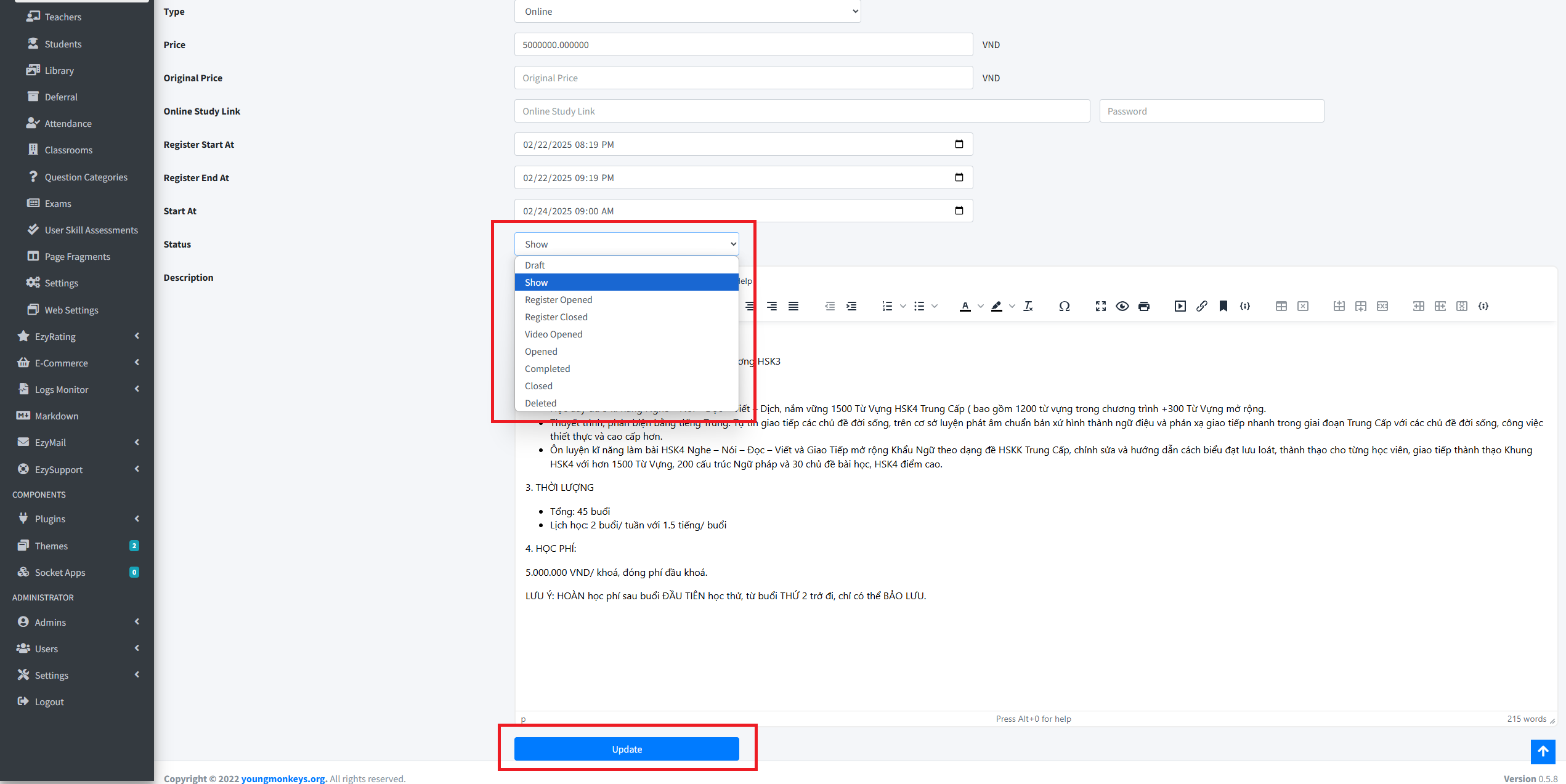
Để chỉnh sửa thông tin lớp học, người dùng có thể biểu tượng"Chỉnh sửa" trên danh sách. Hệ thống sẽ đưa người dùng tới giao diện cập nhật, nơi có thể thay đổi mọi trường thông tin như: "tên lớp (bắt buộc), mã lớp, ảnh, giáo viên chính, số chỗ, số buổi học, thời lượng mỗi buổi, lịch học định kỳ (ví dụ: mon 16:00, wed 18:00), hình thức học (Online/Offline), mức học phí, liên kết lớp học trực tuyến (nếu có), thời gian đăng ký và mô tả chi tiết". Sau khi chỉnh sửa, click "Cập nhật" để lưu lại thay đổi.
3. Lưu ý
- Chọn trạng thái lớp phù hợp với giai đoạn triển khai.
- Cẩn trọng khi chỉnh sửa lớp đang hoạt động.
- Cần kiểm tra kỹ trước khi xoá để tránh mất dữ liệu học tập hoặc phân công giảng dạy.
- Hệ thống không cho phép để trống trường giáo viên chính khi lưu.
- Không thể tạo hoặc cập nhật lớp học nếu thiếu tên hiển thị.
Hướng dẫn thêm mới học viên trên trang Admin
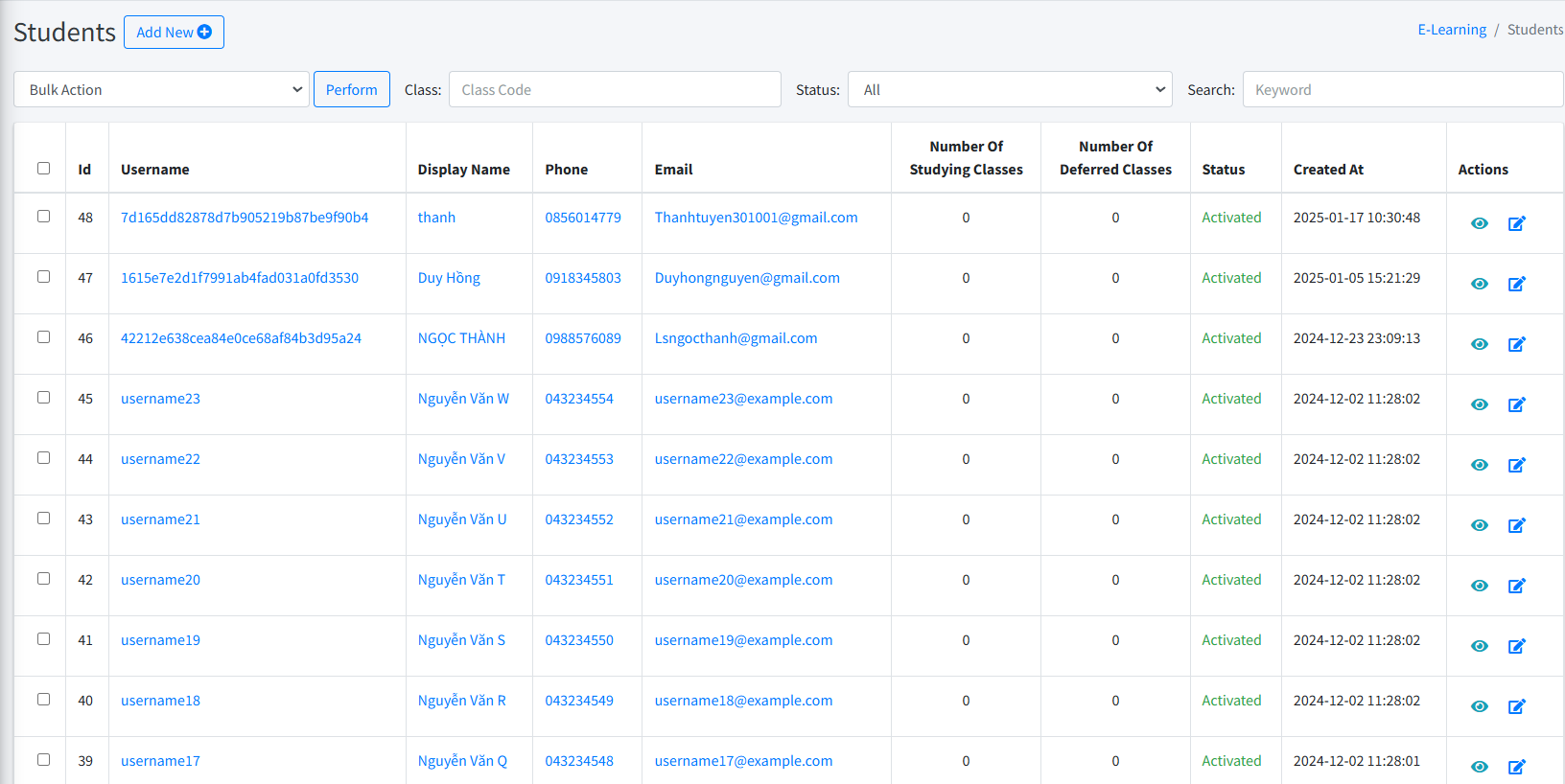
Quản lý các học viên trong hệ thống ELearning cung cấp công cụ hiệu quả và dễ sử dụng nhằm quản lý chi tiết danh sách học viên trong hệ thống. Qua giao diện này, quản trị viên có thể dễ dàng theo dõi, quản lý thông tin cá nhân, trạng thái hoạt động và tình hình học tập của học viên. Ngoài ra, người quản trị có thể thực hiện các thao tác như thêm mới, sửa đổi, xóa thông tin học viên, cũng như tìm kiếm và lọc dữ liệu một cách nhanh chóng.
Quản lý các học viên trong hệ thống ELearning cung cấp công cụ hiệu quả và dễ sử dụng nhằm quản lý chi tiết danh sách học viên trong hệ thống. Qua giao diện này, quản trị viên có thể dễ dàng theo dõi, quản lý thông tin cá nhân, trạng thái hoạt động và tình hình học tập của học viên. Ngoài ra, người quản trị có thể thực hiện các thao tác như thêm mới, sửa đổi, xóa thông tin học viên, cũng như tìm kiếm và lọc dữ liệu một cách nhanh chóng.
1.1. Các trường thông tin chính
Thanh công cụ
- Thêm mới: Nhấp vào để thêm tài khoản học viên mới.
- Thực thi: Cho phép thực hiện các hành động như:Hành động hàng loạt, Bổ sung các học viên từ tập tin.
- Bộ lọc: Lọc danh sách học viên theo Lớp hoặc Trạng thái,Tìm kiếm nhanh bằng Từ khóa.
1.2. Bảng danh sách học viên
Bảng bao gồm các cột thông tin sau:
- ID: Số thứ tự của mỗi học viên.
- Tên đăng nhập: Tài khoản đăng nhập của học viên.
- Tên hiển thị: Tên đầy đủ của học viên.
- Điện thoại: Số điện thoại liên lạc của học viên.
- Email: Địa chỉ email liên hệ.
- Số lớp đang học: Số lượng lớp học mà học viên đang tham gia.
- Số lớp bảo lưu: Số lượng lớp học mà học viên đã bảo lưu.
- Trạng thái: Tình trạng hoạt động của tài khoản học viên (ví dụ: "Đã kích hoạt").
- Tạo lúc: Thời gian tài khoản học viên được tạo.
1.3. Hành động
Biểu tượng 👁️: Xem chi tiết thông tin học viên.
Biểu tượng ✏️: Chỉnh sửa thông tin học viên.
2. Hướng dẫn sử dụng
2.1. Thêm mới học viên
Click vào nút Thêm mới để thêm học viên.
Nhập đầy đủ thông tin yêu cầu như:
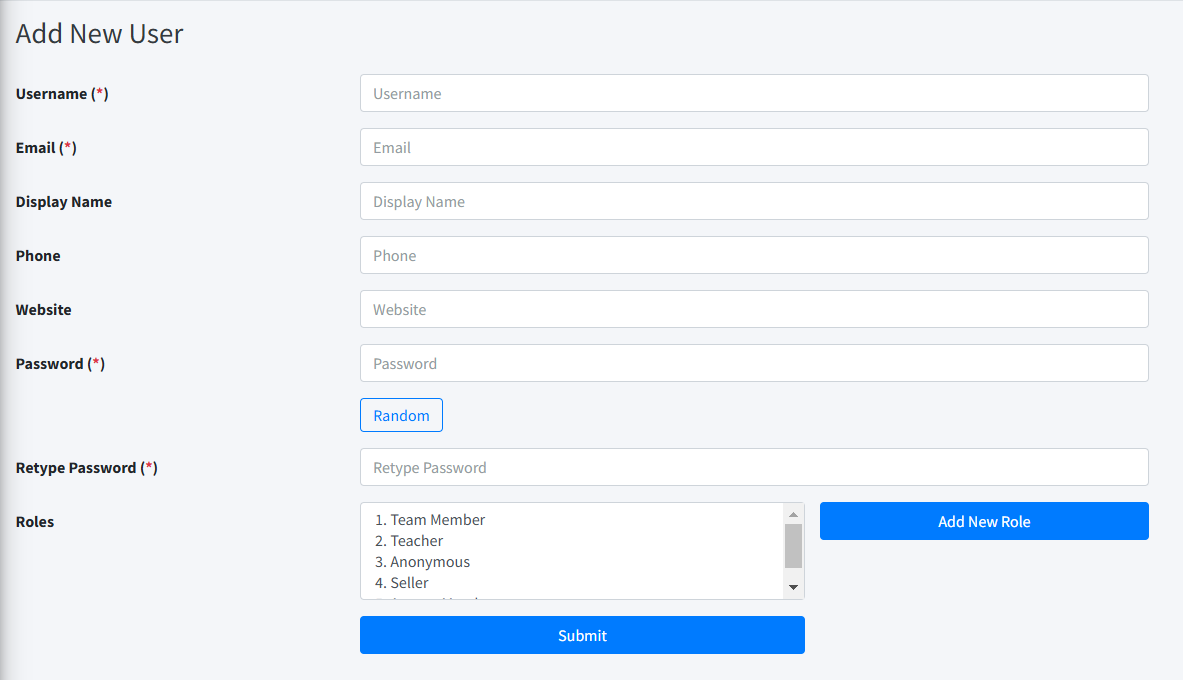
- Tên đăng nhập.
- Email.
- Tên hiển thị.
- Số điện thoại.
- Website (nếu có).
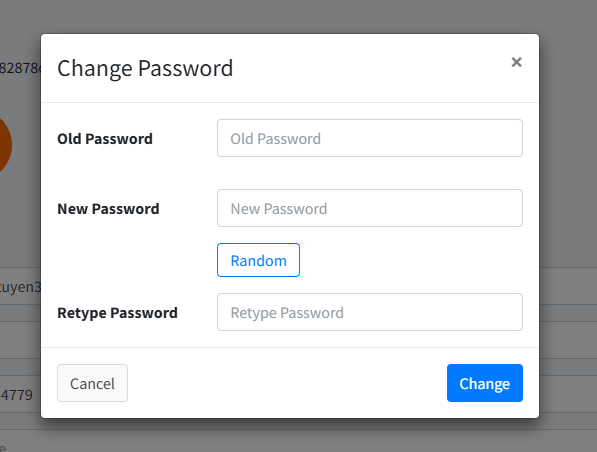
- Mật khẩu.
- Nhập lại mật khẩu.
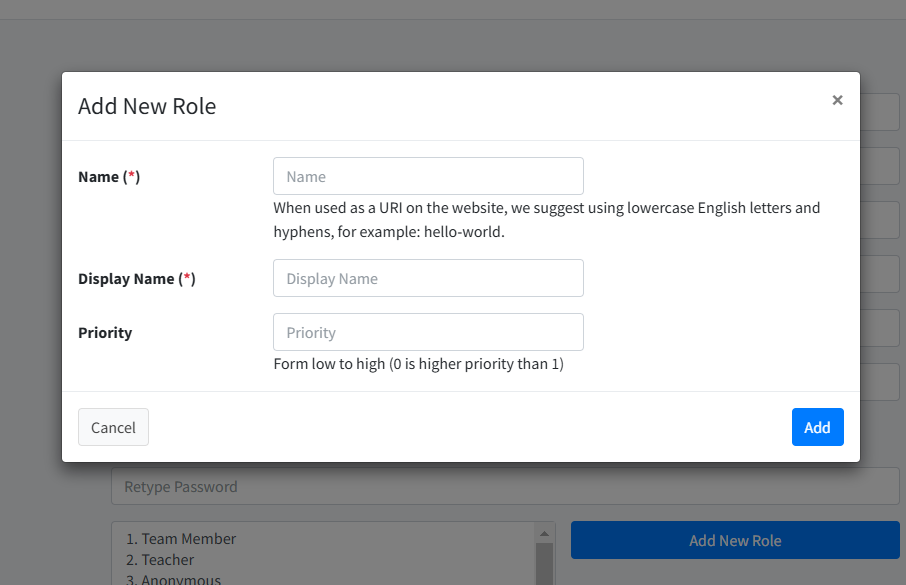
Các quyền: Chọn vị trí chức danh hoặc thêm mới quyền.
Click Gửi đi để cập nhật thông tin và thêm học viên vào danh sách.
2.2. Cập nhật thông tin học viên
Click vào biểu tượng ✏️ trong cột Hành động để chỉnh sửa hoặc thay đổi thông tin học viên.
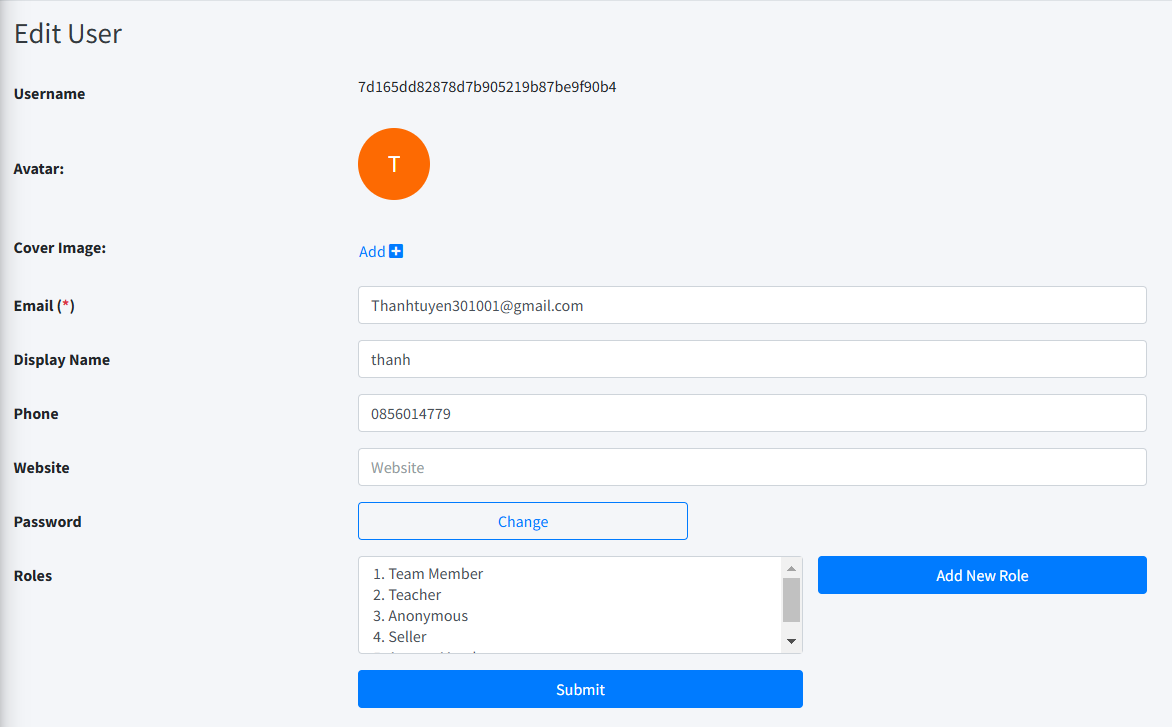
Thực hiện chỉnh sửa các thông tin cần thiết như:
- Số điện thoại.
- Email.
- Trạng thái hoạt động.
Click Gửi đi để áp dụng các thay đổi.
2.3. Theo dõi trạng thái học viên
Kiểm tra:
- Số lớp đang học.
- Số bài học đã kết thúc.
- Số lượng học viên.
- Số lớp bảo lưu để nắm bắt tình hình học tập của học viên.
- Click vào biểu tượng 👁️ để xem chi tiết các lớp học mà học viên tham gia hoặc chỉnh sửa thông tin học viên.
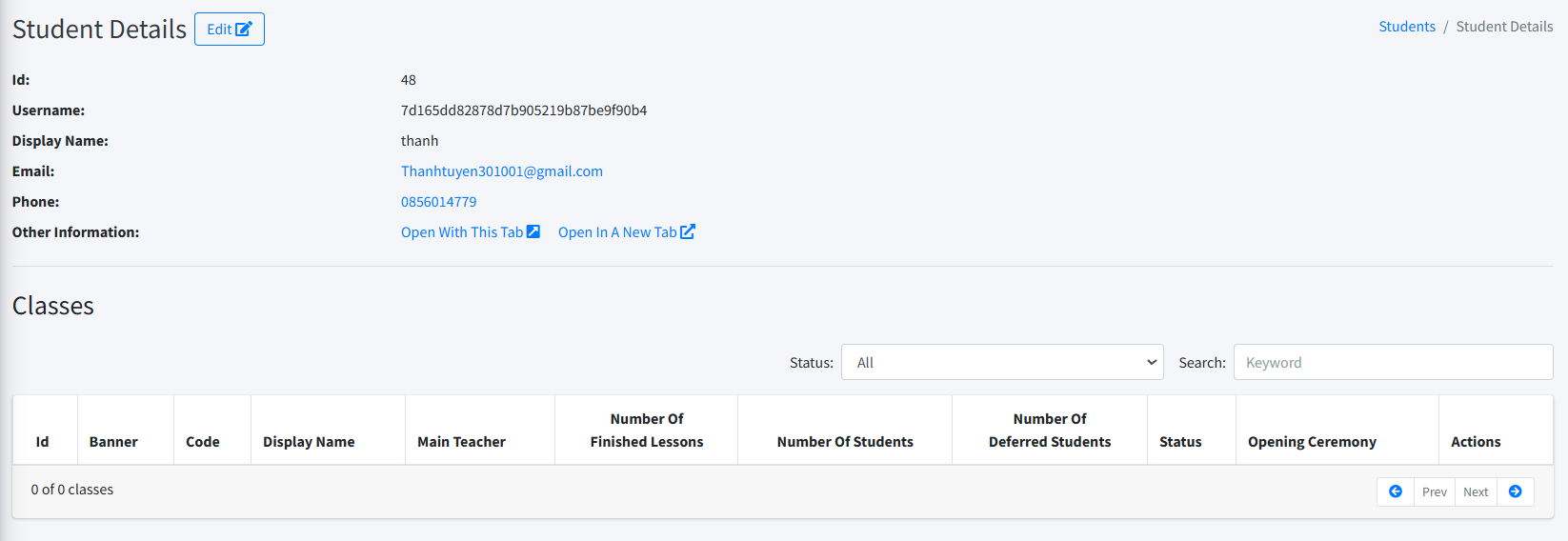
2.4. Quản lý trạng thái hoạt động

Chuyển đổi giữa các trạng thái trên thanh công cụ, ví dụ:
- "Đã được thêm vào lớp".
- "Đang học".
- "Học lại".
- "Đã hoàn thành".
Tùy chỉnh trạng thái theo nhu cầu quản lý.
3. Lưu ý
Quản trị viên cần đảm bảo thông tin liên lạc của học viên được cập nhật chính xác để hỗ trợ học tập kịp thời.
Hướng dẫn thêm mới giáo viên trên Admin
Quản lý các giáo viên trong hệ thống ELearning là tính năng cung cấp công cụ hiệu quả và dễ sử dụng nhằm quản lý thông tin danh sách giáo viên trong hệ thống, bao gồm thông tin cá nhân, trạng thái hoạt động, và các lớp học mà giáo viên đang phụ trách. Qua giao diện này, người quản trị có thể thực hiện các thao tác như thêm mới, sửa đổi, xóa thông tin giáo viên, cũng như tìm kiếm và lọc dữ liệu một cách nhanh chóng.
1.1 Các trường thông tin chính
Thanh công cụ:
- Thêm mới: click vào để tạo tài khoản giáo viên mới.
- Thực thi: Áp dụng hành động đã chọn như:hành động hàng loạt, bổ sung các học viên từ tập tin.
- Bộ lọc: Lọc danh sách theo Lớp, Trạng thái, hoặc tìm kiếm nhanh bằng từ khóa.
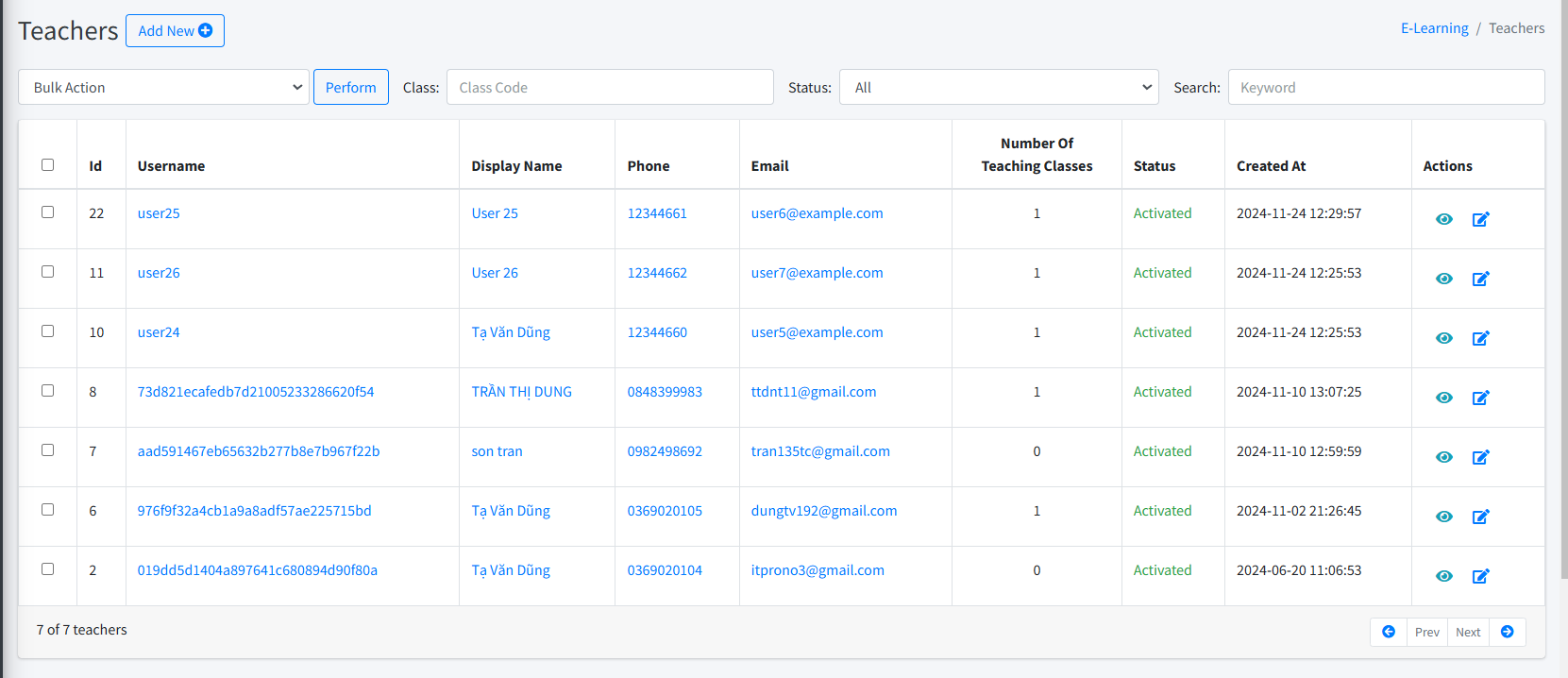
1.2 Bảng danh sách giáo viên
Bảng bao gồm các cột thông tin sau:
- ID: Số thứ tự hoặc mã số định danh của từng giáo viên.
- Tên đăng nhập: Tài khoản đăng nhập của giáo viên.
- Tên hiển thị: Tên giáo viên được hiển thị trong hệ thống.
- Điện thoại: Số điện thoại liên hệ của giáo viên.
- Email: Địa chỉ email liên lạc.
- Số lớp đang dạy: Số lượng lớp mà giáo viên hiện phụ trách.
- Trạng thái: Tình trạng hoạt động hiện tại của giáo viên (ví dụ: "Đã kích hoạt").
- Tạo lúc: Thời gian bắt đầu tạo tài khoản của từng giáo viên.
1.3. Hành động
- Biểu tượng 👁️: Xem chi tiết thông tin giáo viên.
Biểu tượng ✏️: Chỉnh sửa thông tin giáo viên.
2. Hướng dẫn thao tác sử dụng tính năng quản lý giáo viên
2.1. Thêm mới giáo viên
- Thao tác thêm mới: Quan sát giao diện và nhấp vào nút Thêm mới để bắt đầu tạo giáo viên mới.
- Khi xóa tài khoản học viên, dữ liệu liên quan đến lớp học của học viên sẽ không thể khôi phục.
Nhập thông tin cần thiết:
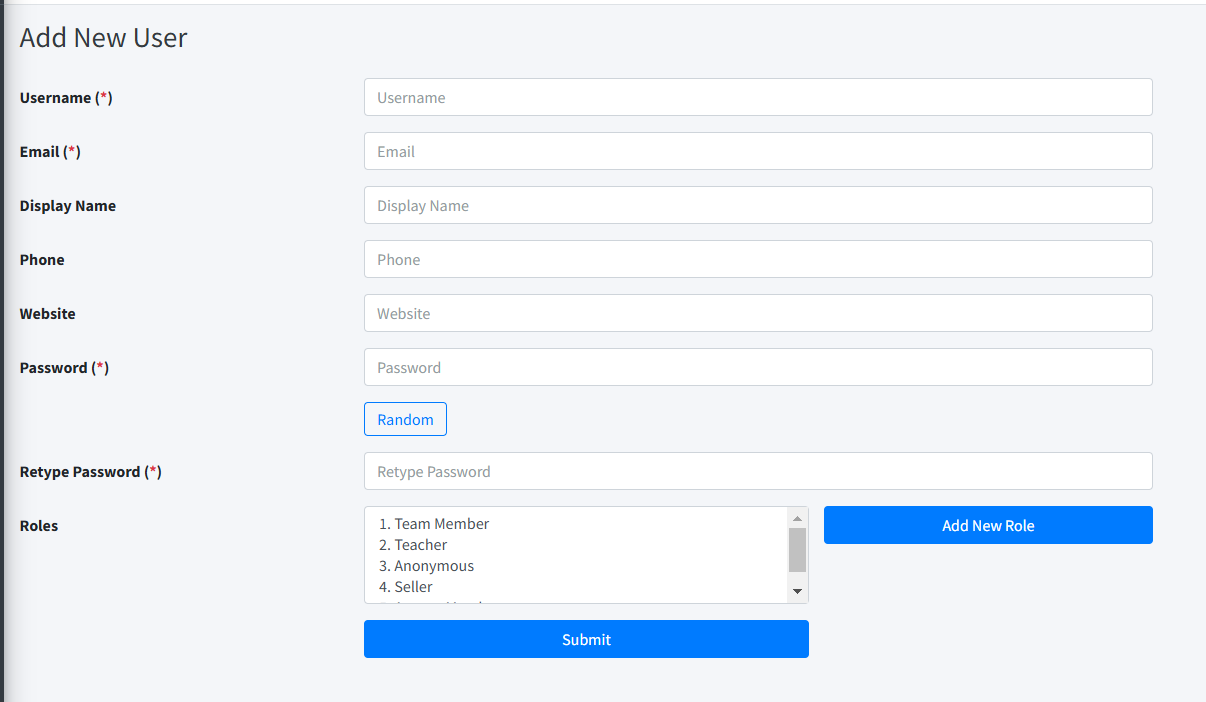
Điền đầy đủ chi tiết các trường thông tin như sau:
- Tên đăng nhập: Tài khoản đăng nhập của giáo viên.
- Email: Địa chỉ email liên lạc.
- Tên hiển thị: Tên của giáo viên hiển thị trong hệ thống.
- Số điện thoại: Số điện thoại liên lạc.
- Website (nếu có): Địa chỉ website cá nhân của giáo viên.
- Mật khẩu: Đặt mật khẩu cho tài khoản.
- Nhập lại mật khẩu: Xác nhận lại mật khẩu.
- Các quyền: Chọn hoặc thêm mới quyền cho giáo viên từ danh sách quyền hiện có.
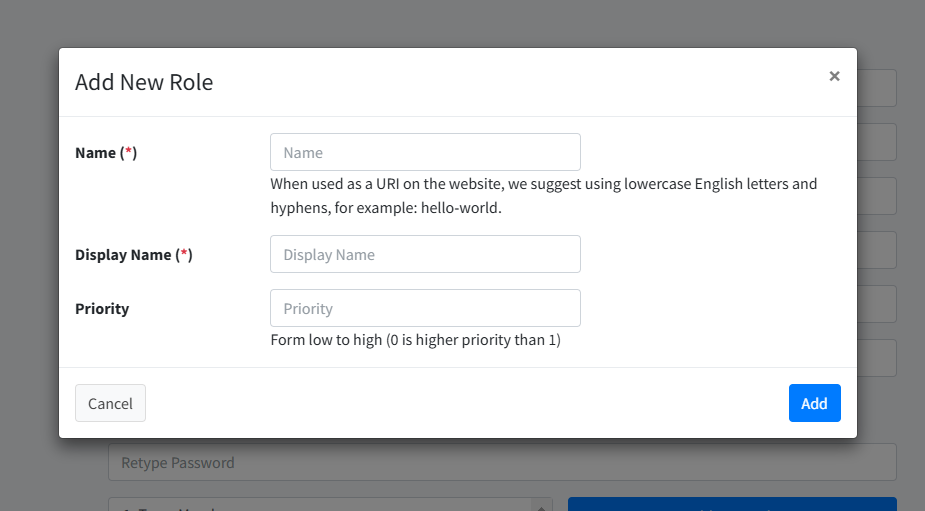
Hoàn tất: Click vào nút Gửi để lưu lại thông tin và thêm giáo viên vào danh sách
2.2. Cập nhật thông tin giáo viên
2.2.1. Thao tác cập nhật
Click vào biểu tượng ✏️ trong cột Hành động để chỉnh sửa hoặc cập nhật thông tin người dùng.
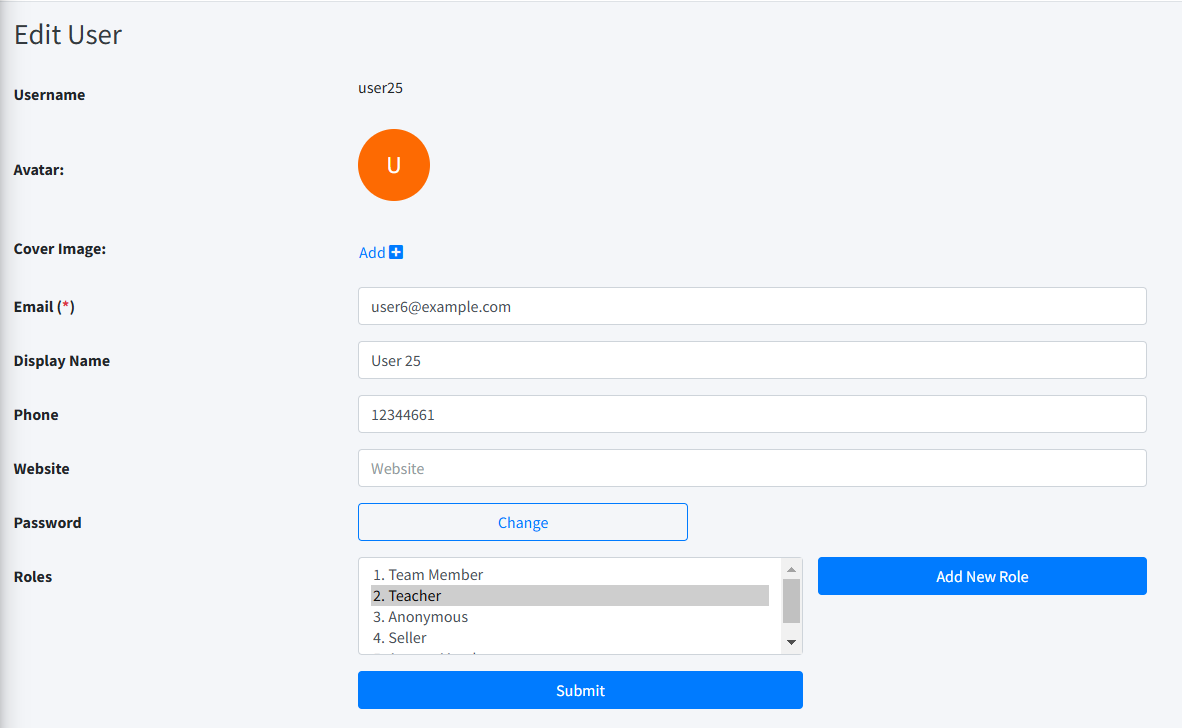
2.2.2. Thực hiện thay đổi
Các thông tin có thể chỉnh sửa:
- Email: Cập nhật địa chỉ email liên lạc.
- Mật khẩu: Thay đổi mật khẩu nếu cần.
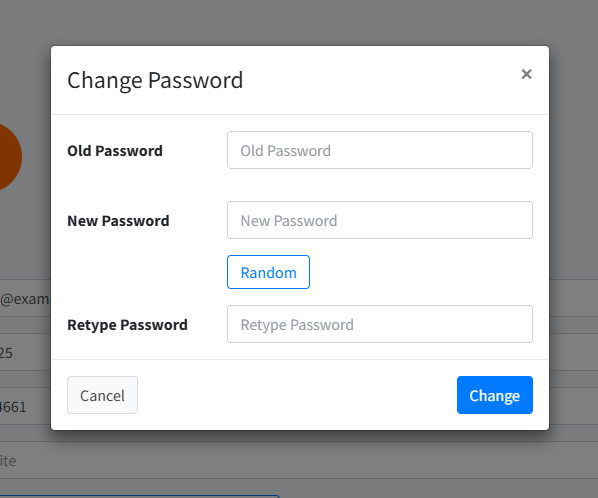
- Các quyền: Thêm mới hoặc cập nhật quyền hạn của giáo viên.
2.2.3. Lưu lại thay đổi
Click vào nút Gửi để lưu lại các thay
2.3. Theo dõi tiến độ giảng dạy
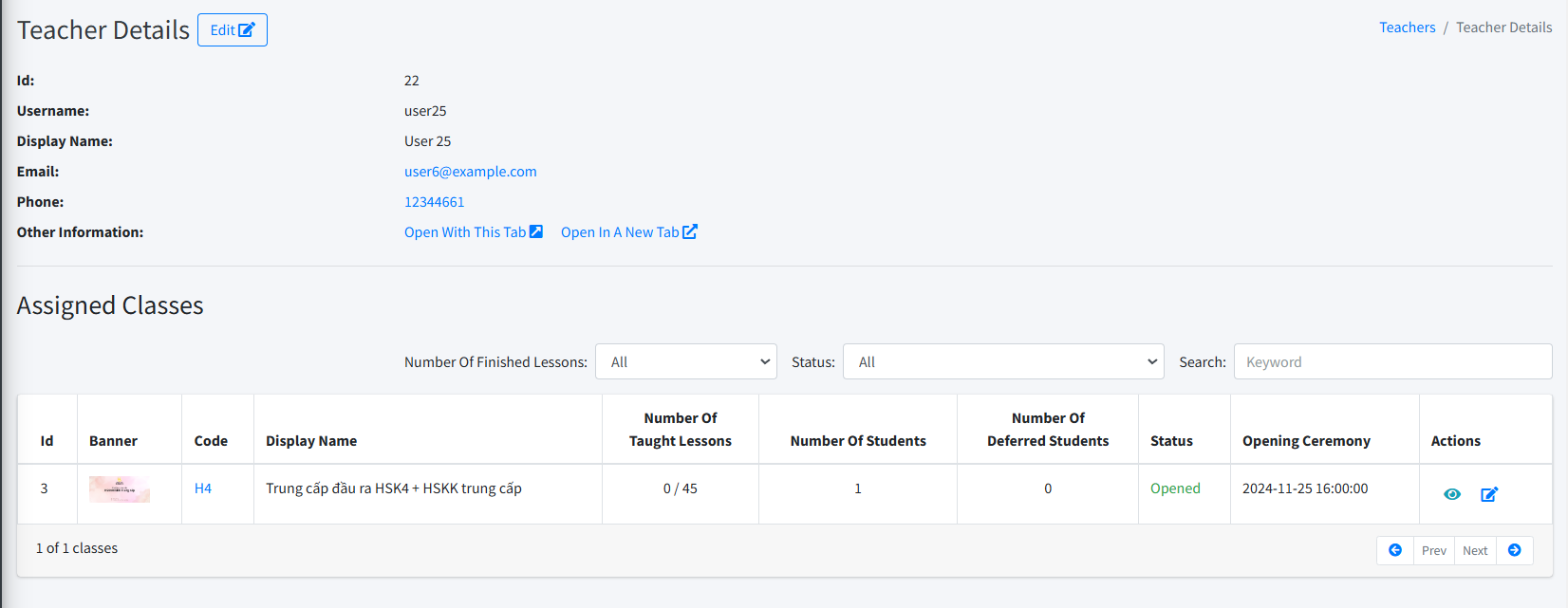
Xem số lớp phụ trách: Kiểm tra cột Số lớp đang dạy để nắm bắt số lượng lớp học mà mỗi giáo viên phụ trách.
Xem chi tiết thông tin: Click vào biểu tượng 👁️ để xem chi tiết thông tin giáo viên và các lớp học được giao. Giao diện chi tiết sẽ hiển thị đầy đủ các thông tin liên quan.
2.4. Thay đổi trạng thái hoạt động

Thay đổi trạng thái:
Sử dụng mục Thực thitrên thanh công cụ để chuyển đổi trạng thái hoạt động của giáo viên:
- Đã được thêm vào lớp: Giáo viên được chỉ định vào lớp học.
- Đang dạy: Giáo viên đang giảng dạy trong hệ thống.
- Ngừng dạy: Giáo viên tạm thời ngừng giảng dạy.
- Đã hoàn thành: Giáo viên đã hoàn tất nhiệm vụ giảng dạy.
3. Lưu ý
Chỉ tài khoản có quyền quản trị mới có thể sử dụng các tính năng này.
Đảm bảo thông tin liên hệ của giáo viên luôn chính xác để duy trì liên lạc và hỗ trợ kịp thời.
Mẹo hướng dẫn thêm giáo viên nhanh từ tập tin CSV
Cách thêm hàng loạt giáo viên nhanh chóng bằng file CSV trên trang Admin E-Learning của EzyPlatform.Chỉ với vài thao tác đơn giản, bạn có thể:
- Truy cập mục Quản lý giáo viên và chọn hành động import.
- Chuẩn bị file CSV với thông tin tài khoản, email, số điện thoại, mật khẩu…
- Upload và xem trước dữ liệu trước khi xác nhận.
- Hoàn tất và cập nhật danh sách giáo viên chỉ trong vài giây.
Đây là mẹo cực hữu ích để tiết kiệm thời gian khi triển khai hệ thống đào tạo trực tuyến. Hãy áp dụng ngay cho trung tâm hoặc trường học của bạn nhé!
Mẹo hướng dẫn thêm học viên nhanh từ tập tin CSV
tương tự như cách thêm giáo viên hàng loạt nhanh chóng bằng file CSV trên trang Admin E-Learning của EzyPlatform. Chỉ với vài thao tác đơn giản, bạn có thể:
-Truy cập mục Quản lý học viên và chọn hành động import.
-Chuẩn bị file CSV với thông tin tài khoản, email, số điện thoại, mật khẩu…
-Upload và xem trước dữ liệu trước khi xác nhận. Hoàn tất và cập nhật danh sách học viên chỉ trong vài giây.
Đây là mẹo cực hữu ích để tiết kiệm thời gian khi triển khai hệ thống đào tạo trực tuyến. Hãy áp dụng ngay cho trung tâm hoặc trường học của bạn nhé!