
Danh mục:
Truy cập Khóa học Miễn phí - TẠI ĐÂY
Mô tả:
Tư vấn là một trong những sản phẩm dịch vụ mà nhiều doanh nghiệp và cá nhân khởi nghiệp trên đó, ví dụ như một doanh nghiệp tư vấn pháp luật chẳng hạn. Thông qua việc quản lý khách hàng, nhân viên, thành viên, chi nhánh, cùng với hệ thống nội dung và hỗ trợ toàn diện, doanh nghiệp tư vấn có thể cung cấp những giải pháp phù hợp, hiệu quả và bền vững. Qua đó, cả tổ chức cung cấp dịch vụ tư vấn lẫn khách hàng đều có cơ hội phát triển, đạt được mục tiêu và tạo ra giá trị lâu dài.
Menu của theme Consulting được chia thành các mục con quan trọng, phục vụ nhiều nhu cầu khác nhau trong quá trình xây dựng và vận hành chiến lược tiếp thị:
Theo dõi và phân loại khách hàng theo nhiều tiêu chí, từ nhu cầu kinh doanh đến đánh giá hiệu quả sau triển khai.
Hệ thống giúp phối hợp công việc giữa các chuyên gia tư vấn, hỗ trợ theo dõi tiến độ dự án và đánh giá năng lực đội ngũ.
Đối với các doanh nghiệp có mạng lưới rộng khắp, chức năng quản lý chi nhánh cho phép duy trì thông tin đồng bộ và chuẩn mực hoạt động trên toàn bộ hệ thống.
Cung cấp các tài liệu, chia sẻ kiến thức và mẹo nhỏ hỗ trợ khách hàng và đội ngũ tư vấn cập nhật xu hướng mới nhất trong ngành.
Tổng quan về Consulting
Consulting là một trong những dịch vụ then chốt giúp doanh nghiệp và cá nhân định hướng, giải quyết vấn đề, nâng cao năng lực cạnh tranh. Thông qua việc quản lý khách hàng, nhân viên, thành viên, chi nhánh, cùng với hệ thống nội dung và hỗ trợ toàn diện, doanh nghiệp tư vấn có thể cung cấp những giải pháp phù hợp, hiệu quả và bền vững. Qua đó, cả tổ chức cung cấp dịch vụ tư vấn lẫn khách hàng đều có cơ hội phát triển, đạt được mục tiêu và tạo ra giá trị lâu dài.
Menu Consulting được chia thành các mục con quan trọng, phục vụ nhiều nhu cầu khác nhau trong quá trình xây dựng và vận hành chiến lược tiếp thị:
- Quản lý khách hàng
- Quản lý nhân viên
- Quản lý các thành viên
- Quản lý các chi nhánh
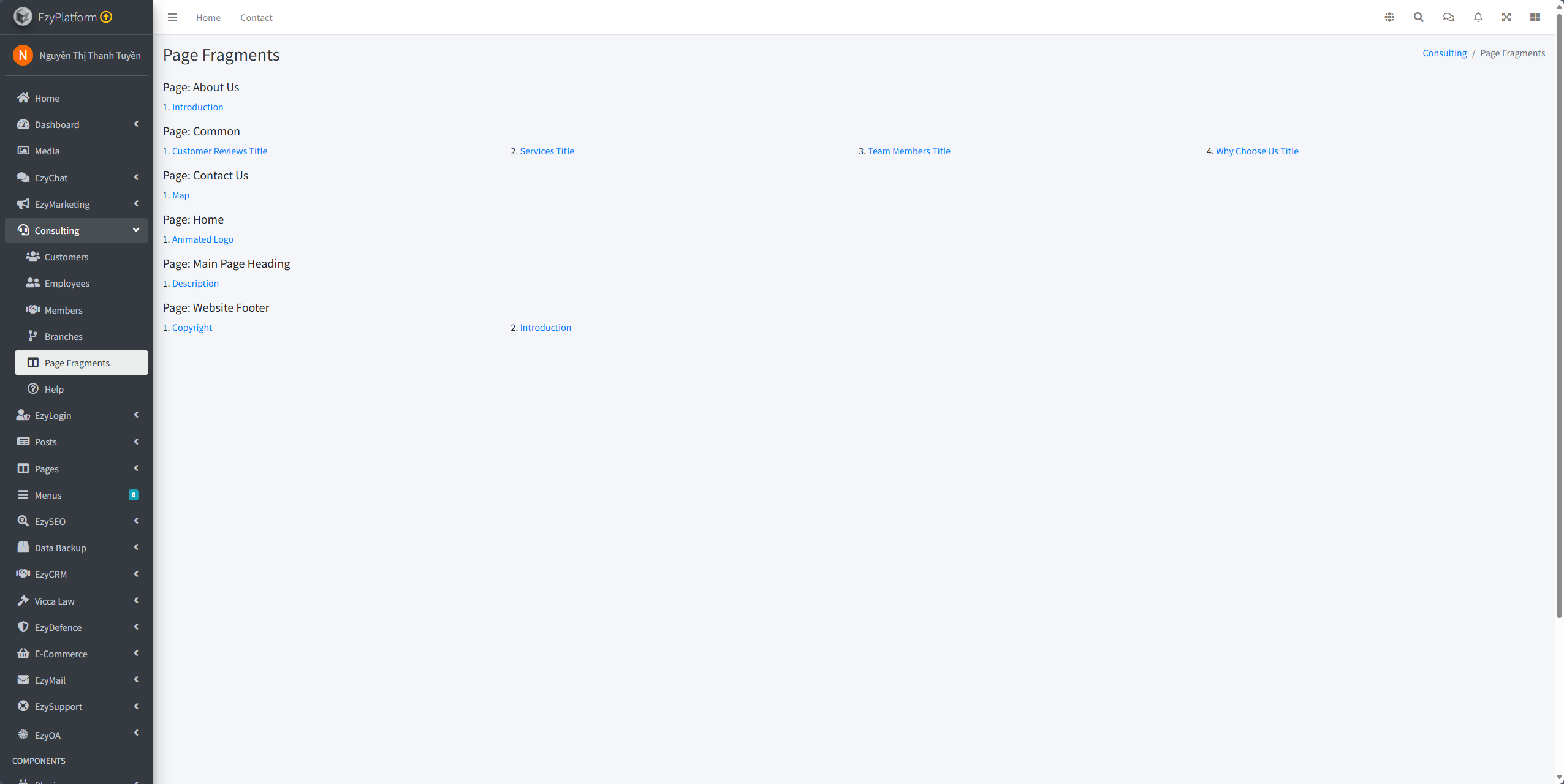
- Quản lý các đoạn trang
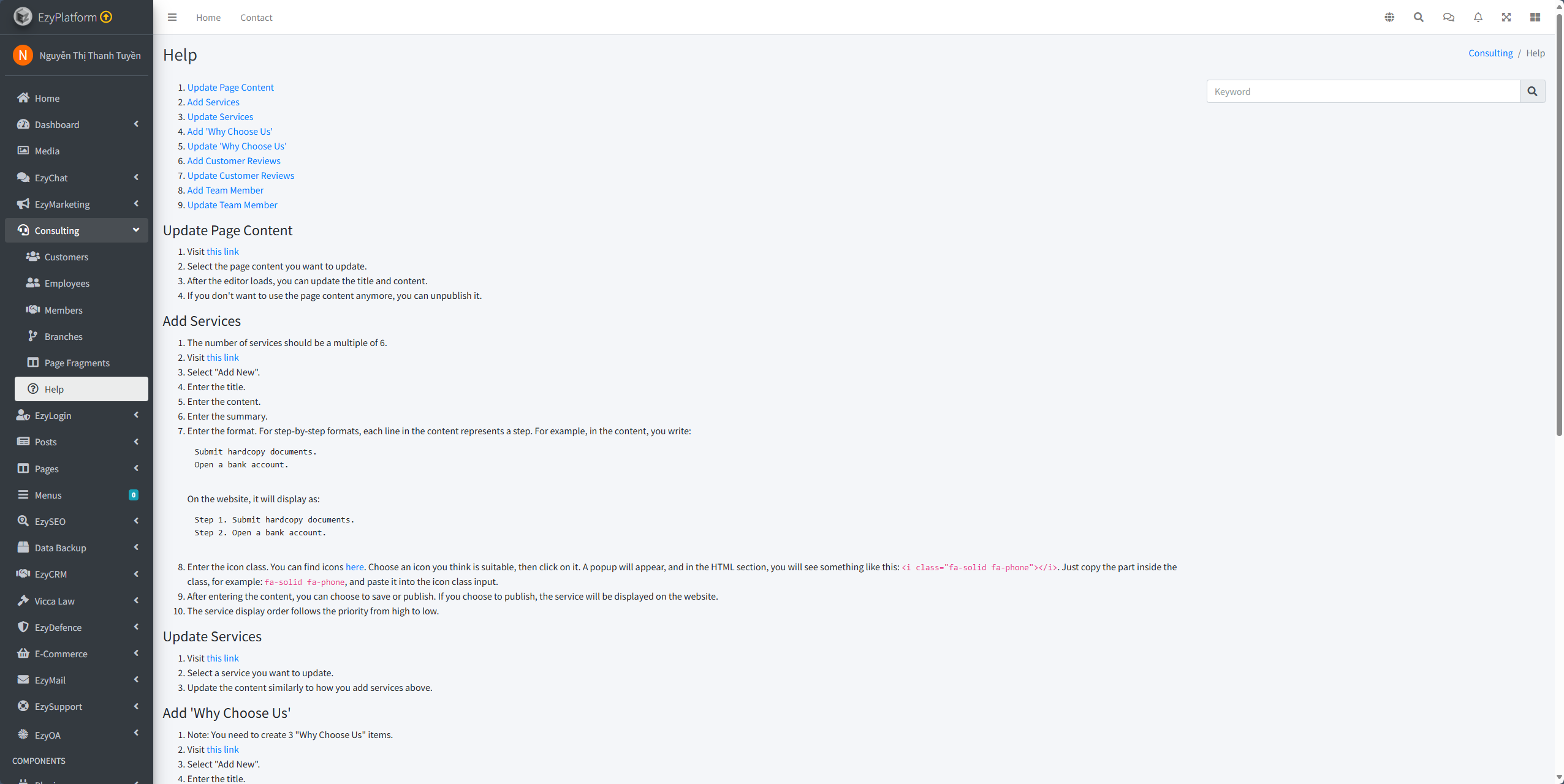
- Quản lý hỗ trợ các câu hỏi
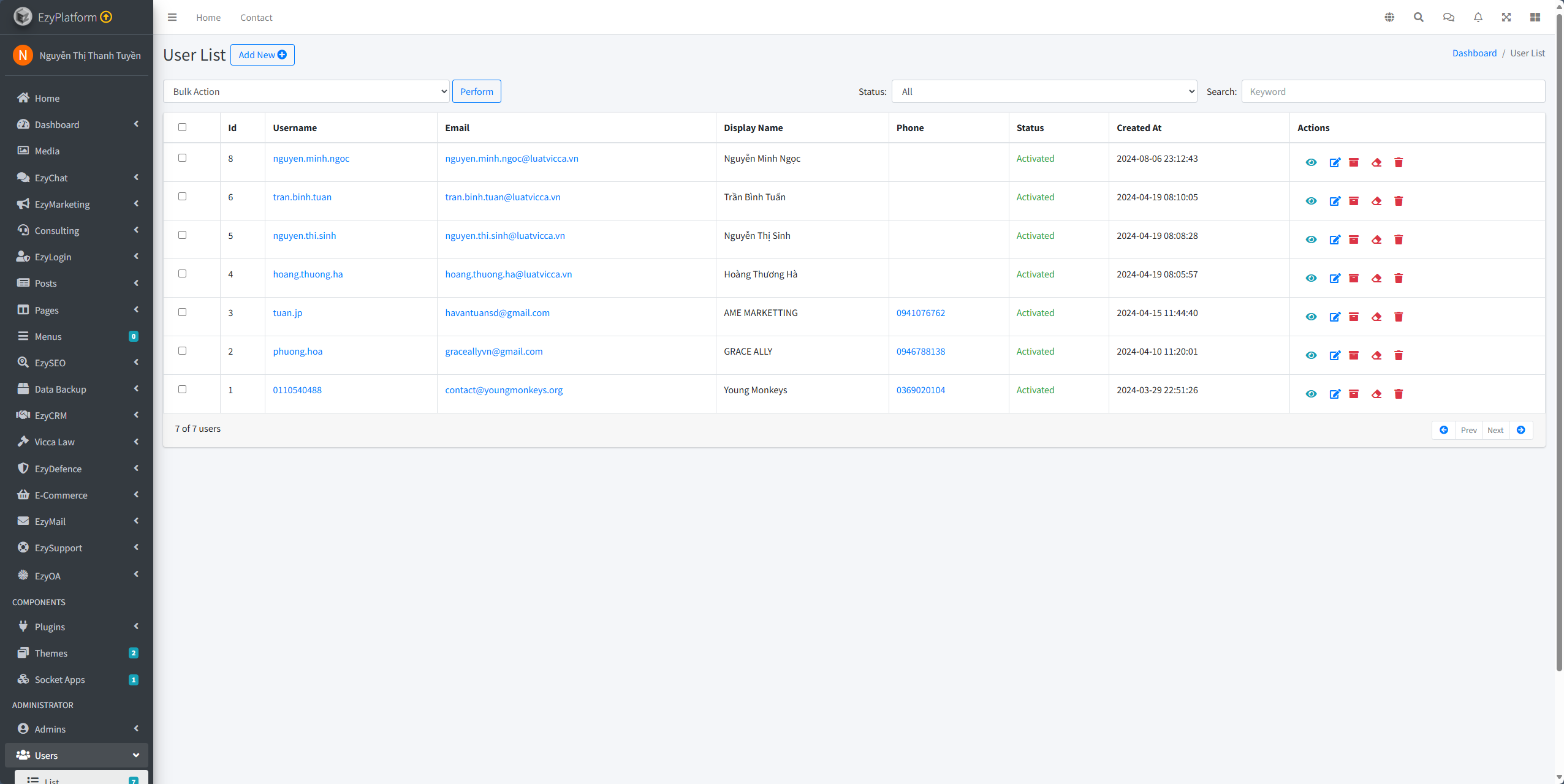
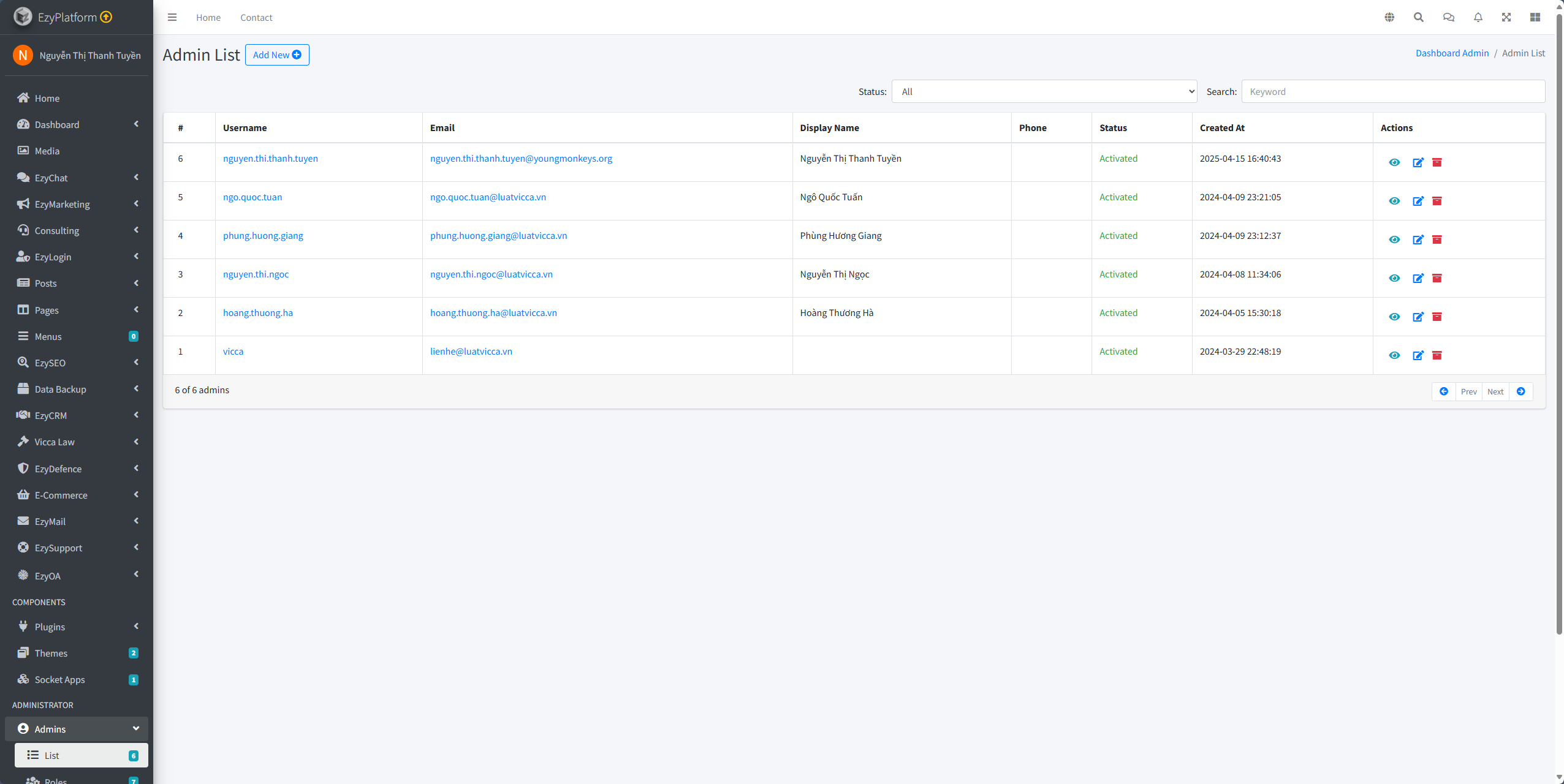
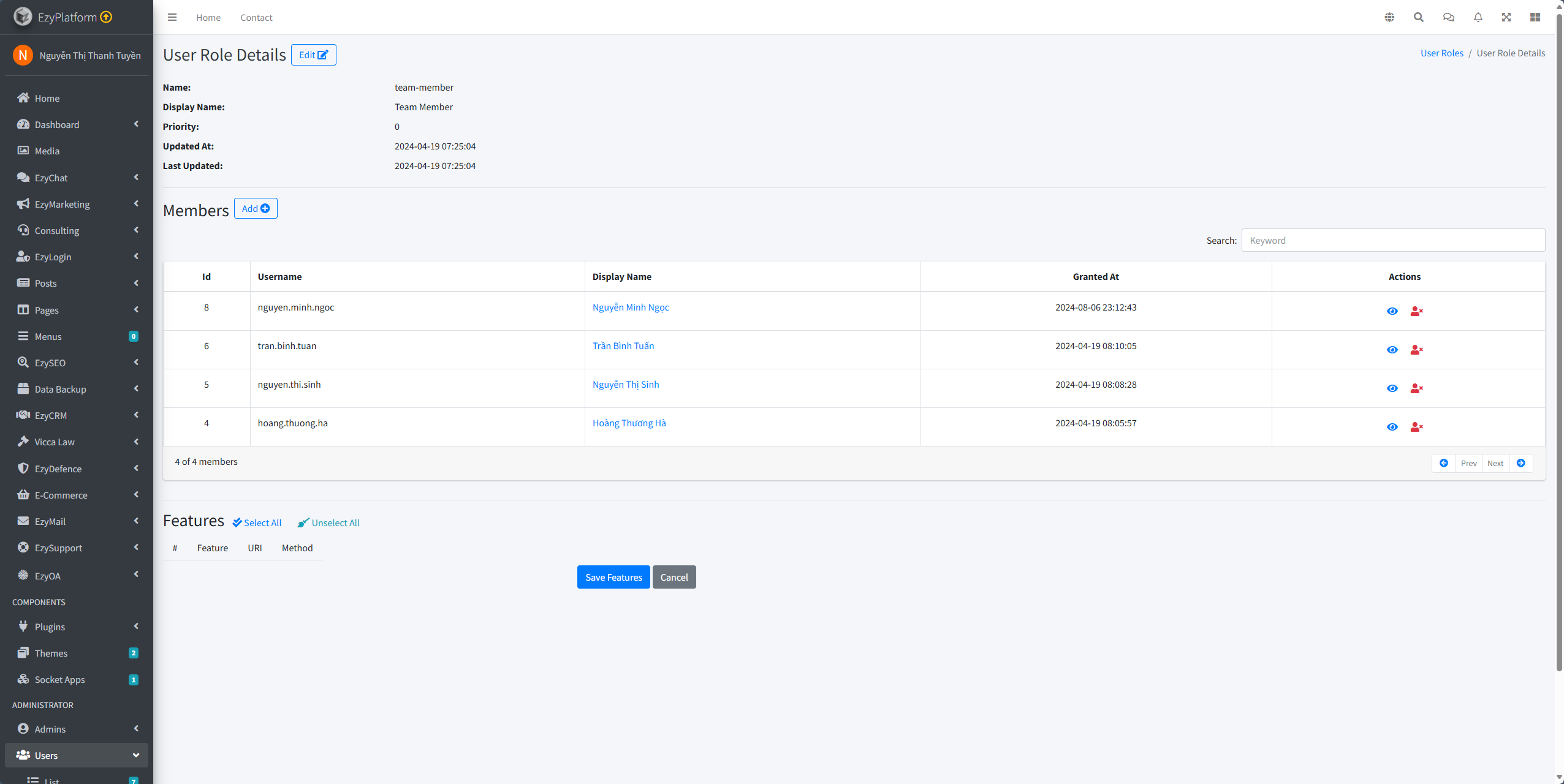
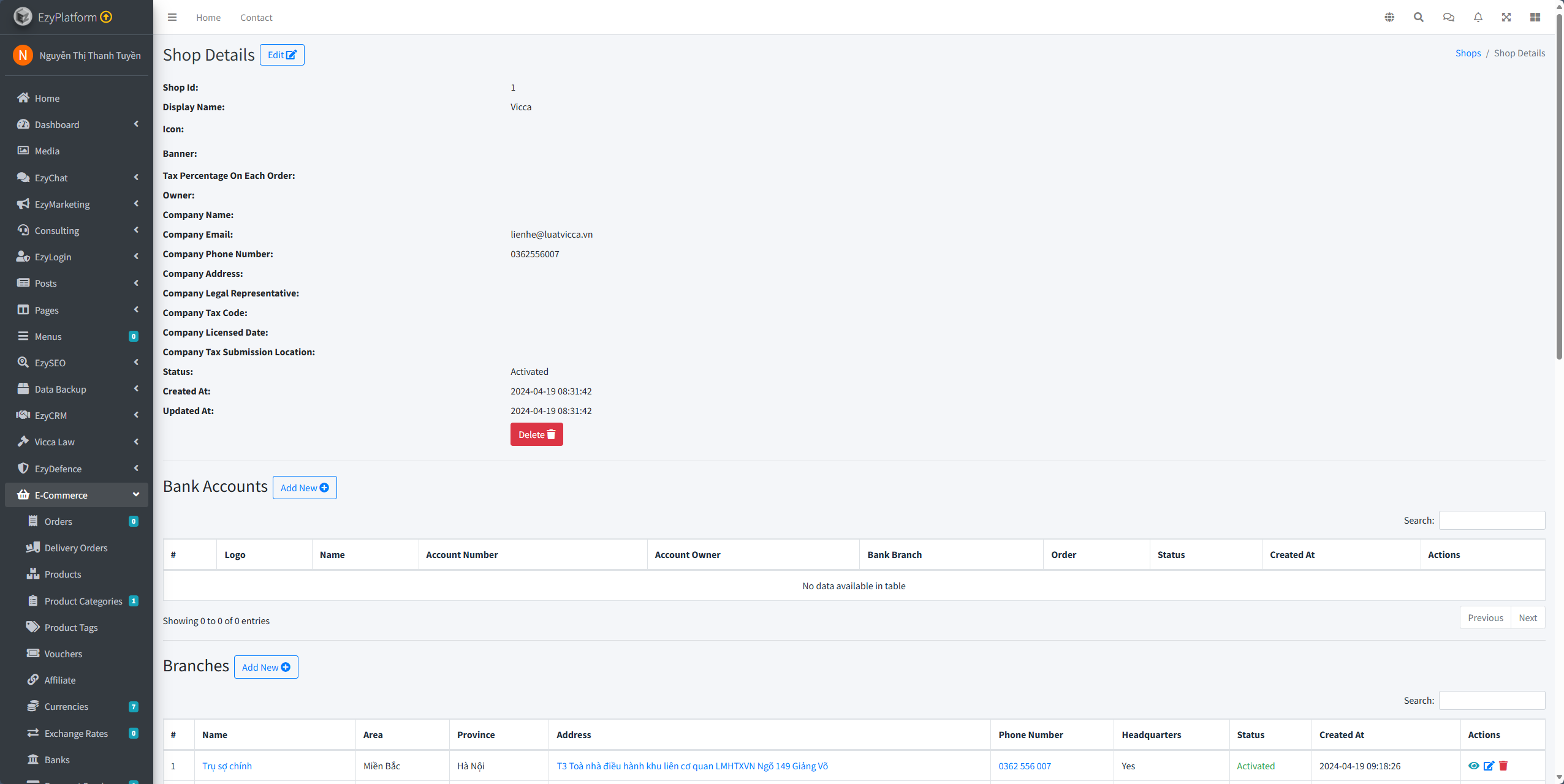
Bạn có thể xem danh sách menu cho các tính năng này trong giao diện quản trị.
1. Giới thiệu
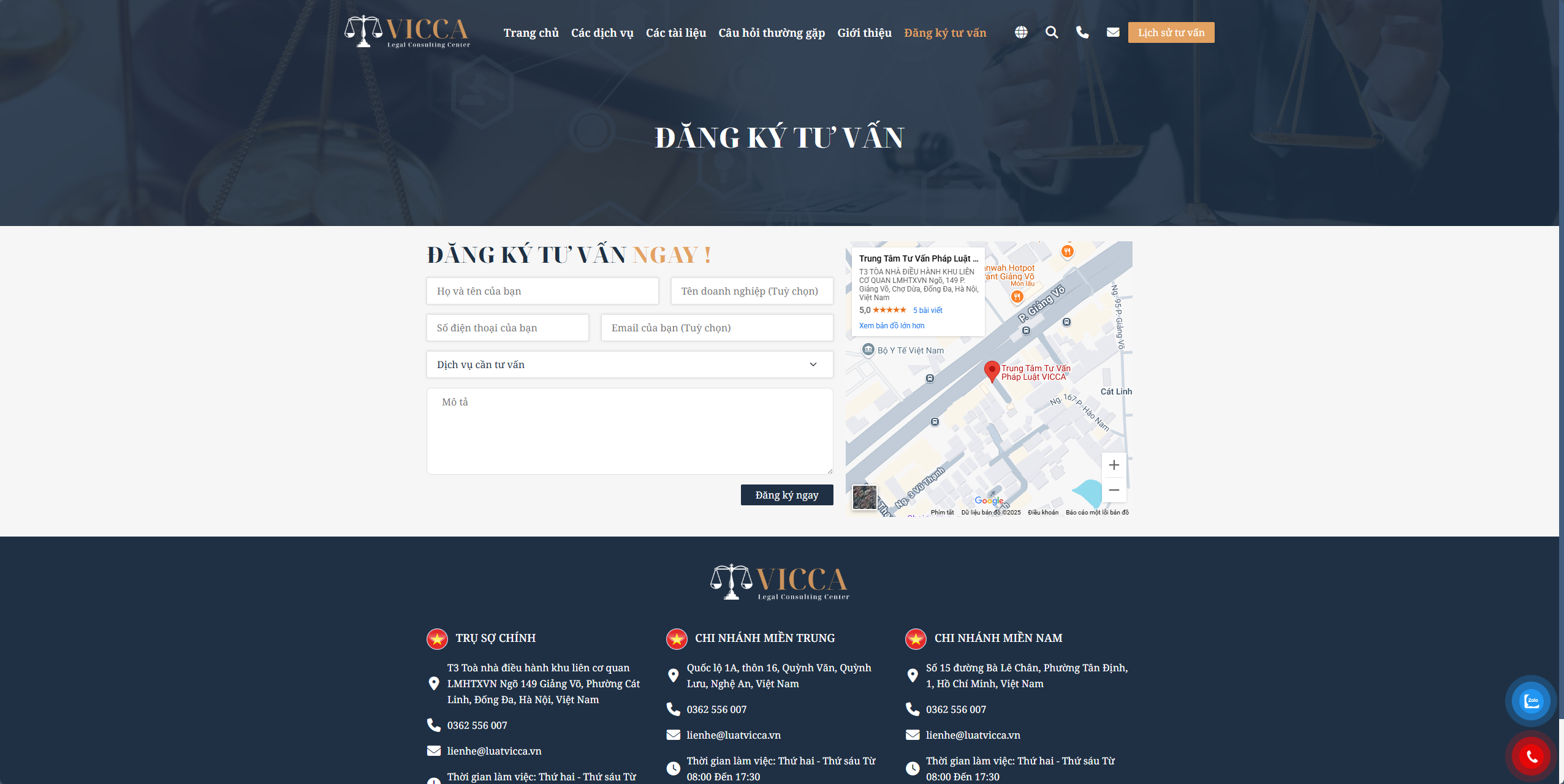
Khi khách hàng đăng ký tư vấn cho một dịch vụ bất kỳ thông qua biểu mẫu trên website, toàn bộ thông tin sẽ được tự động đồng bộ và cập nhật tại trang quản trị.
Thông tin đăng ký sẽ hiển thị trong mục Liên hệ của tính năng EzySupport, giúp quản trị viên dễ dàng theo dõi, xử lý và phản hồi yêu cầu tư vấn một cách kịp thời.
Để hiển thị và quản lý thông tin khách hàng, bạn cần thực hiện theo các bước hướng dẫn dưới đây.
2. Giao diện hiển thị danh mục liên hệ
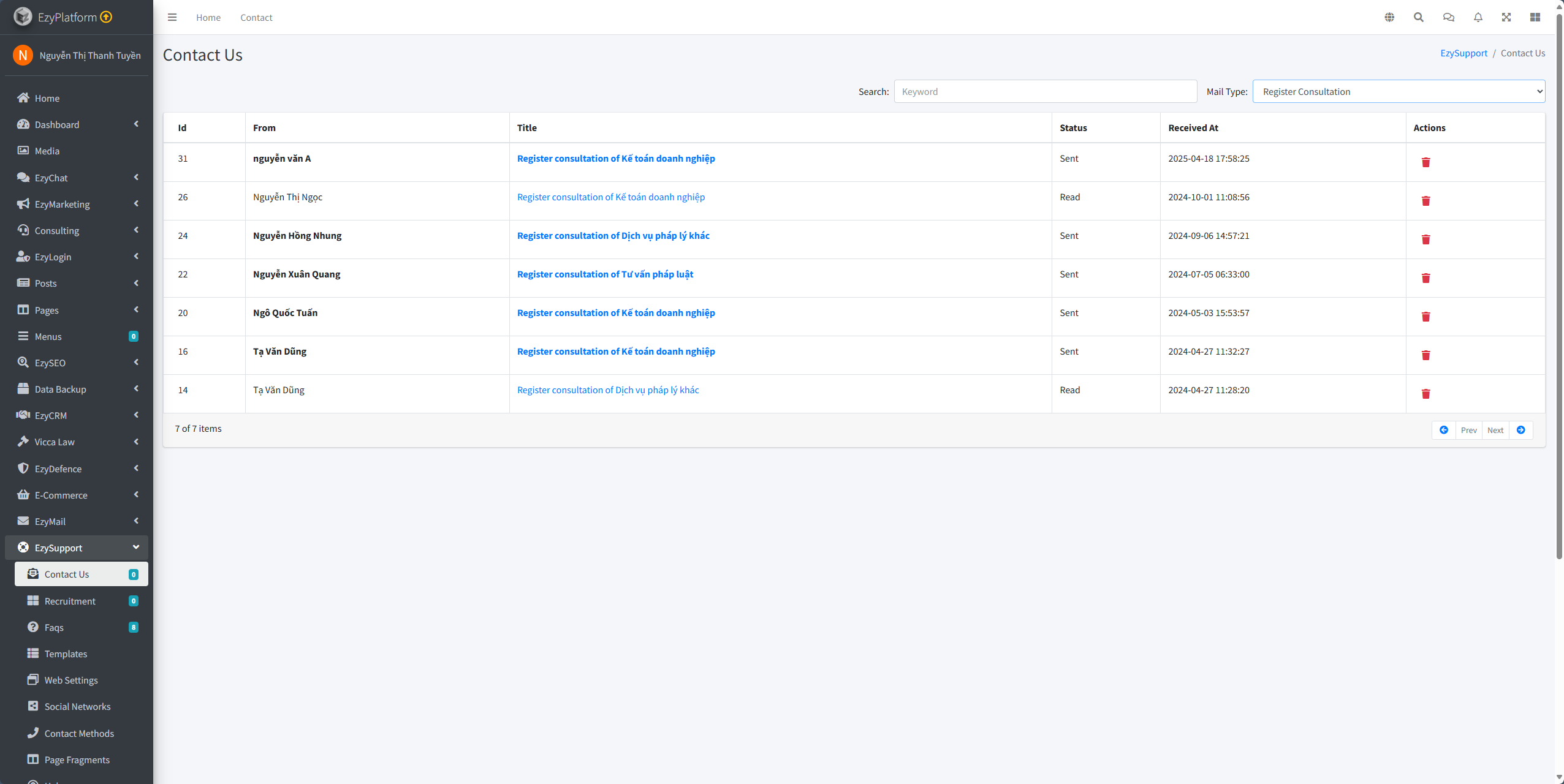
Đầu tiên, để có thể quản lý được thông tin khách hàng bạn cần truy cập vào trang quản trị > tại menu hiển thị chọn tính năng Ezysupport > trong mục Ezysupport bạn chọn liên hệ tại giao diện liên hệ này sẽ hiển thị danh sách các khách hàng đã đăng kí tại trang web và được cập nhật thông tin tại đây.
- ID: Mã tự tăng theo từng yêu cầu.
- Từ: Họ tên người đăng ký.
- Tiêu đề:Tự động sinh theo loại tư vấn.
- Trạng thái: Đã gửi hoặc Đã đọc để theo dõi tiến độ xử lý.
- Nhận lúc: Thời gian tiếp nhận form đăng ký.
- Các hành động: nút xoá bản ghi không cần thiết.
Hệ thống có hỗ trợ sẵn tìm kiếm theo từ khoá: giúp tra cứu nhanh liên hệ theo tên hoặc tiêu đề hoặc lọc theo loại mail về (đăng kí tư vấn/ liên hệ / tuyển dụng) .
3. Xem chi tiết thông tin liên hệ
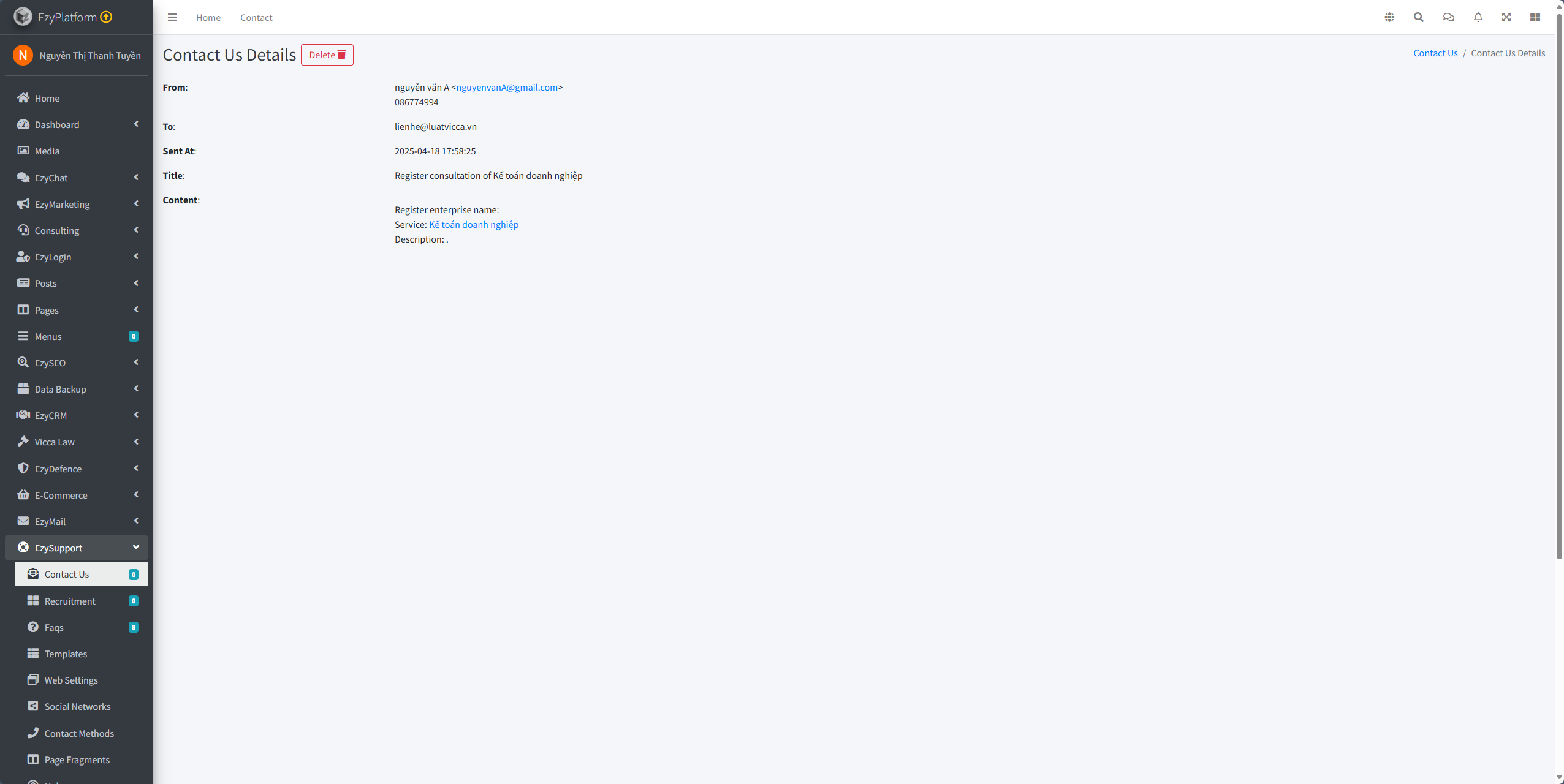
Ở phần xem chi tiết liên hệ, người dùng có thể theo dõi đầy đủ các thông tin của khách hàng bao gồm: "người gửi ( từ), người nhận ( đến) , tiêu đề, nội dung".Ví dụ, thông tin khách hàng " Nguyễn Văn A" được hiển thị như sau:
4. Hướng dẫn đăng kí tại trang web
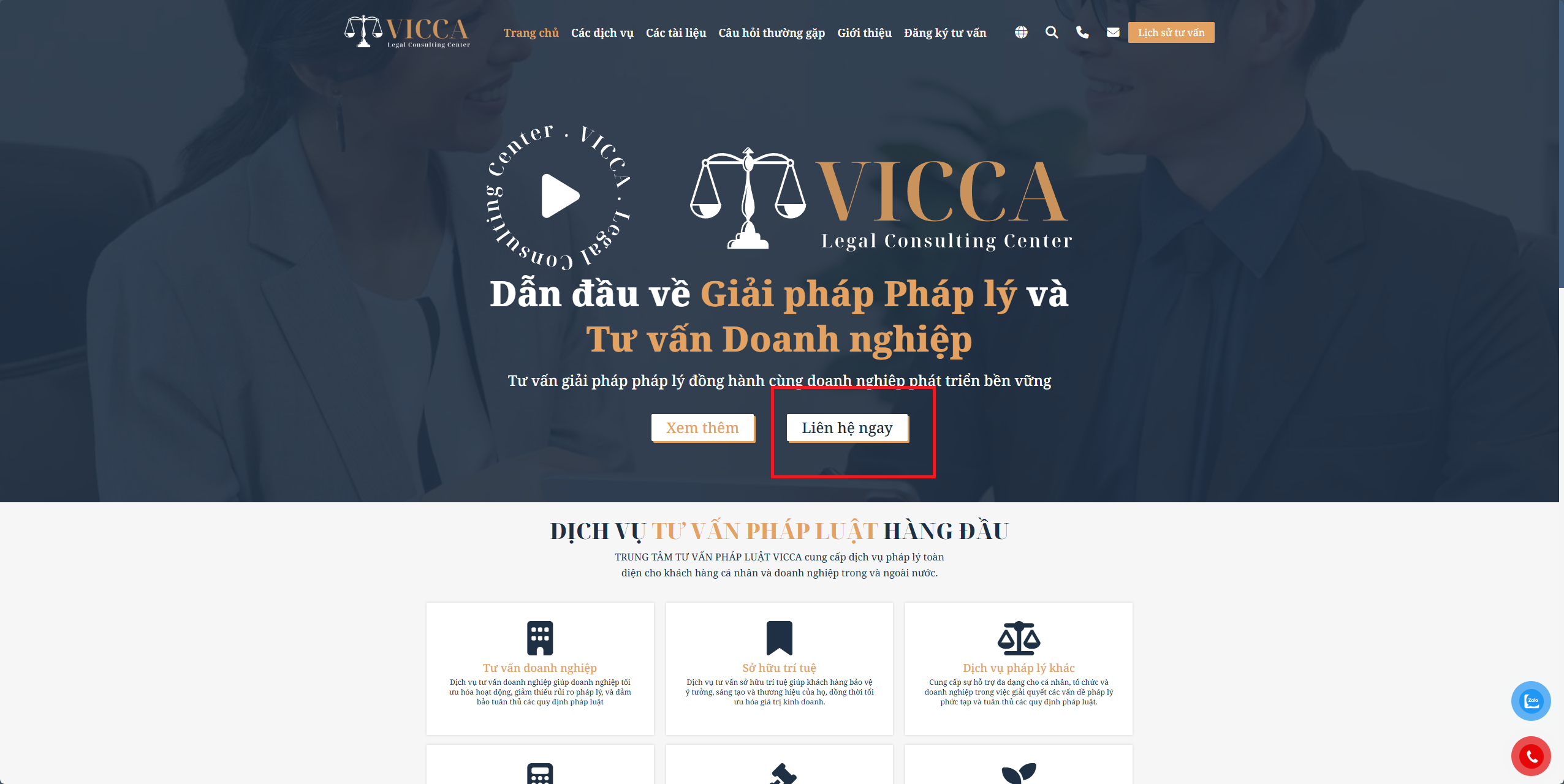
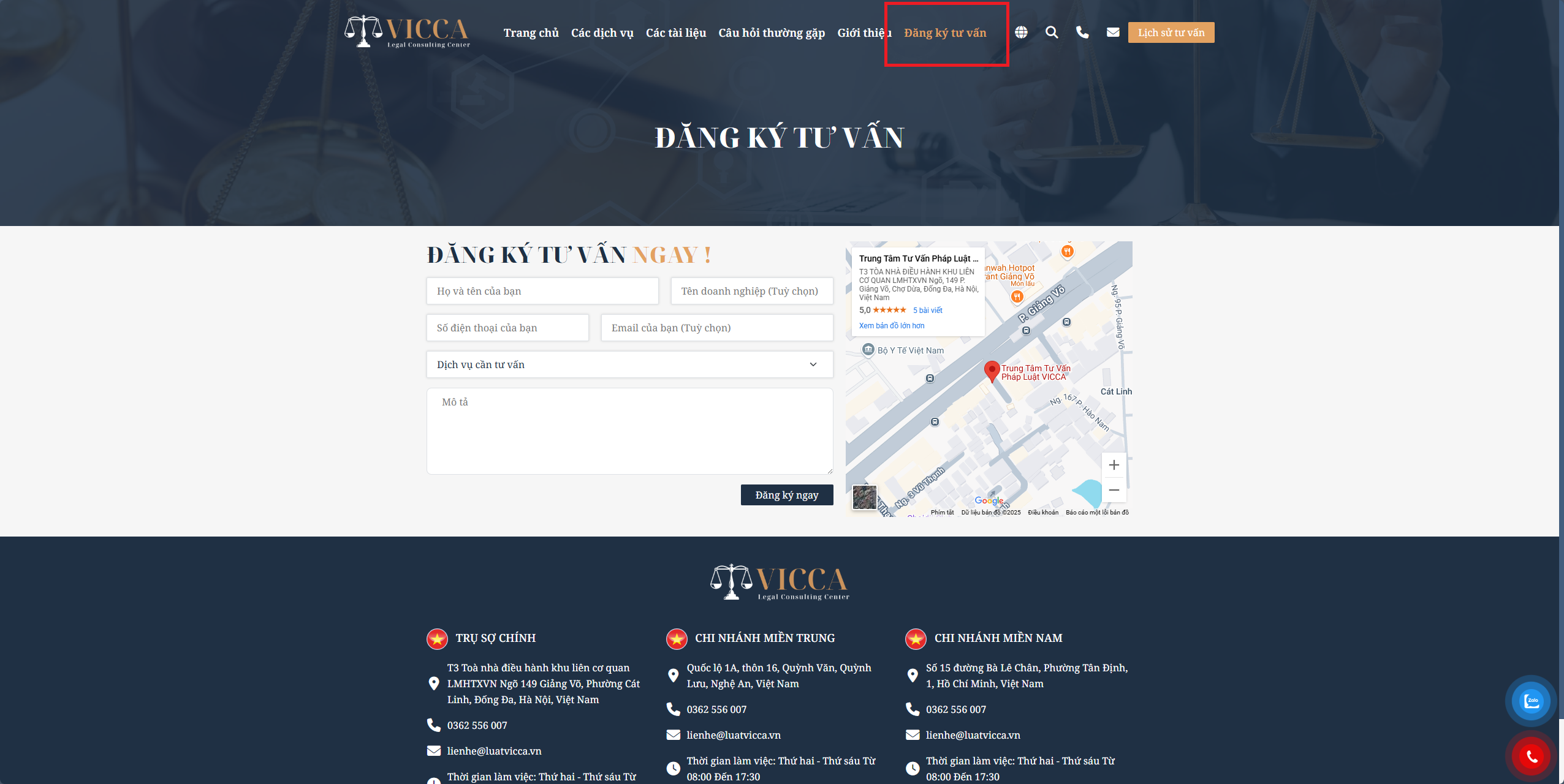
- Đầu tiên, bạn cần truy cập vào trang web (https://luatvicca.vn/contact-us)để được đăng ký > click chọn vào mục đăng kí tư vấn trên thanh menu của trang web hoặc click vào ô liên hệ ngay tại giao diện trang chủ.
ví dụ, tại giao diện trang chủ
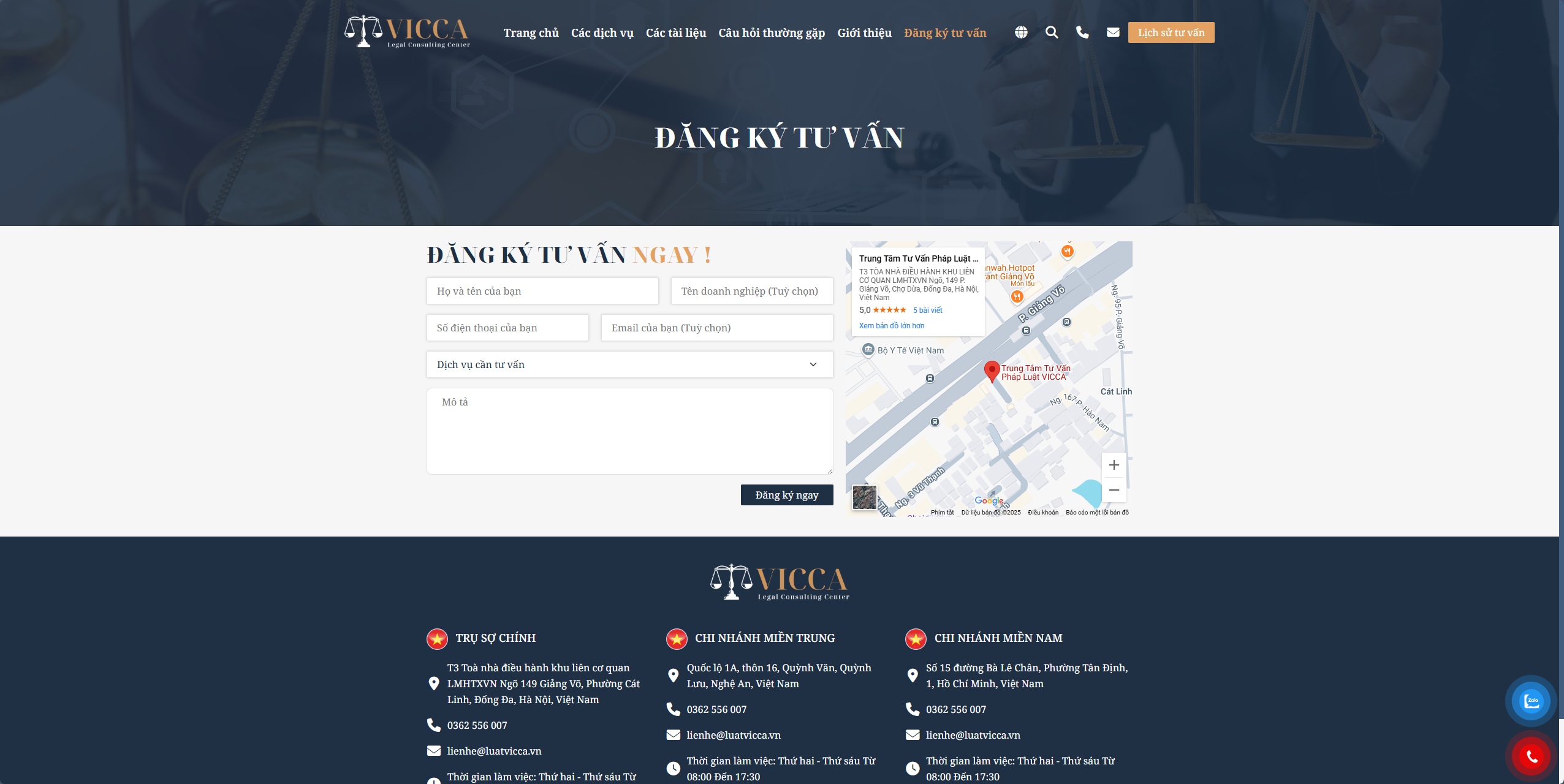
ví dụ, tại giao diện đăng kí
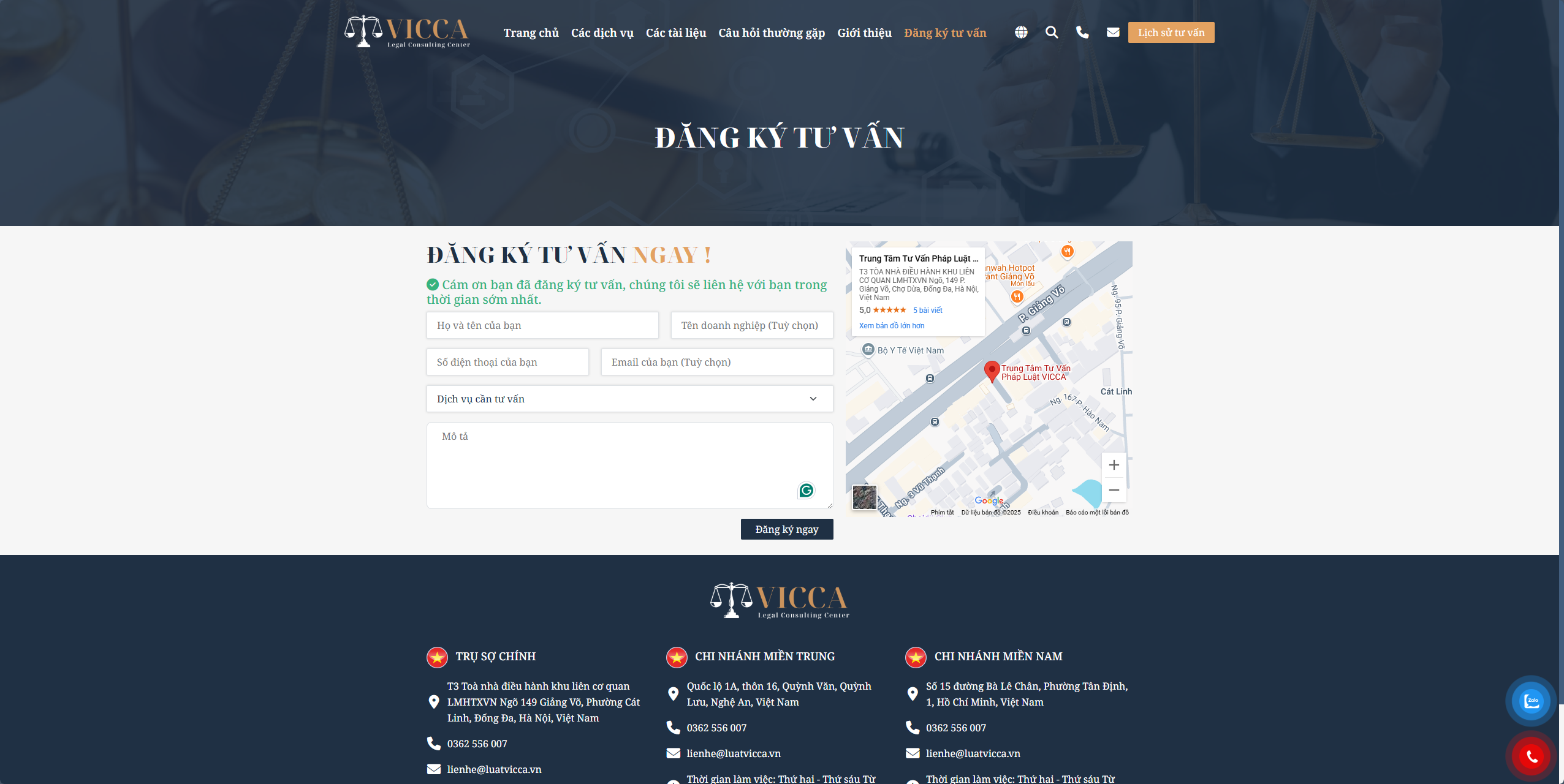
- Tiếp theo, bạn điền vào biểu mẫu đã được tạo sẵn thông tin trên web như : " họ và tên, sđt, email, tên doanh nghiệp, lựa chọn dịch vụ cần tư vấn ( pháp lý khách/ kế toán doanh nghiệp/ sở hữu trí tuệ/ tư vấn doanh nghiệp, pháp luật, đầu tư).
Ví dụ, "nguyễn văn A" sẽ hiển thị như sau:
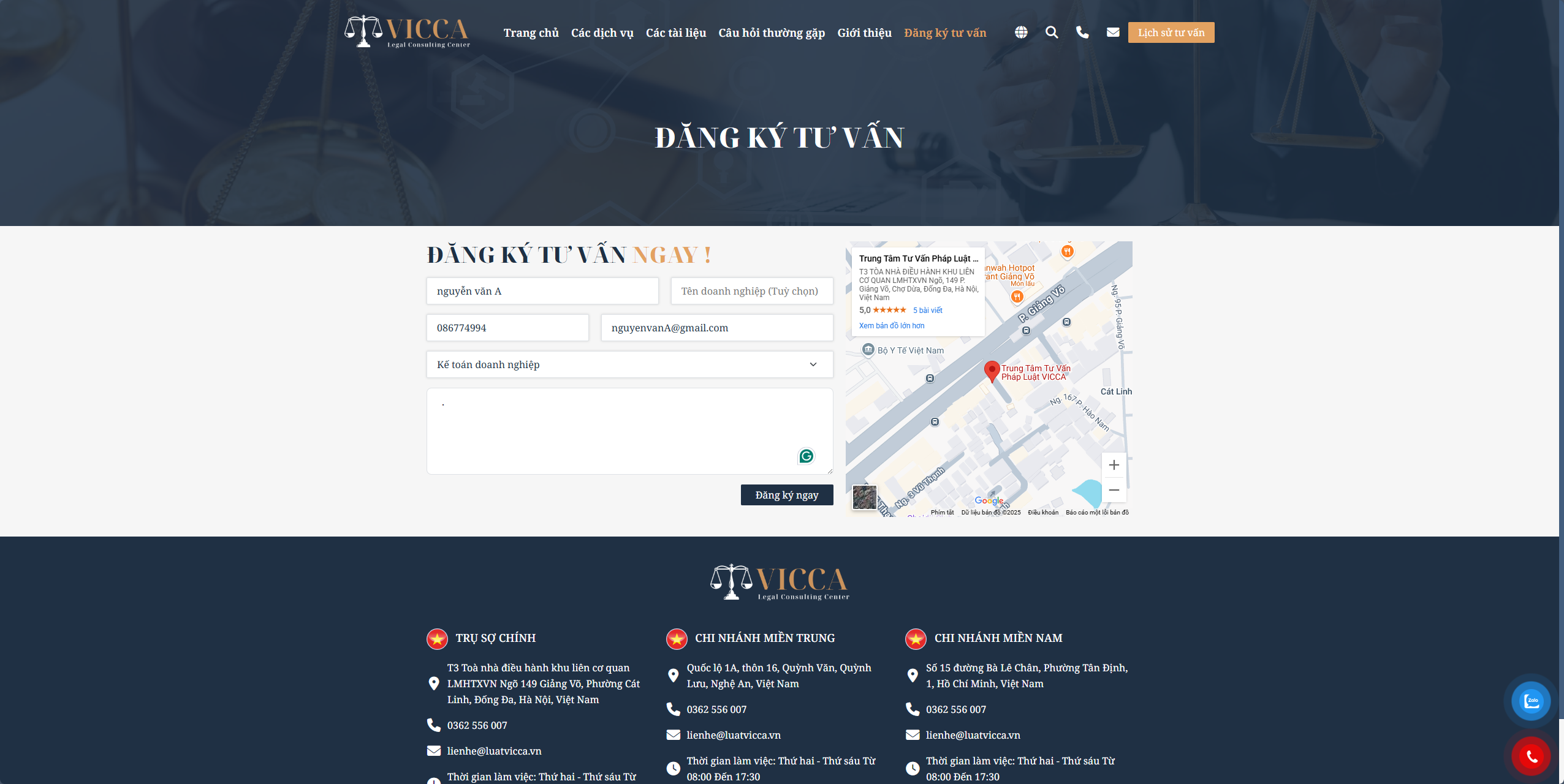
- Sau khi hoàn tất thông tin, click vào nút đăng kí ngay để hoàn tất thông tin lúc này hệ thống sẽ hiển thị nhận được yêu cầu " Cám ơn bạn đã đăng ký tư vấn, chúng tôi sẽ liên hệ với bạn trong thời gian sớm nhất " là hệ thống đã tiếp nhận thông tin của bạn thành công.
5. Lưu ý
- Đảm bảo người dùng cung cấp đầy đủ: họ tên, số điện thoại, email và chọn đúng loại dịch vụ cần tư vấn. Thông tin không đầy đủ có thể gây khó khăn trong việc liên hệ lại.
- Người dùng cần check email thường xuyên để nhận được thông báo kịp thời.
- Không cần thao tác thủ công, mọi bản ghi mới đều được đồng bộ tự động và sắp xếp theo thời gian gửi.
- Có thể tìm kiếm theo tên khách hàng, tiêu đề dịch vụ hoặc lọc theo loại mail để tiết kiệm thời gian xử lý.
- Trạng thái “Đã gửi” là mặc định khi hệ thống nhận yêu cầu mới khi quản trị viên xem là “Đã đọc” để dễ theo dõi tiến độ làm việc.
- Khi người dùng đang điền form tư vấn, tránh thao tác reload hoặc thoát trang để không mất dữ liệu đang nhập.
Hướng dẫn thêm mới tài liệu và hiển thị tại trang chủ của website luật Vicca
1. Giới thiệu
Bạn muốn dễ dàng quản lý và hiển thị các tài liệu quan trọng như: "biểu mẫu, hợp đồng hay sản phẩm số" trên trang web của mình? Việc thêm mới tài liệu trực tiếp vào hệ thống không chỉ giúp đảm bảo thông tin được cập nhật đầy đủ, đồng nhất, mà còn mang lại trải nghiệm nhất quán cho người dùng cuối.
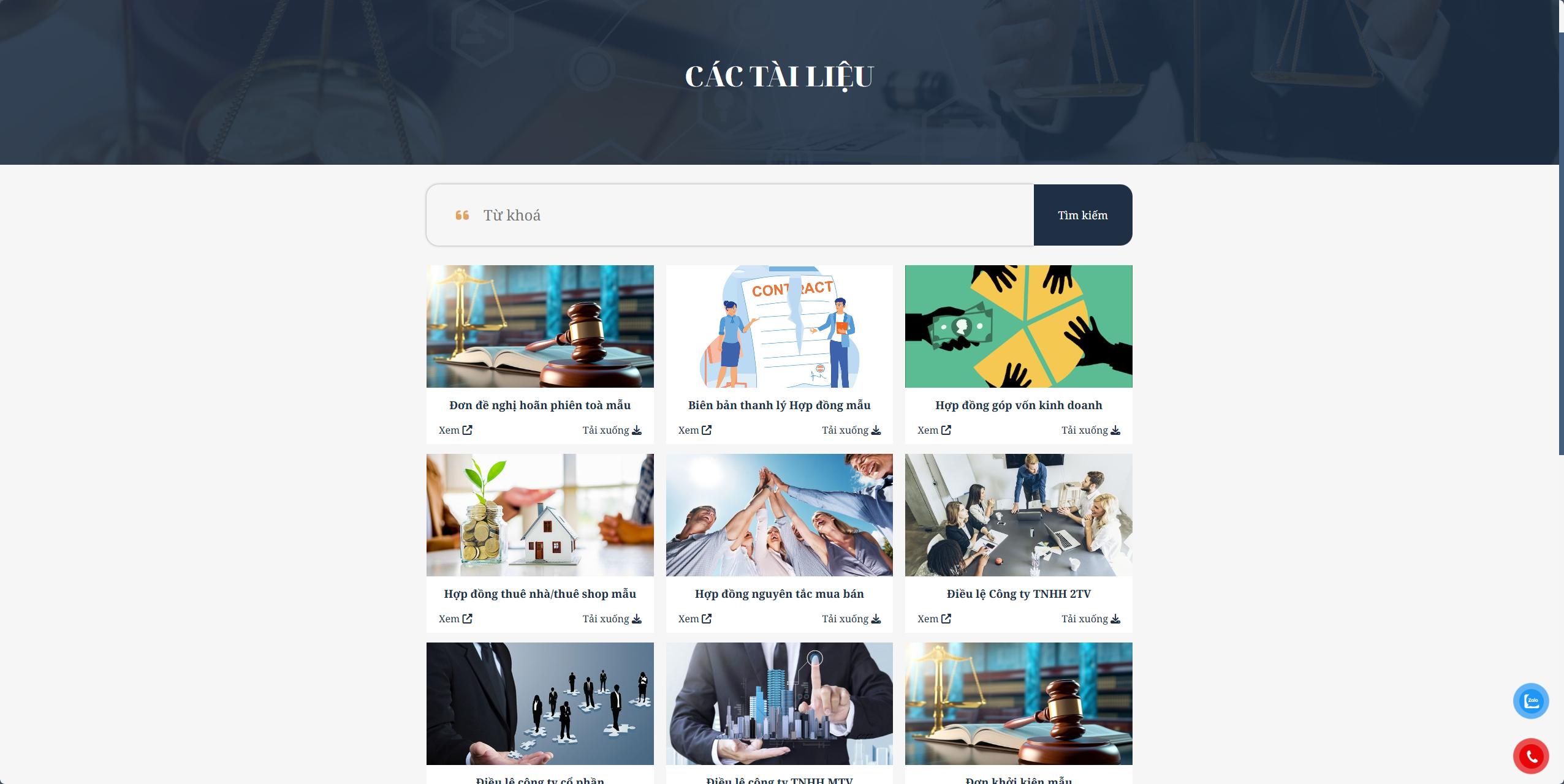
Trong phần hướng dẫn sau đây, chúng ta sẽ cùng khám phá cách tạo mới một tài liệu hiển thị trên website, bao gồm cách điền thông tin cơ bản như: "tên, mã, hình ảnh, giá và mô tả, cấu hình các thuộc tính kỹ thuật, phân loại theo cửa hàng và trạng thái hiển thị". Bên cạnh đó, bạn cũng sẽ biết cách tối ưu thứ tự hiển thị và đảm bảo tính tương thích trên cả giao diện máy tính lẫn thiết bị di động.
2. Qui trình thực hiện
2.1. Giao diện hiển thị danh mục các tài liệu
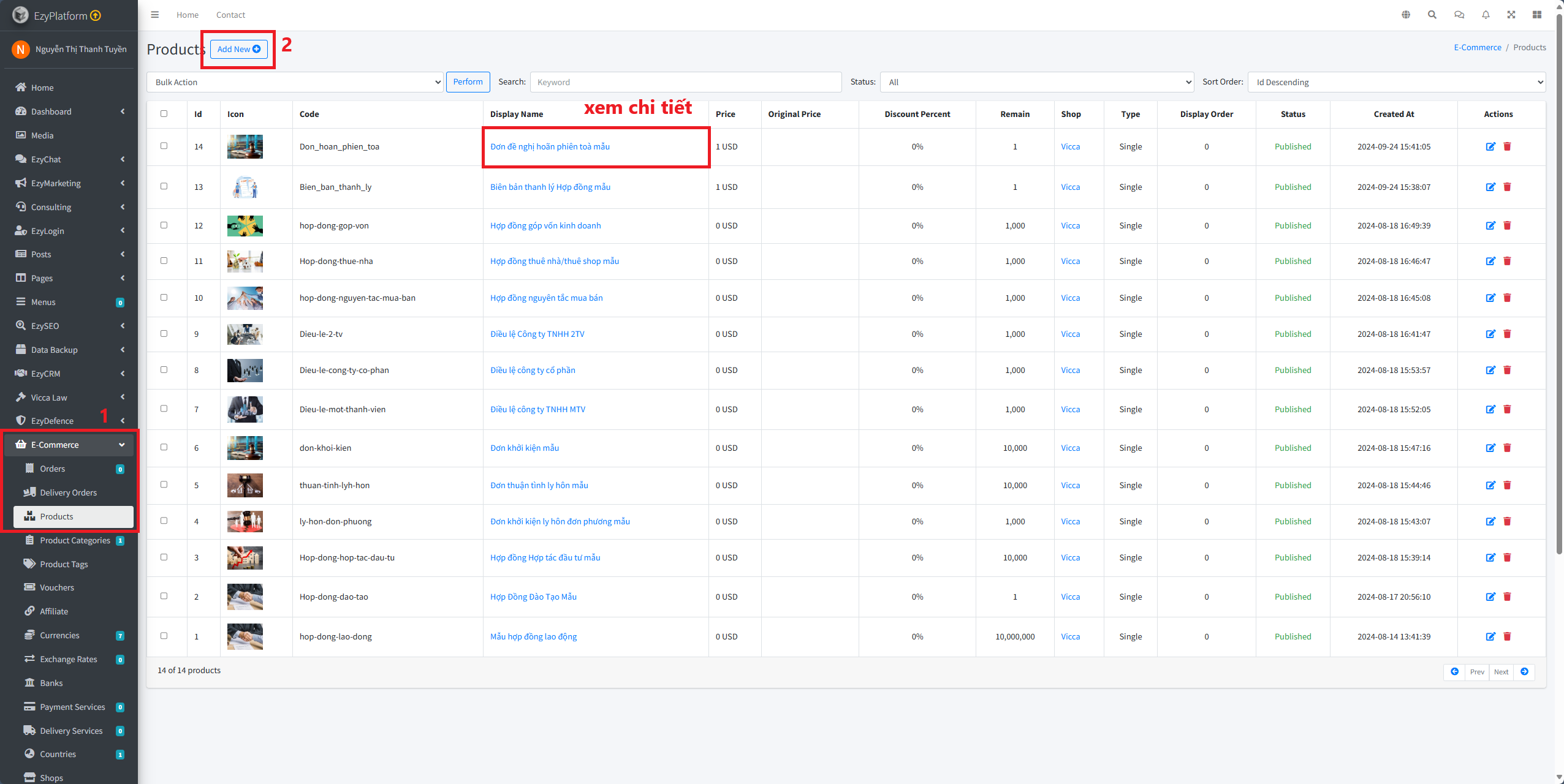
Đầu tiên, bạn cần truy cập vào trang quản trị > tại cột menu các tính năng click chọn phần tính năng E-comerce để mở phần cập nhật các tài liệu > click chọn mục các sản phẩm .
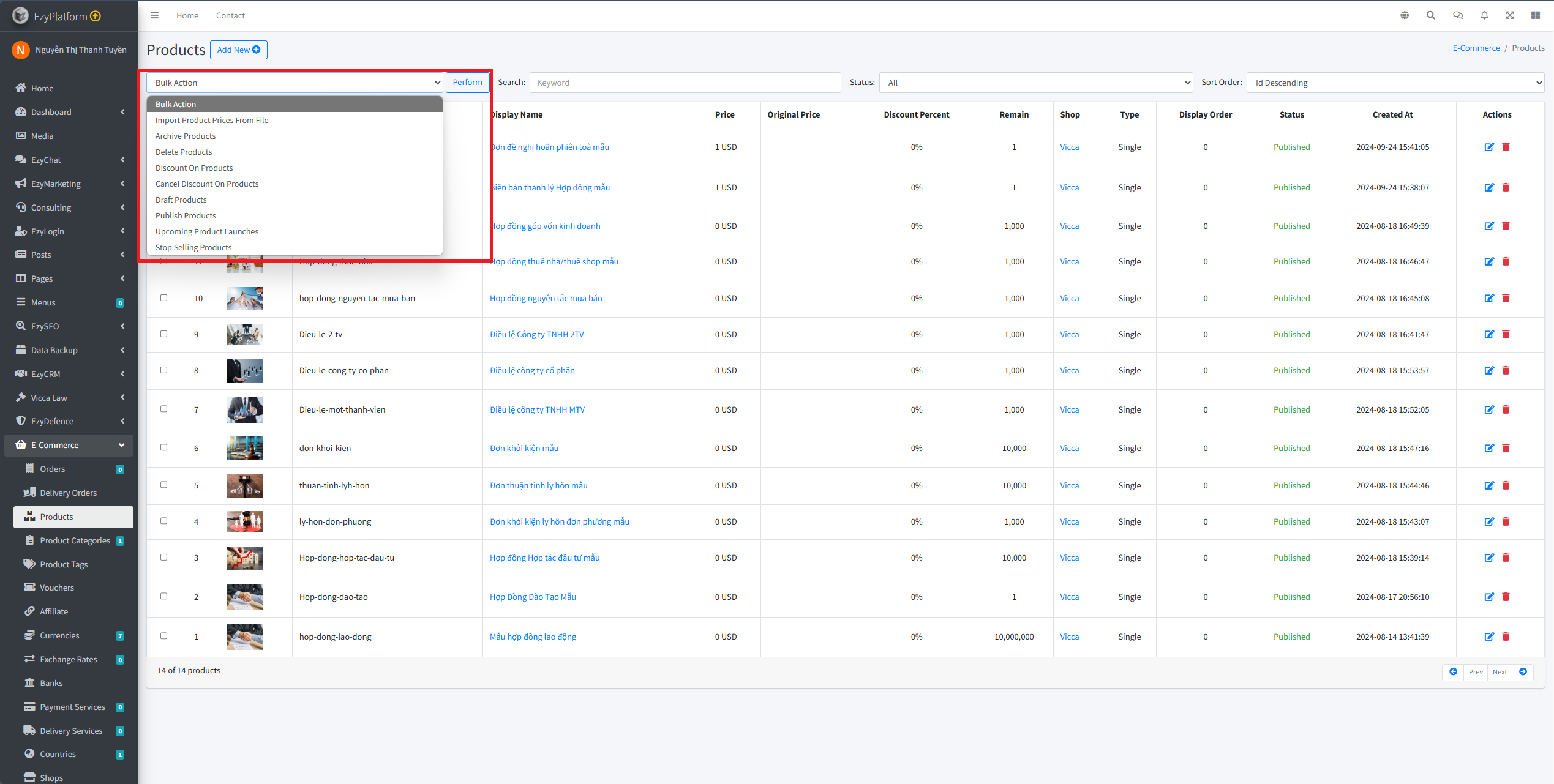
Tiếp theo, tại trang hiển thị các sản phẩm bạn có thể thấy bảng liệt kê toàn bộ các mục các tài liệu đã được tạo:
- Id: Mã định danh tự tăng của tài liệu
- Biểu tượng: Ảnh đại diện minh hoạ của tài liệu
- Mã: Mã kỹ thuật duy nhất
- Tên hiển thị: Tên đầy đủ của tài liệu, dùng để hiển thị
- Giá / Giá gốc: Mức giá niêm yết tài liệu
- Phần trăm chiết khấu: Chiết khấu hiện tại (nếu có)
- Còn lại: Số lượng tồn kho
- Cửa hàng: Nơi tài liệu được phân phối (ví dụ: Vicca)
- Kiểu: Loại định danh sản phẩm (Đơn lẻ, Bộ sản phẩm...)
- Trạng thái:Tình trạng xuất bản (Đã xuất bản, Nháp, Ẩn...)
- Tạo lúc: Thời điểm tạo tài liệu
- Các hành động: Các nút thao tác (Chỉnh sửa / Xoá)
2.2. Thêm mới tài liệu
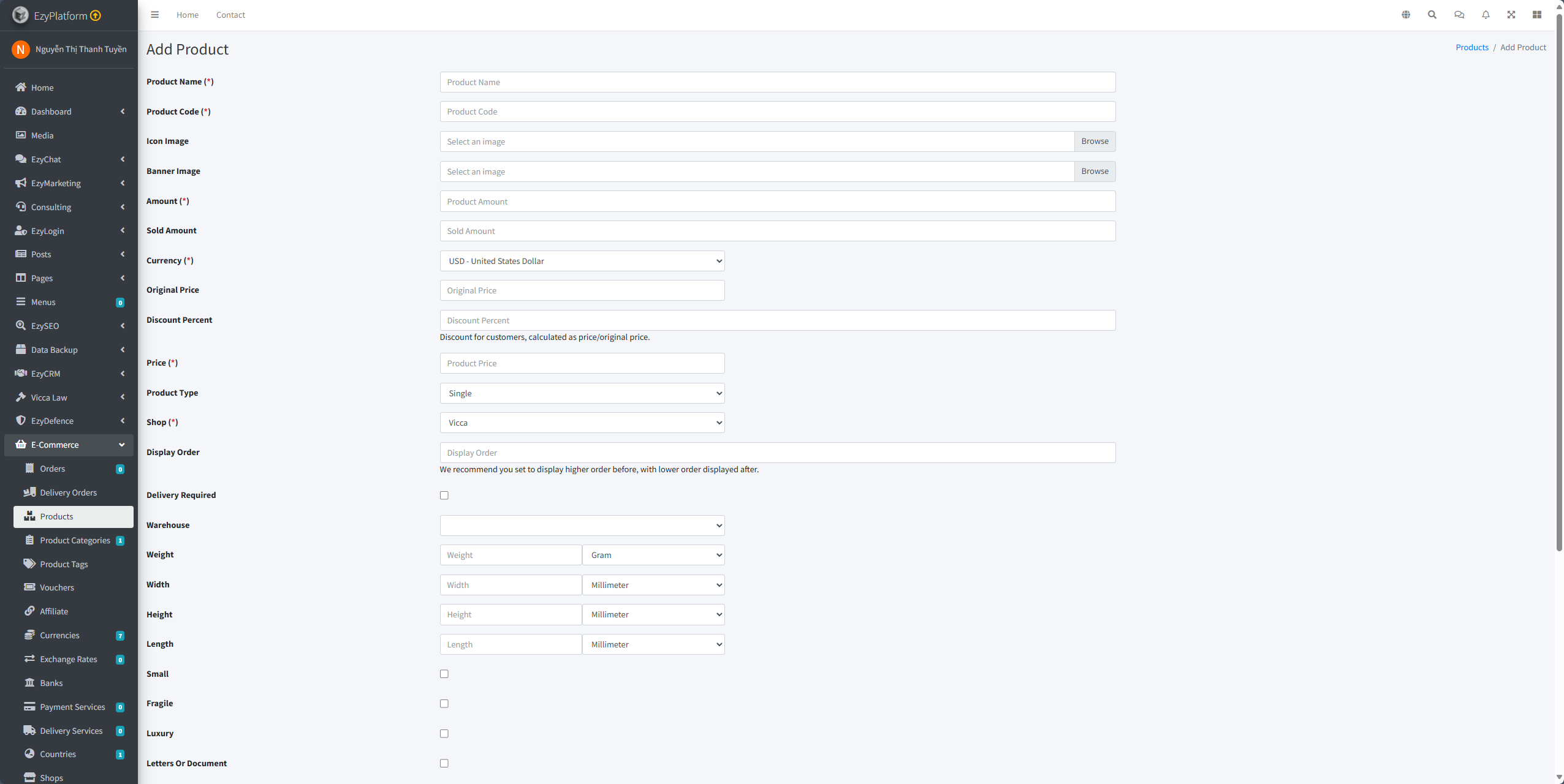
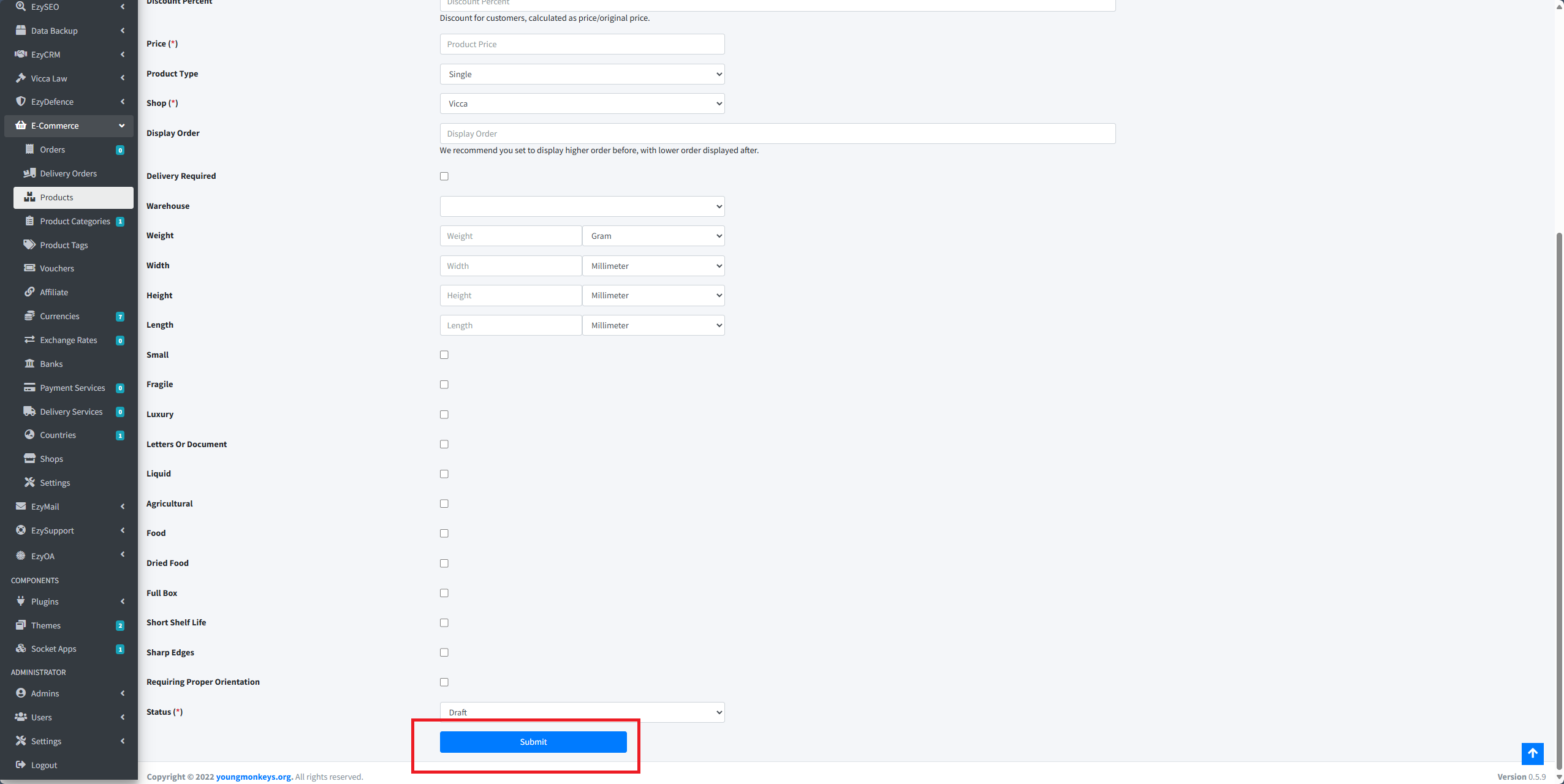
Khi muốn tạo mục tài liệu mới, bạn chỉ cần nhấn nút Thêm mới ở góc trên cùng để mở form “Thêm mới ”, sau đó người dùng cần điền đầy đủ các thông tin bắt buộc bao gồm: tên tài liệu (tên sản phẩm), mã tài liệu , lựa chọn biểu tượng minh hoạ (ảnh), số lượng sản phẩm, đơn vị tiền tệ và giá bán. Nếu áp dụng chiết khấu, có thể nhập phần trăm giảm giá. Người dùng cũng cần chỉ định tài liệu thuộc cửa hàng nào (ví dụ: Vicca), loại tài liệu (đơn lẻ hoặc theo bộ), và thứ tự hiển thị nếu muốn ưu tiên sắp xếp. Ngoài ra, biểu mẫu cũng hỗ trợ nhập thông tin vận chuyển như khối lượng, kích thước (chiều dài, rộng, cao), cùng các đặc điểm đặc thù như độ sắc cạnh, hạn sử dụng, chất liệu, tình trạng nguy hiểm, v.v. Sau khi hoàn tất, người dùng có thể lựa chọn trạng thái "Nháp" hoặc "Đã xuất bản", sau đó nhấn nút Gửi đi để lưu tài liệu mới vào hệ thống.
2.3. Xem chi tiết thông tin tài liệu
Ở phần xem chi tiết tài liệu, người dùng có thể theo dõi đầy đủ các thông tin đã cấu hình khi tạo mới, bao gồm: "mã định danh, số lượng, giá, phần trăm chiết khấu, loại tài liệu, cửa hàng phân phối, và trạng thái hiện tại (đã xuất bản hoặc nháp)". Hình ảnh minh hoạ của tài liệu sẽ được hiển thị rõ ràng cùng tên hiển thị và mô tả ngắn.
Ngoài ra, người dùng có thể quản lý danh mục và thẻ gắn (tags) để phân loại nội dung dễ dàng hơn. Các thông số kỹ thuật như cân nặng, kích thước (chiều dài, rộng, cao), cùng với các đặc điểm chi tiết như chất liệu, độ sắc cạnh, tính nguy hiểm, hoặc hạn sử dụng cũng được thể hiện rõ trong phần này. Bên cạnh đó, hệ thống còn cho phép quản lý các phương tiện đa dạng liên quan (nếu có) và tổ chức tài liệu thành bộ sản phẩm/ sản phẩm nâng cấp. Giao diện cũng cung cấp các nút để chỉnh sửa hoặc xóa tài liệu ngay tại giao diện một cách tiện lợi.
Ngay phía dưới phần mô tả chi tiết:
Nơi người dùng có thể nhập nội dung giới thiệu, hướng dẫn sử dụng hoặc quy định liên quan đến tài liệu
Hệ thống cho phép quản lý "đa phương tiện" liên quan. Người dùng có thể thêm các file đính kèm như ảnh, video, tài liệu PDF nhằm minh họa trực quan cho tài liệu, đặc biệt hữu ích với các tài liệu pháp lý hoặc biểu mẫu có hướng dẫn điền.
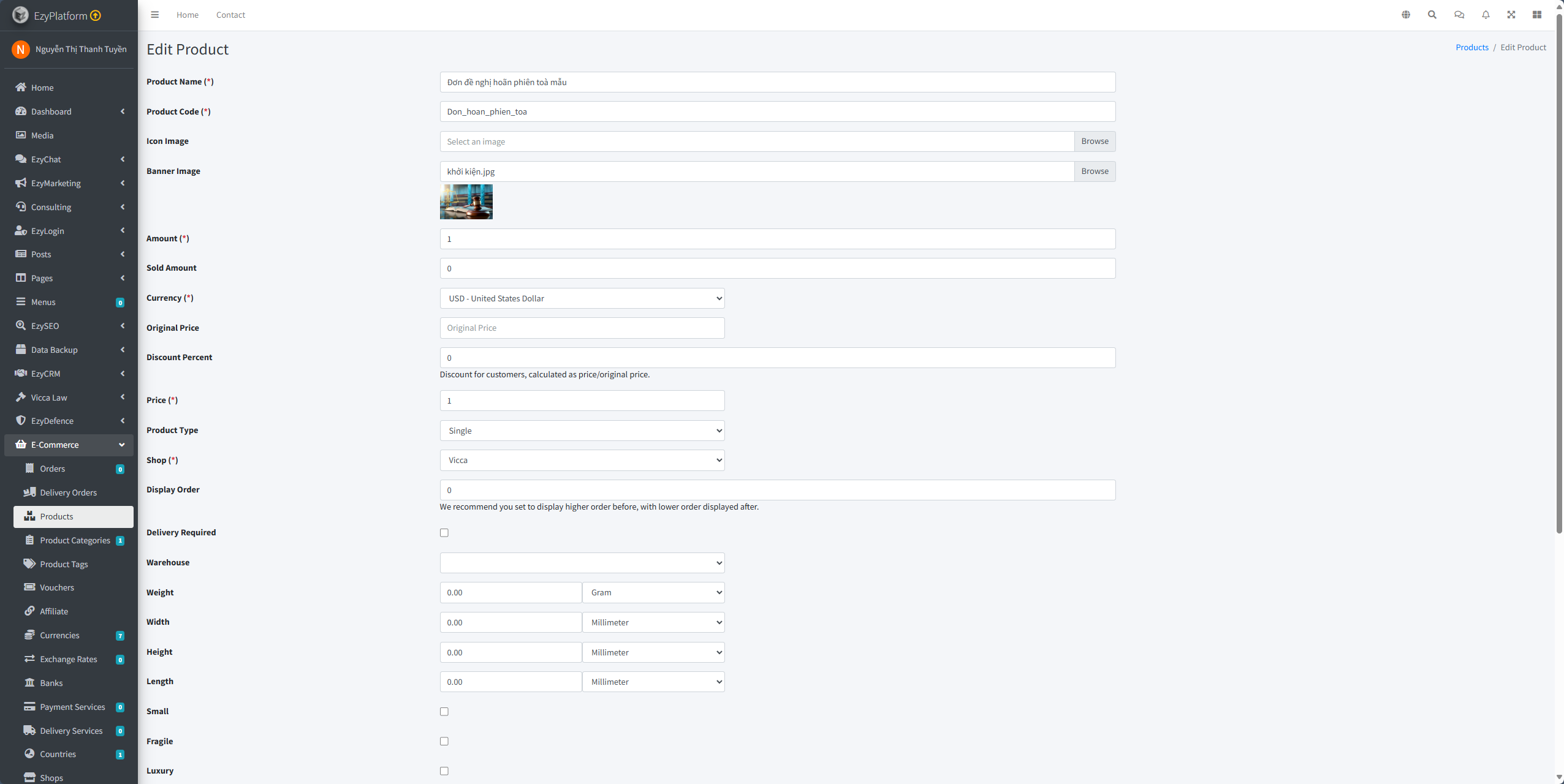
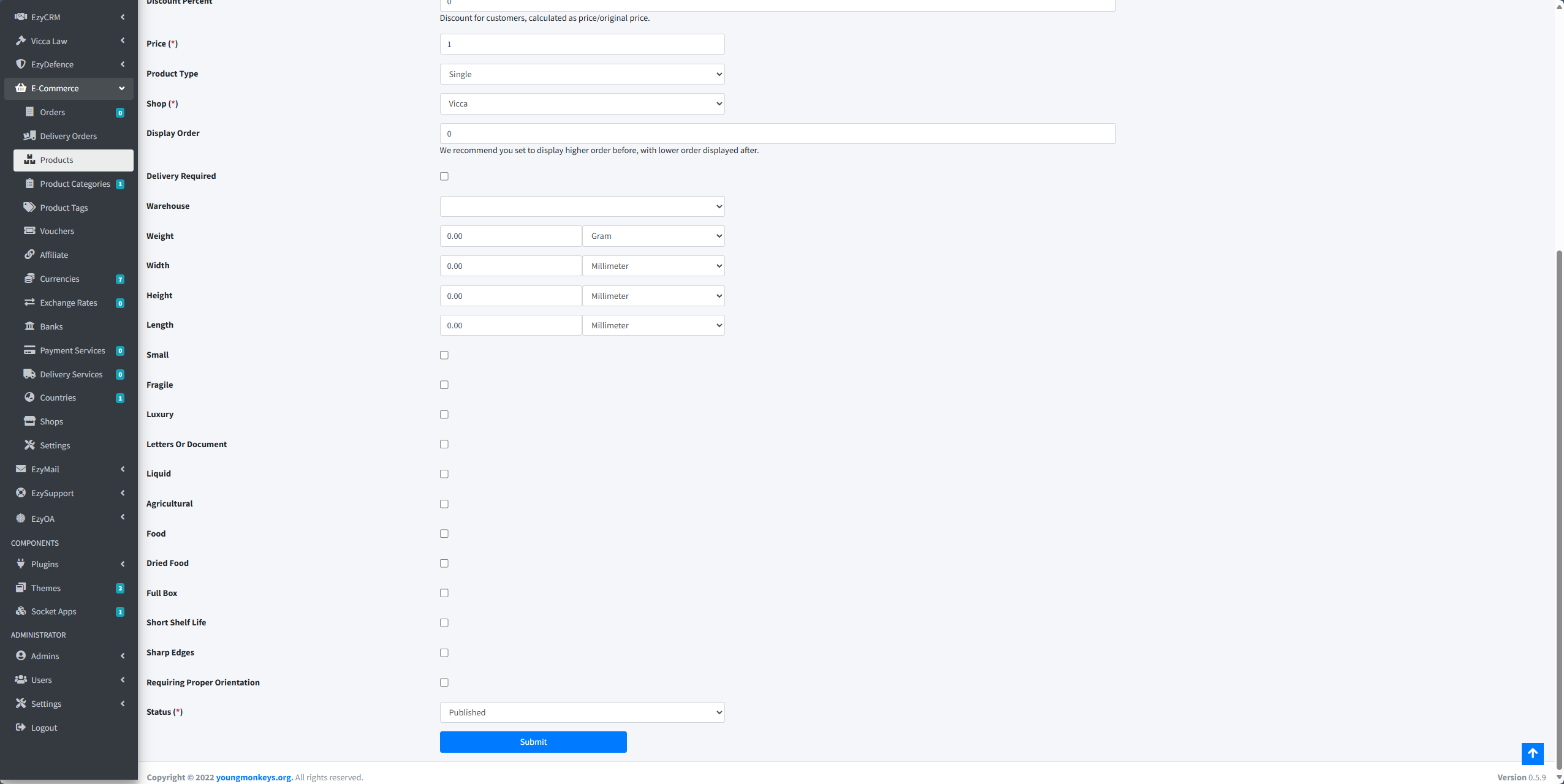
Ví dụ, tại trang quản trị tên tài liệu "đơn đề nghị hoãn phiên tòa" sẽ hiển thị như sau:
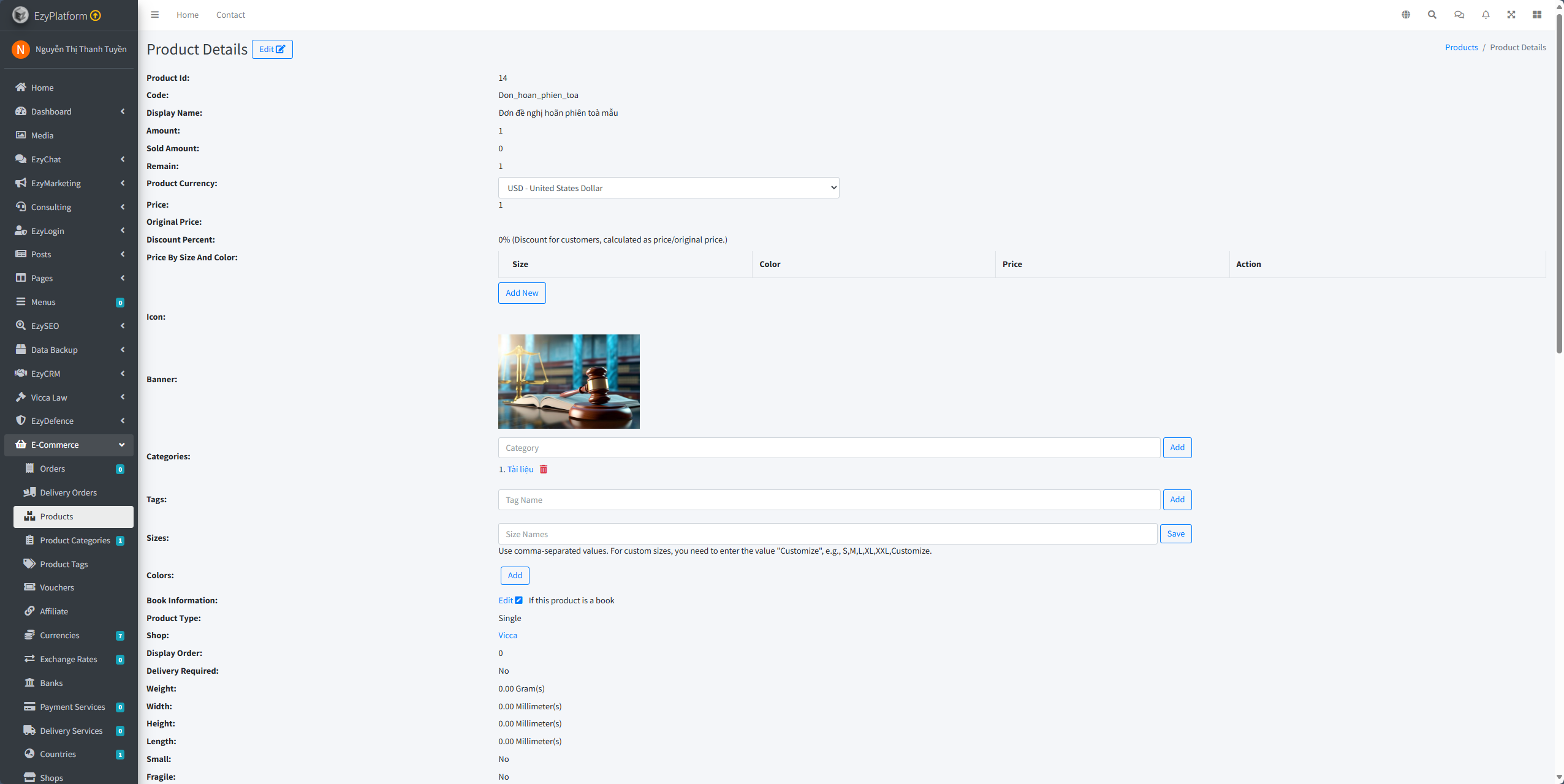
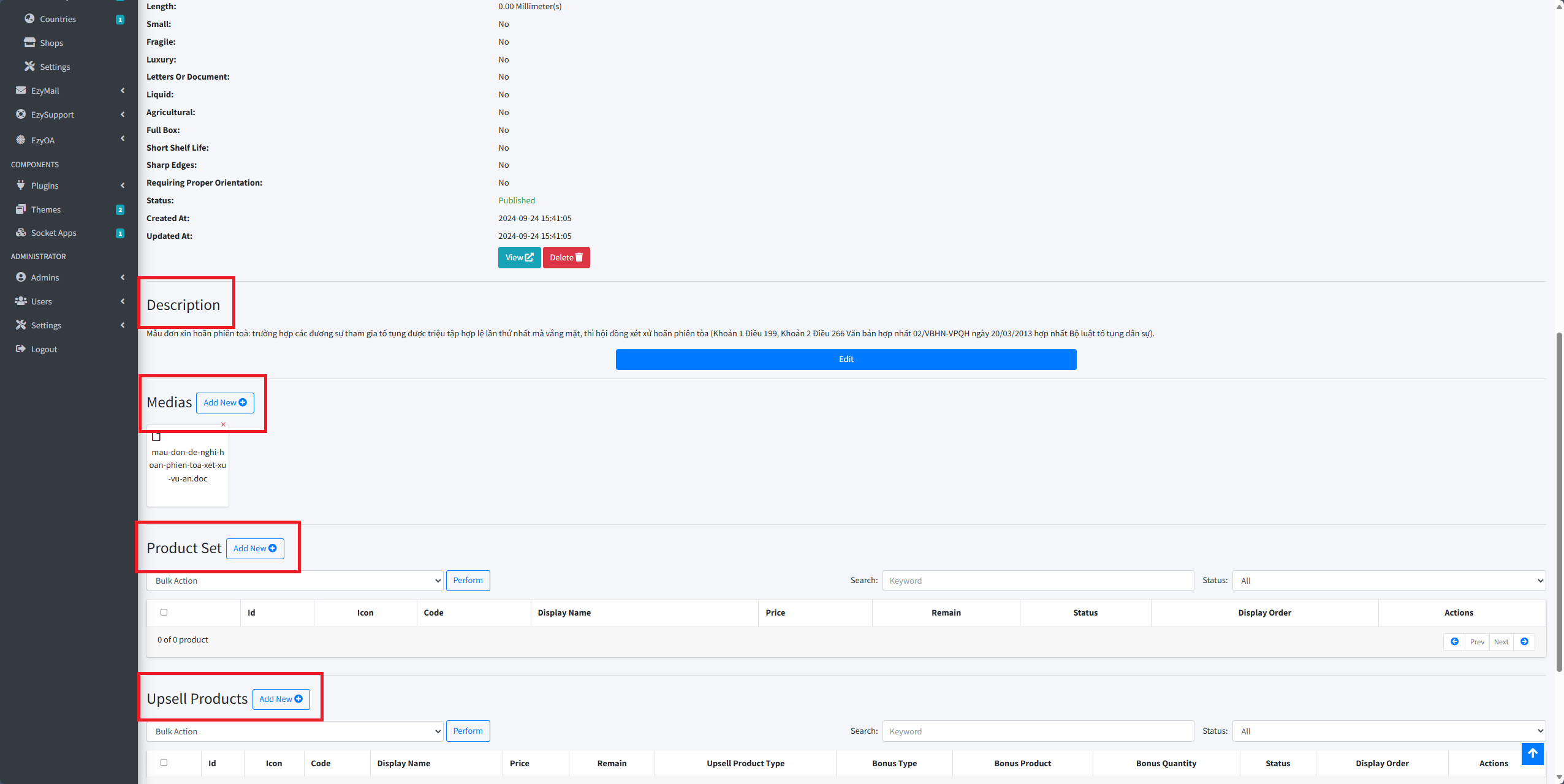
Toàn bộ thông tin được trình bày rõ ràng trong giao diện chi tiết, với các nút chức năng như Sửa, Lưu, và Xoá, đảm bảo người quản trị có thể cập nhật nội dung kịp thời và thuận tiện.
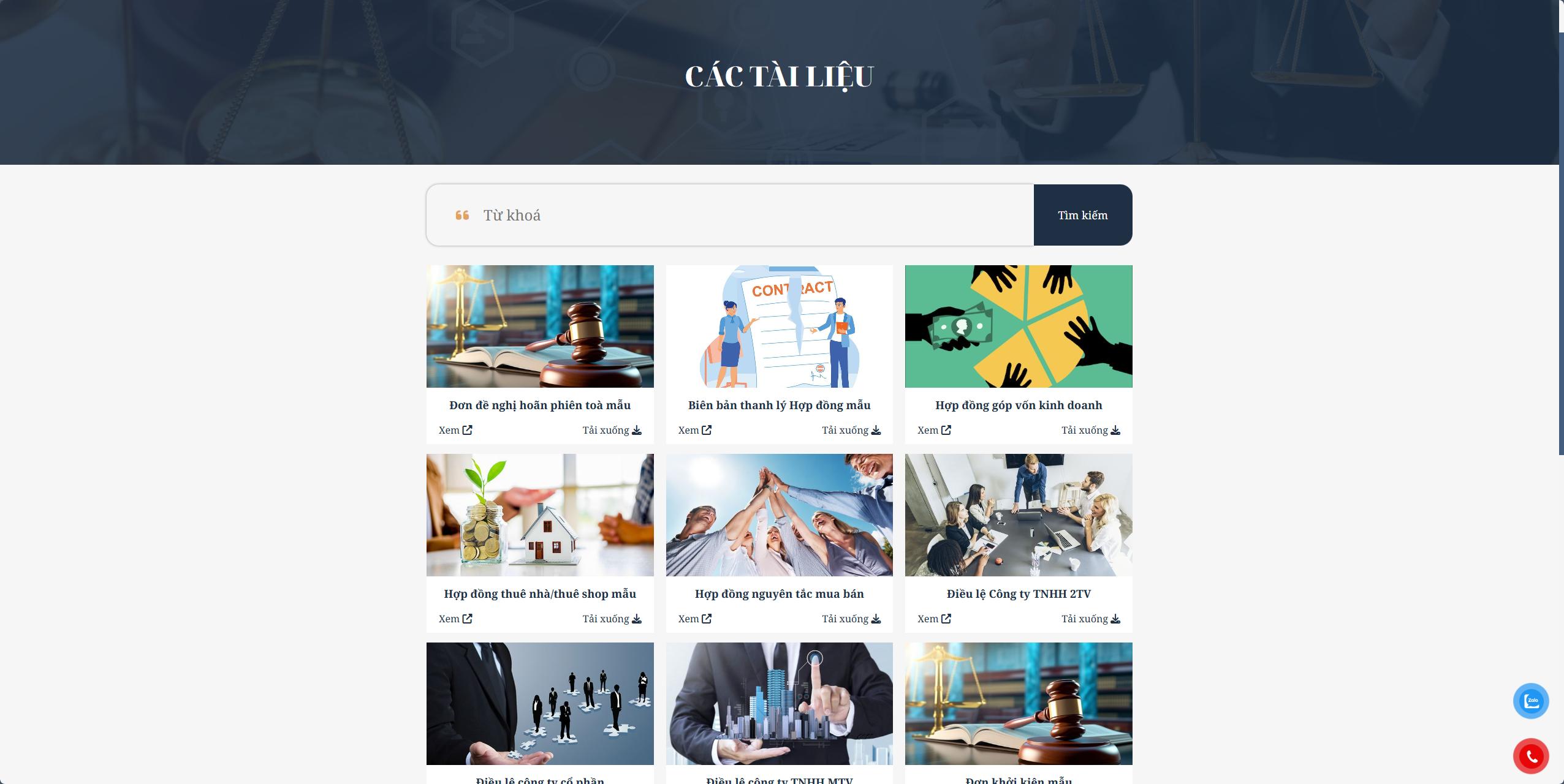
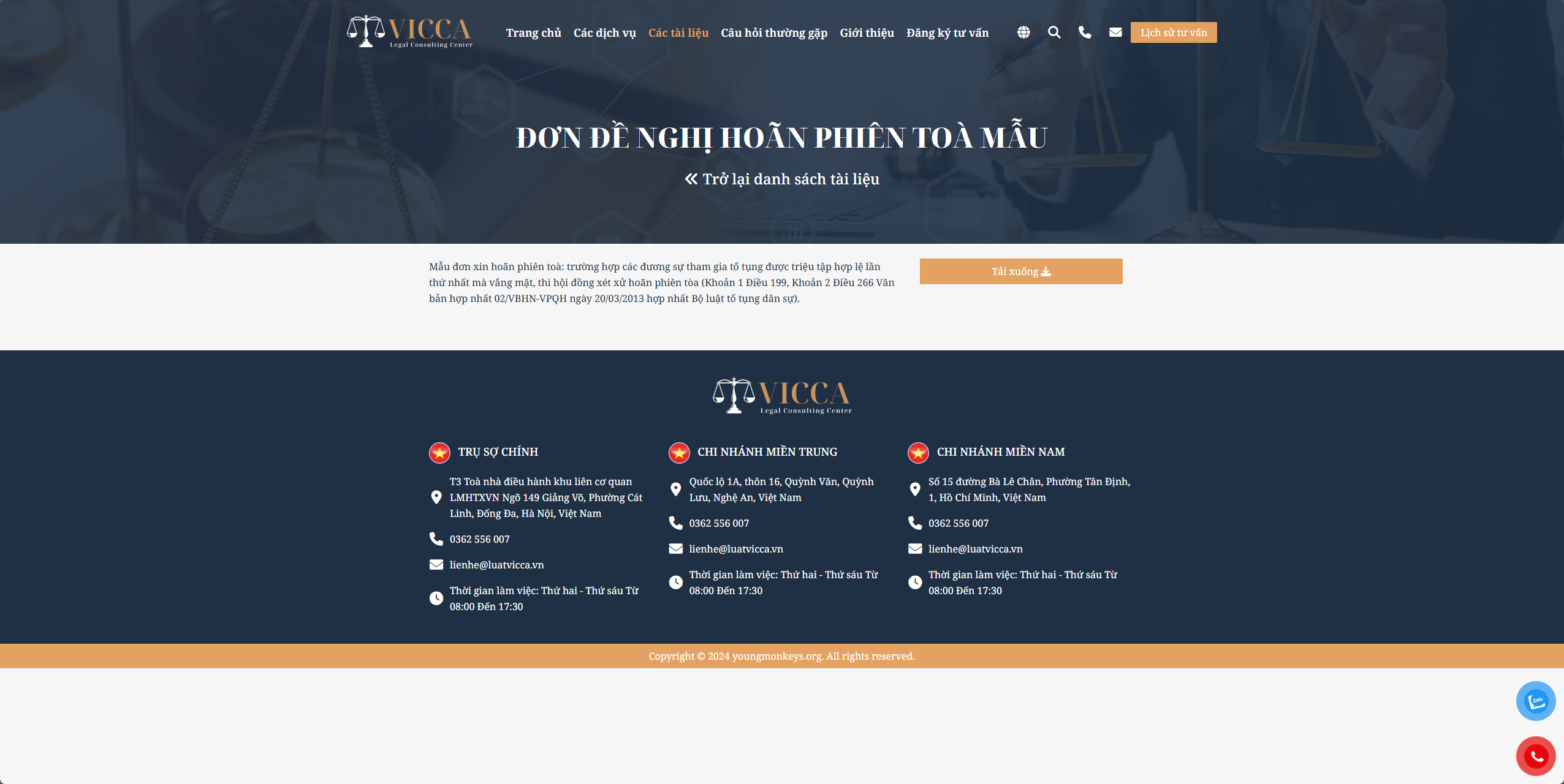
Ví dụ, tại trang web tài liệu "đơn đề nghị hoãn phiên tòa" sẽ hiển thị kết quả như sau:
Ngoài ra, bạn cũng có thể thực hiện hành động hàng loạt một số hoặc nhiều tài liệu một cách nhanh chóng cụ thể : nhập giá/ lưu trữ/ xóa/ giảm giá/ hủy giảm giá / nháp/ xuất bản/ sắp ra mắt/ ngừng kinh doanh các tài liệu nhằm tiết kiệm thời gian hiệu quả và thao tác nhanh chóng hơn.
3. Lưu ý
Nên xác định rõ trạng thái “Nháp” hay “Đã xuất bản” trước khi gửi để tránh tài liệu chưa sẵn sàng bị công khai.
Trước khi áp dụng các thao tác hàng loạt như: "xóa, ngừng kinh doanh, giảm giá,..." cần chọn kỹ đối tượng để tránh ảnh hưởng nhầm tài liệu.
Sử dụng ảnh minh họa rõ ràng, chất lượng cao, đúng tỷ lệ để tránh vỡ hình khi hiển thị trên nhiều thiết bị.
Gắn thẻ tag và chọn danh mục phù hợp giúp người dùng cuối dễ dàng tìm kiếm và hệ thống dễ phân nhóm. Đối với tài liệu dạng bộ sản phẩm hoặc sản phẩm nâng cấp, cần cấu hình liên kết chính xác để tránh lỗi hiển thị.
Nên tận dụng mục mô tả để hướng dẫn sử dụng, giải thích quy định, hoặc bổ sung lưu ý pháp lý nếu cần.