
Danh mục:
Truy cập học Miễn phí - TẠI ĐÂY
Hướng dẫn cập nhật các sản phẩm mới về (các sản phẩm gần đây) trên menu tại trang chủ của website
1. Giới thiệu
Sản phẩm gần đây (sản phẩm mới về) luôn là điểm nhấn quan trọng trên website, đặc biệt tại trang chủ nơi người dùng có cái nhìn đầu tiên về những xu hướng và ưu đãi mới nhất của thương hiệu. Hiển thị rõ ràng và nổi bật phần sản phẩm mới không chỉ giúp người dùng nhận diện thông tin nhanh chóng mà còn kích thích sự tò mò, từ đó tạo điều kiện thuận lợi cho việc tăng tương tác và chuyển đổi.
Việc cập nhật hiển thị sản phẩm mới trên menu có thể bao gồm các mục tiêu chính như:
Tăng cường nhận diện thương hiệu: Bằng cách giới thiệu những sản phẩm mới, bạn gửi thông điệp rằng thương hiệu luôn đổi mới và cập nhật xu hướng.
Thu hút khách hàng: Vị trí trên menu tại trang chủ là nơi dễ tiếp cận, giúp khách hàng nhanh chóng khám phá và mua sắm các sản phẩm hot nhất.
Cải thiện điều hướng: Một menu được tối ưu hiển thị sản phẩm mới rõ ràng sẽ tạo điều kiện cho khách hàng chuyển sang các trang chi tiết sản phẩm một cách mượt mà.
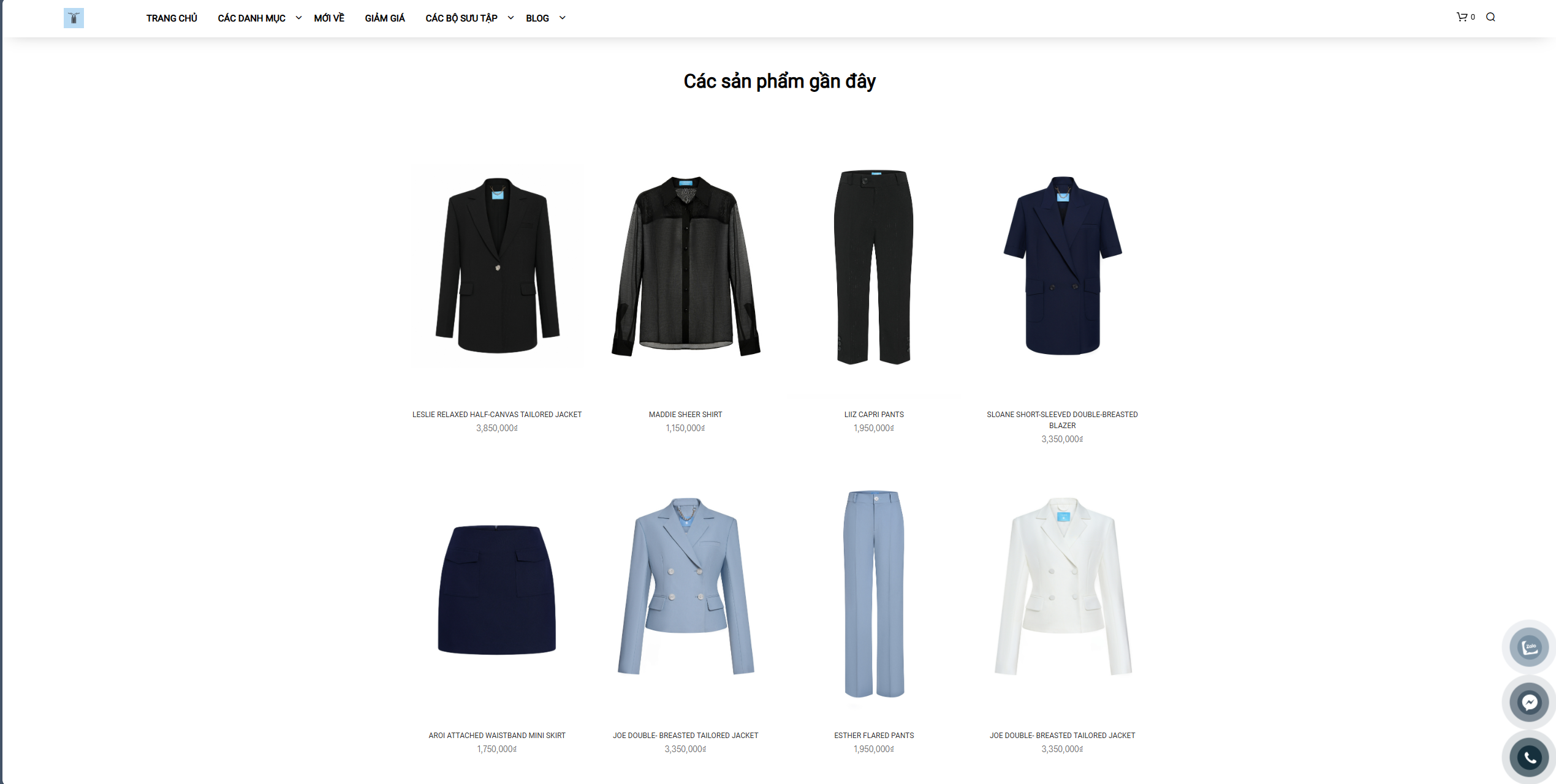
Đáp ứng nhu cầu thị trường: Cập nhật thường xuyên phần sản phẩm mới giúp website luôn bắt kịp xu hướng và tạo ra sự mới mẻ trong mắt khách hàng.Để có thể hiển thị các sản phẩm như hình dưới đây bạn cần thực hiện như sau:
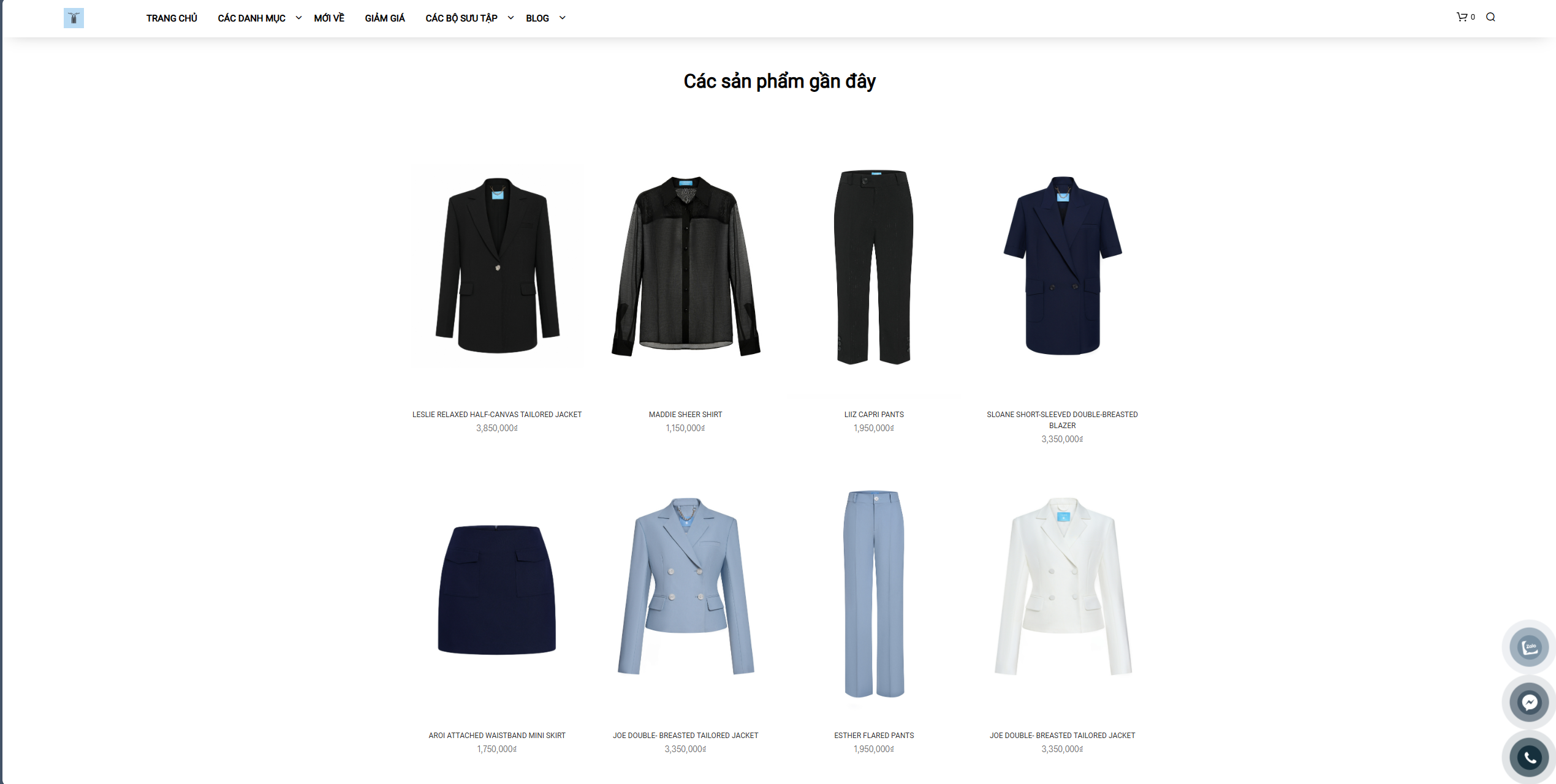
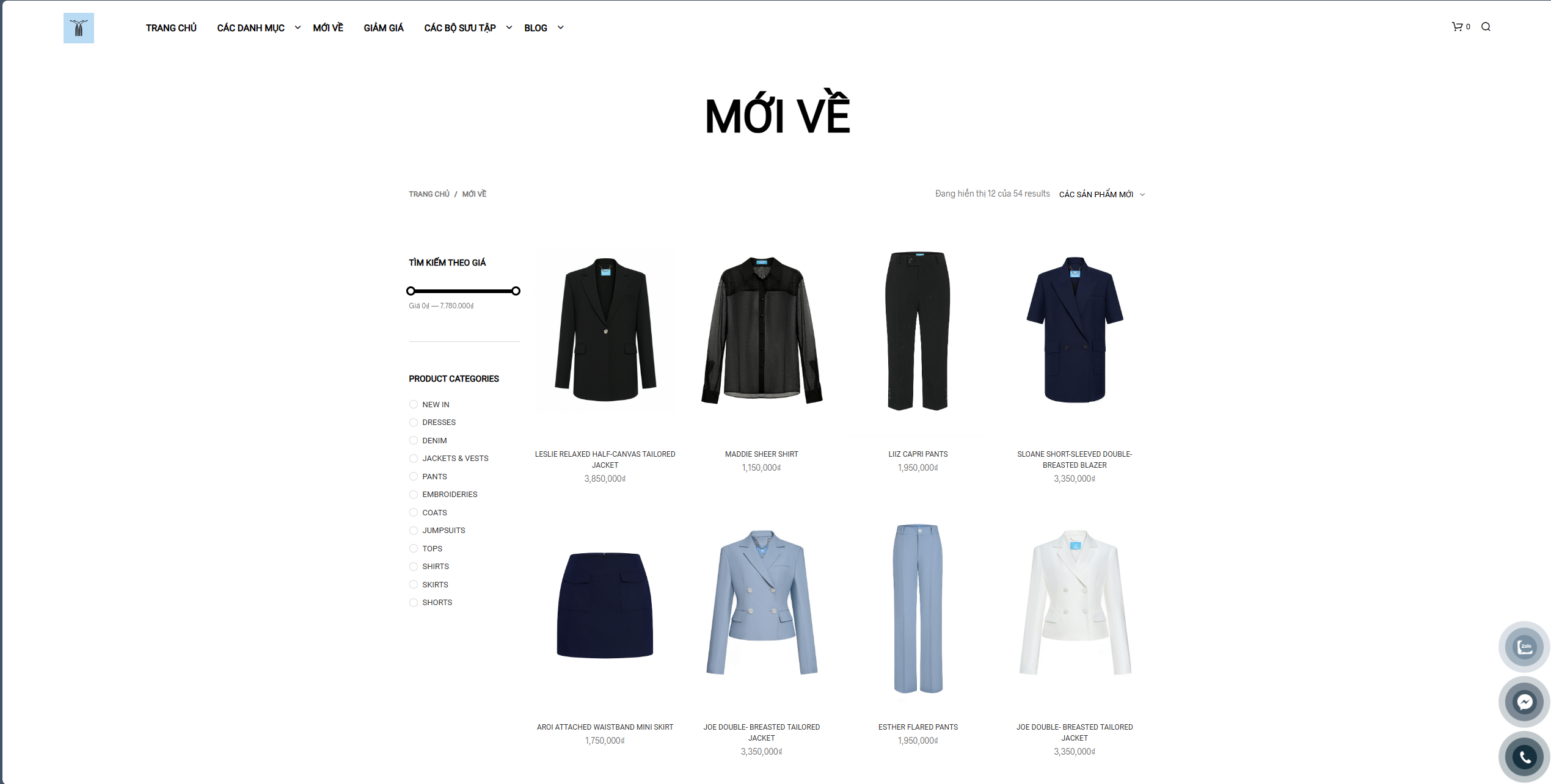
2. Quy trình thực hiện
Đầu tiên, khi bạn thêm mới 1 sản phẩm hệ thống sẽ tự động lấy sản phẩm được thêm vào mục sản phẩm gần đây ( sản phẩm mới về ) được hiển thị trên trang website, chi tiết về cách thêm mới bạn có thể tham khảo theo đường link này: Hướng dẫn chi tiết về thêm mới, quản lý sản phẩm và đơn hàng
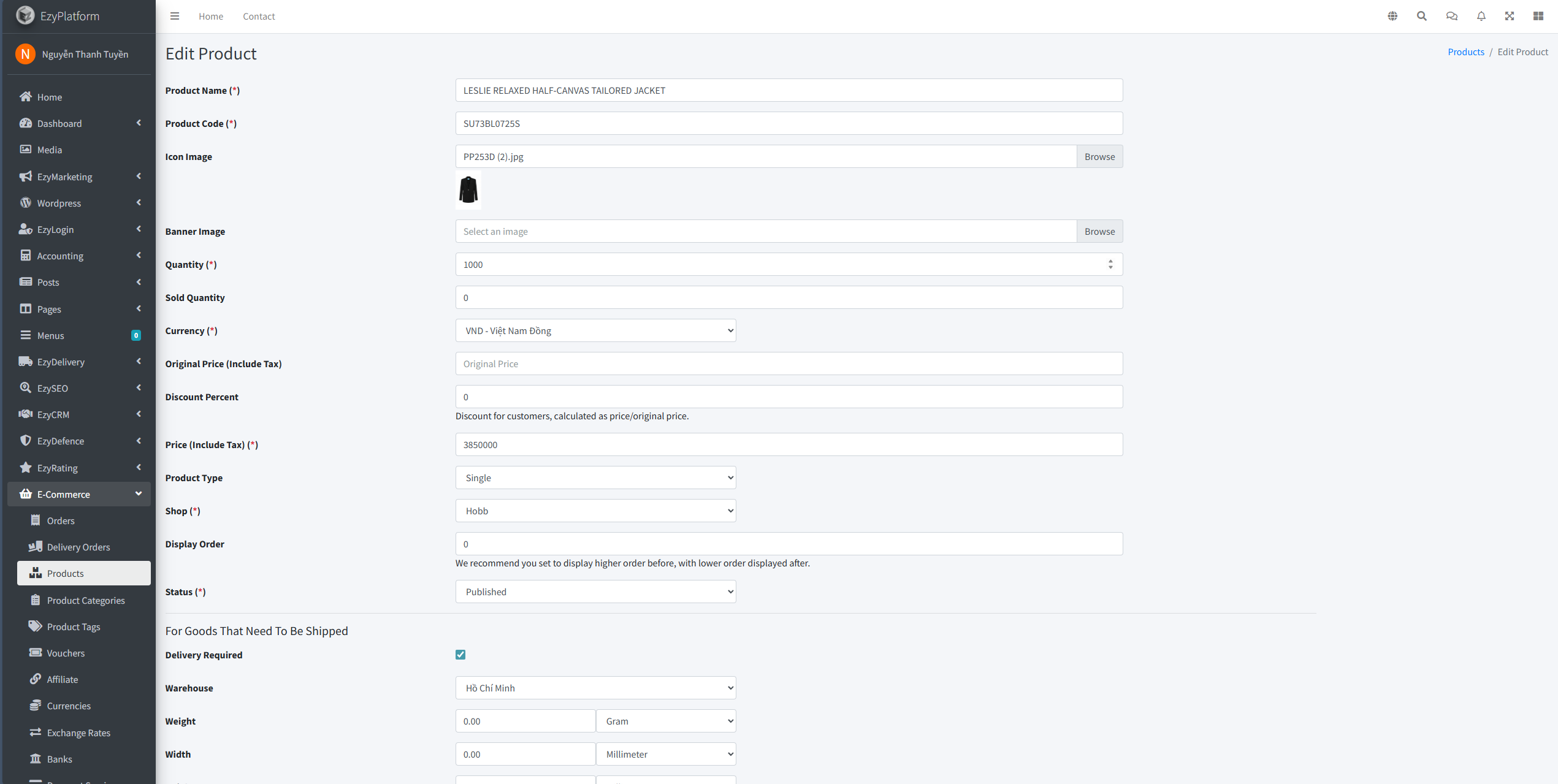
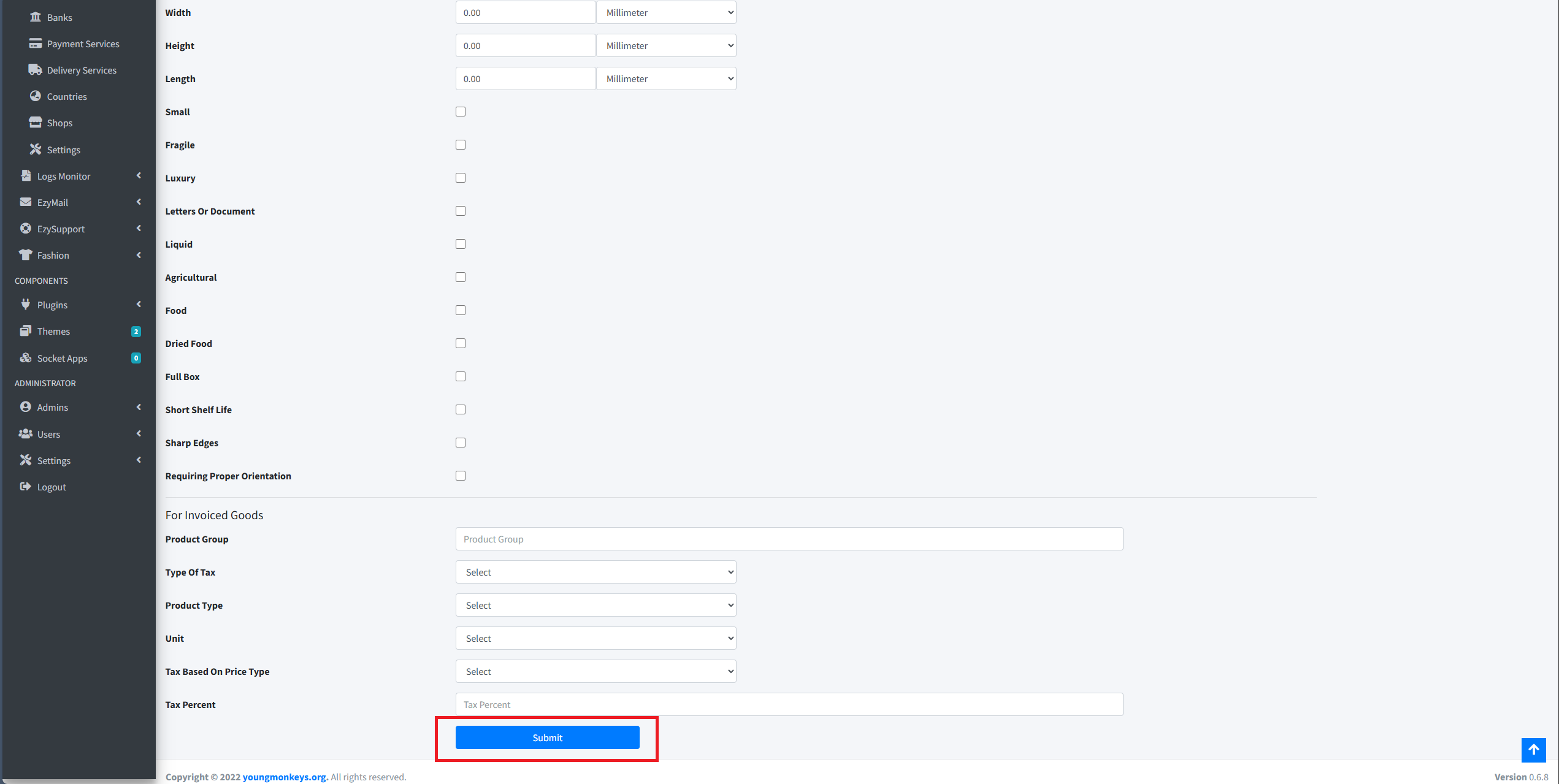
Tiếp theo, để thay đổi các thông tin về sản phẩm mới về bạn cần truy cập vào trang quản trị của hobb vào phần tính năng Ecommerce > chọn các sản phẩm > chọn tên danh mục của sản phẩm . Ví dụ LESLIE RELAXED HALF-CANVAS TAILORED JACKET sẽ mở ra trang chi tiết của sản phẩm đó > click chọn vào biểu tượng chỉnh sửa click chọn vào các ô Product name và biểu tượng ảnh cho mỗi sản phẩm Banner image , status , display order, product media để thay đổi hình ảnh, trạng thái, thứ tự hiển thị , hoặc tên của sản phẩm đó đã được hiển thị và tùy chọn các thông tin khác. Sau khi, click chọn submit để hoàn tất thay đổi > truy cập vào trang web của hobb để xem kết quả hiển thị và tương tự với các sản phẩm khác.ví dụ, tên danh mục LESLIE RELAXED HALF-CANVAS TAILORED JACKET sẽ hiển thị kết quả như sau:
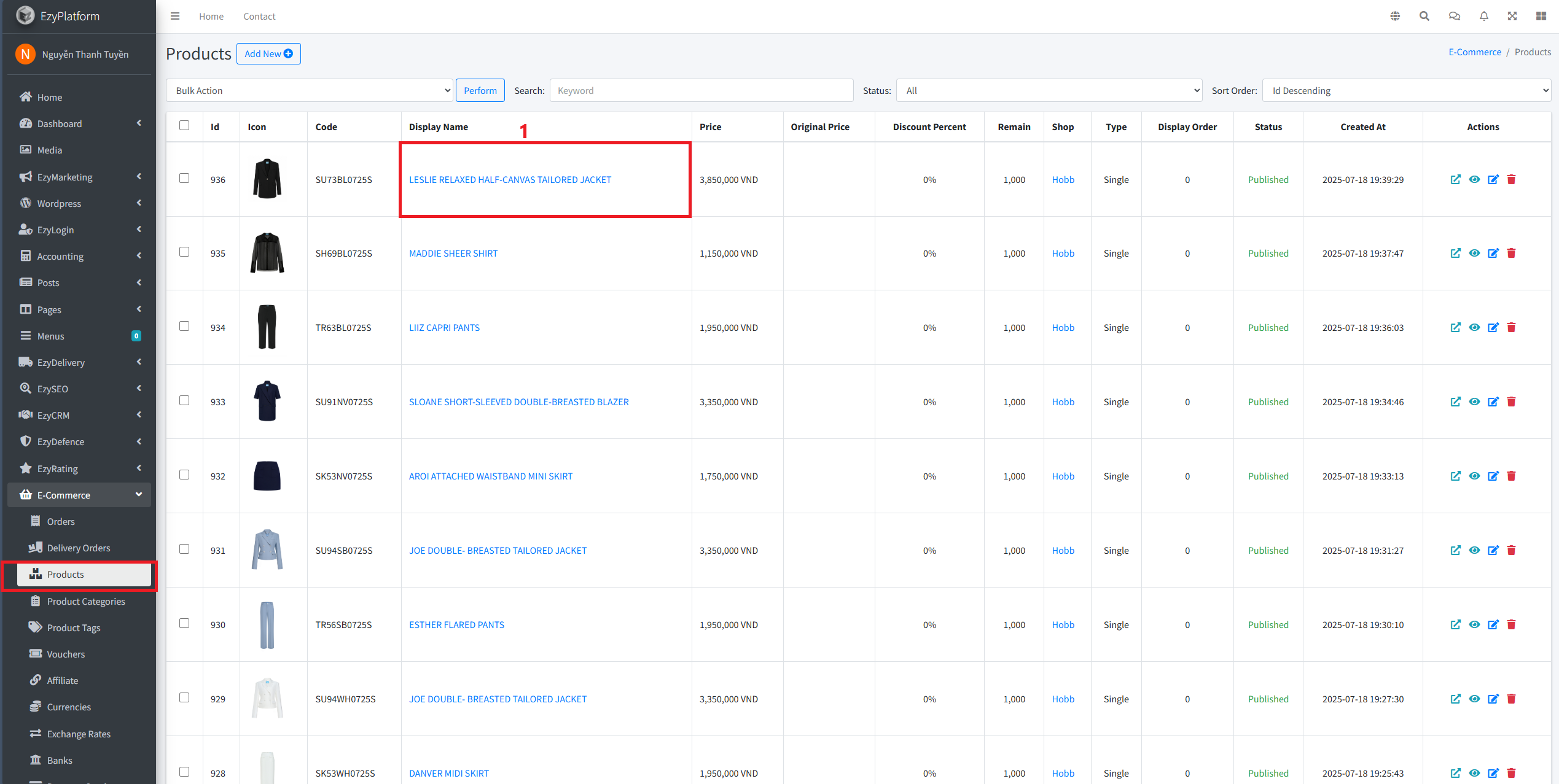
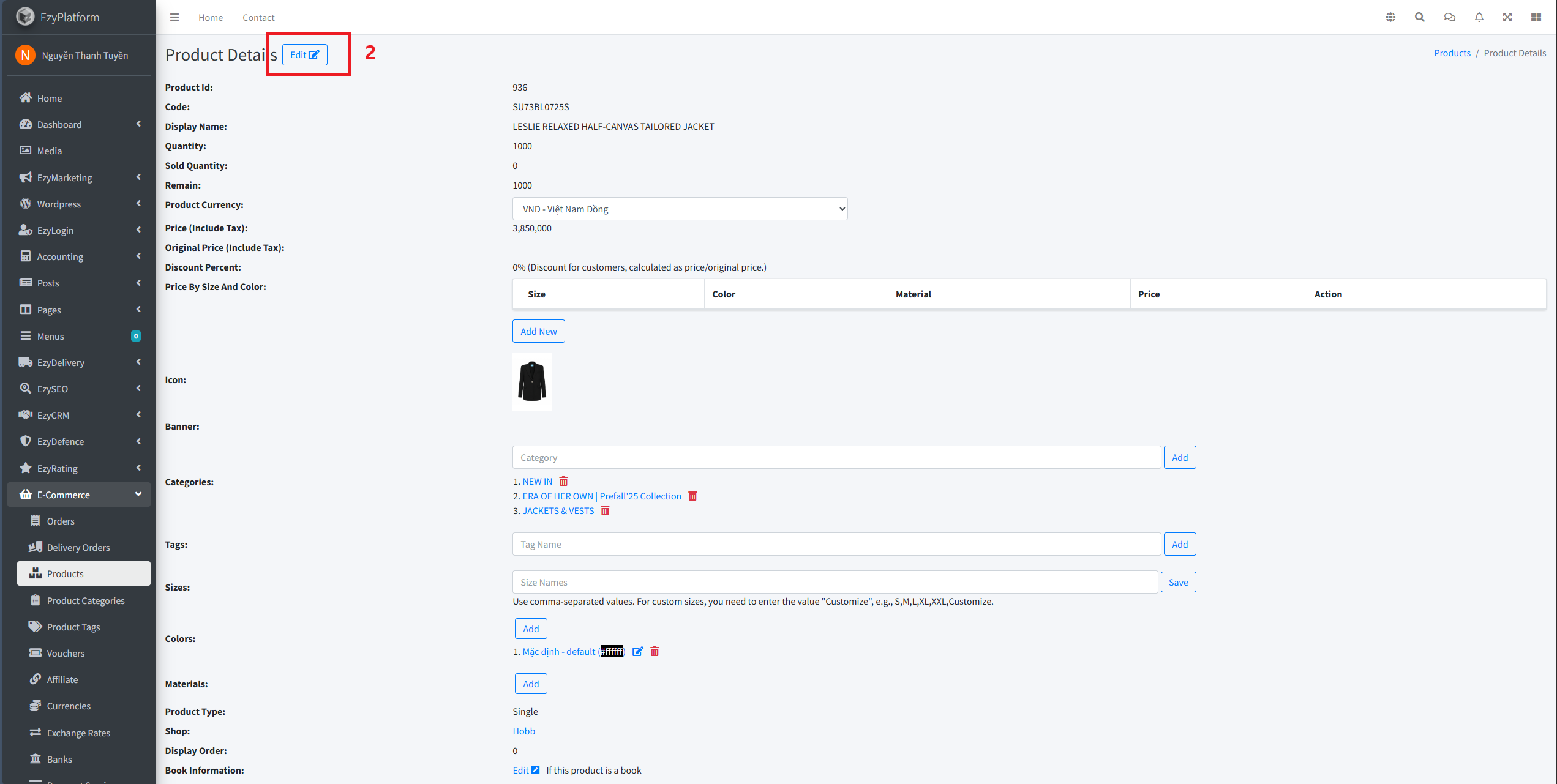
Đối với phần hiển thị các sản phẩm bán chạy sẽ được tự động hóa khi có người mua hàng thì số lượng bán ra sẽ tăng lên thì sản phẩm nào được bán nhiều nhất sẽ được hiển thị lên đầu danh sách bán chạy mà không cần admin cập nhật
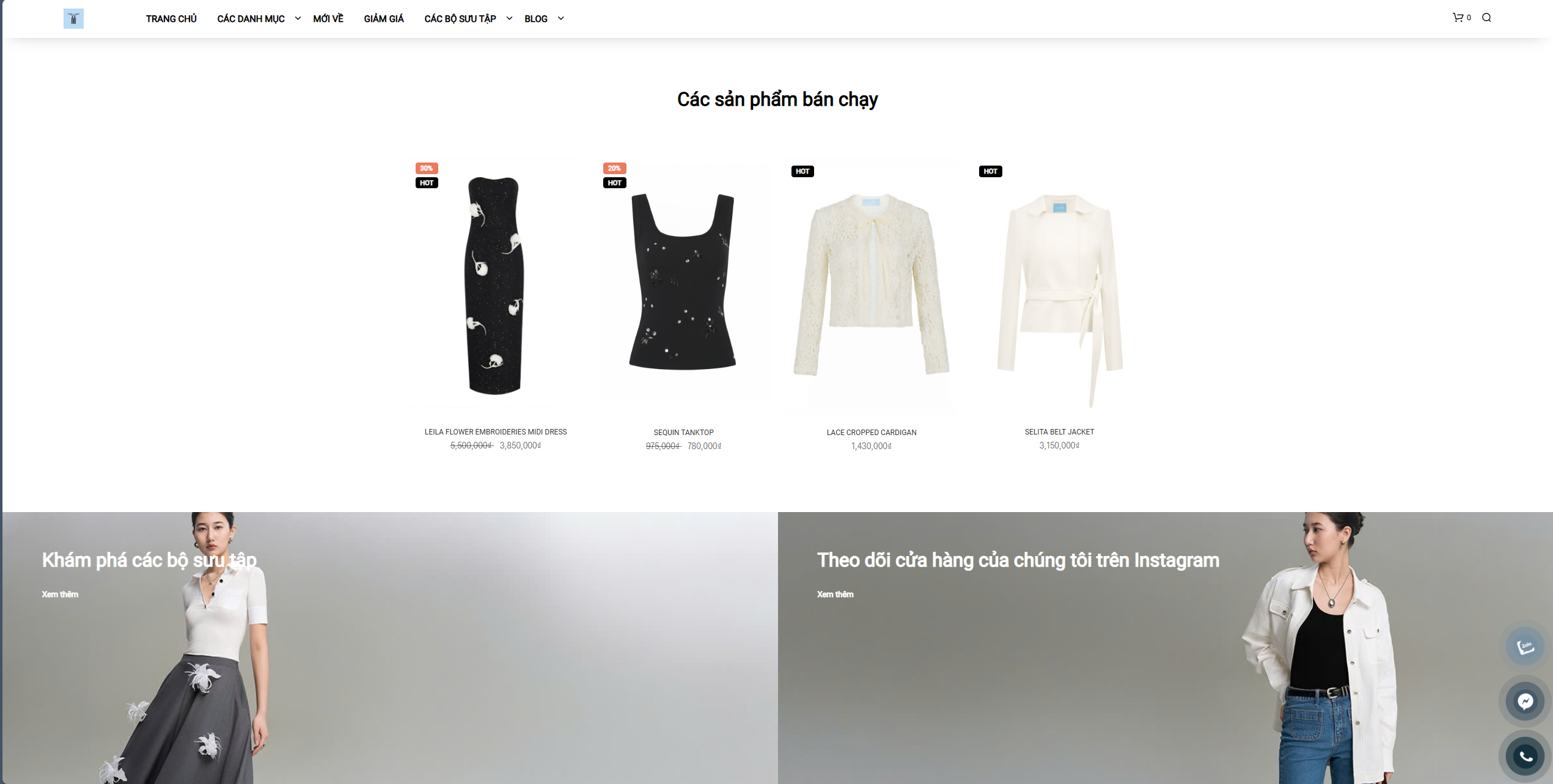
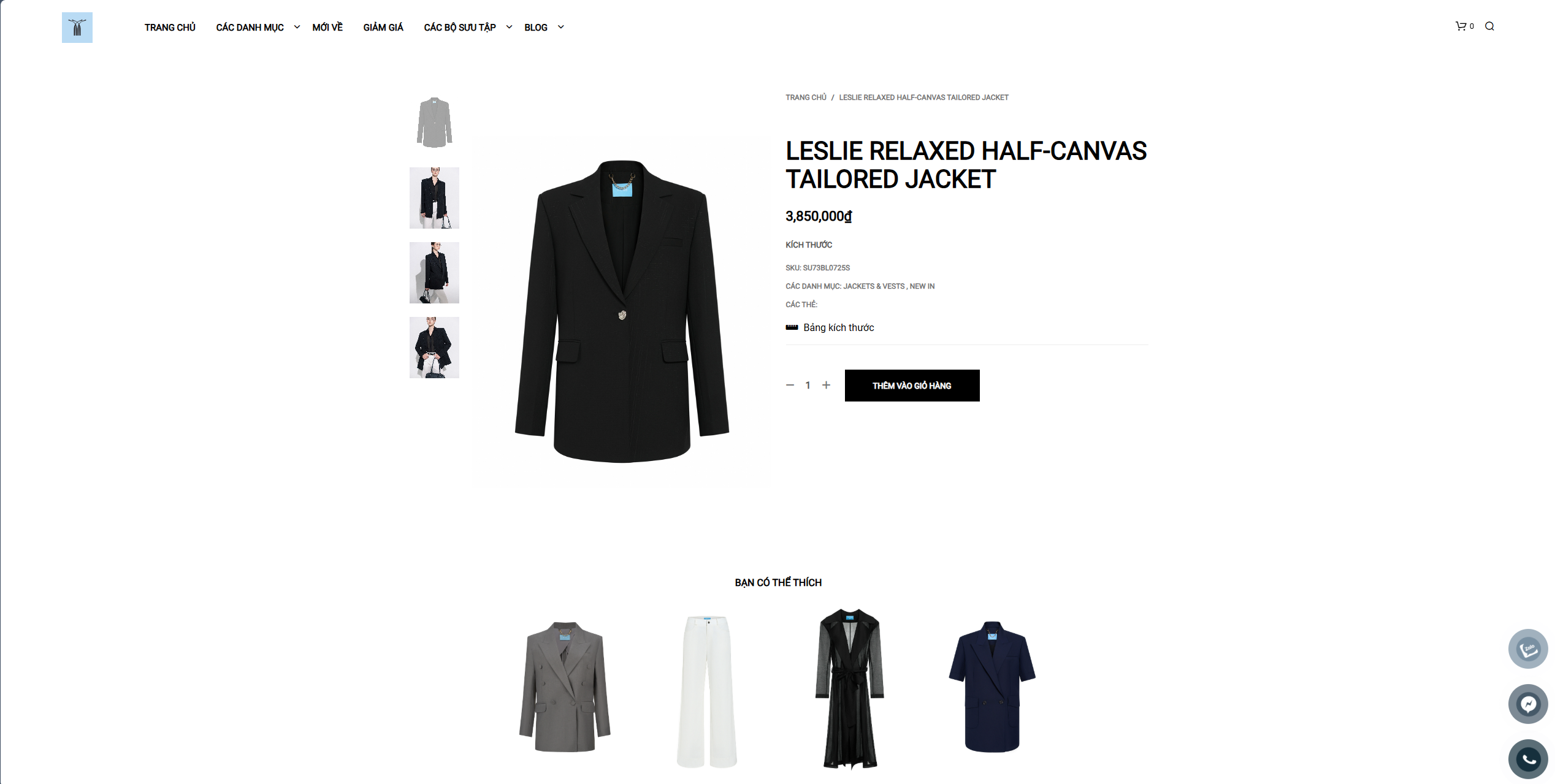
Tại trang chi tiết bạn có thể tùy chỉnh thay đổi về hình ảnh mẫu, kích thước, màu sắc của sản phẩm của như hiển thị sau đây:
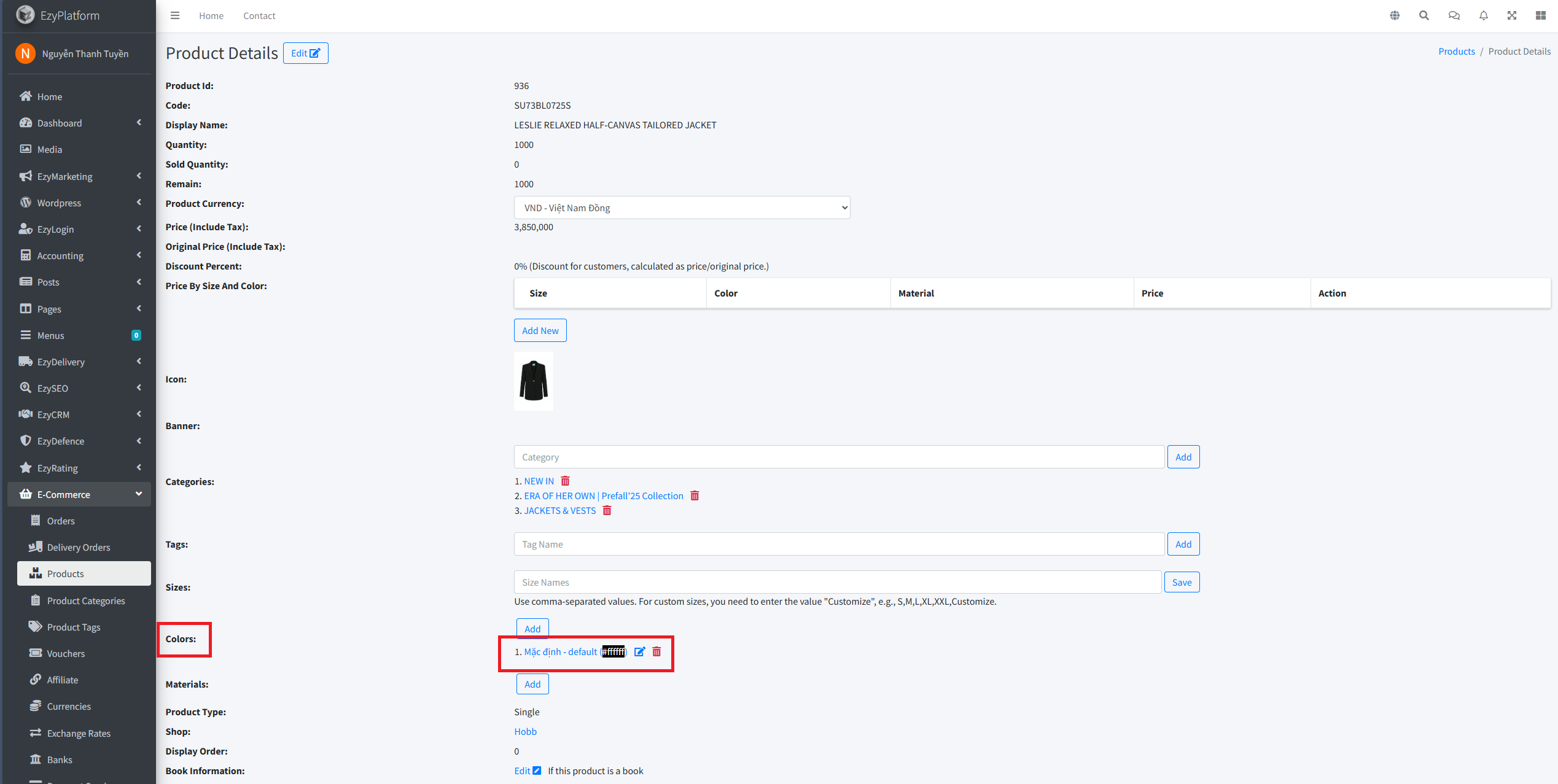
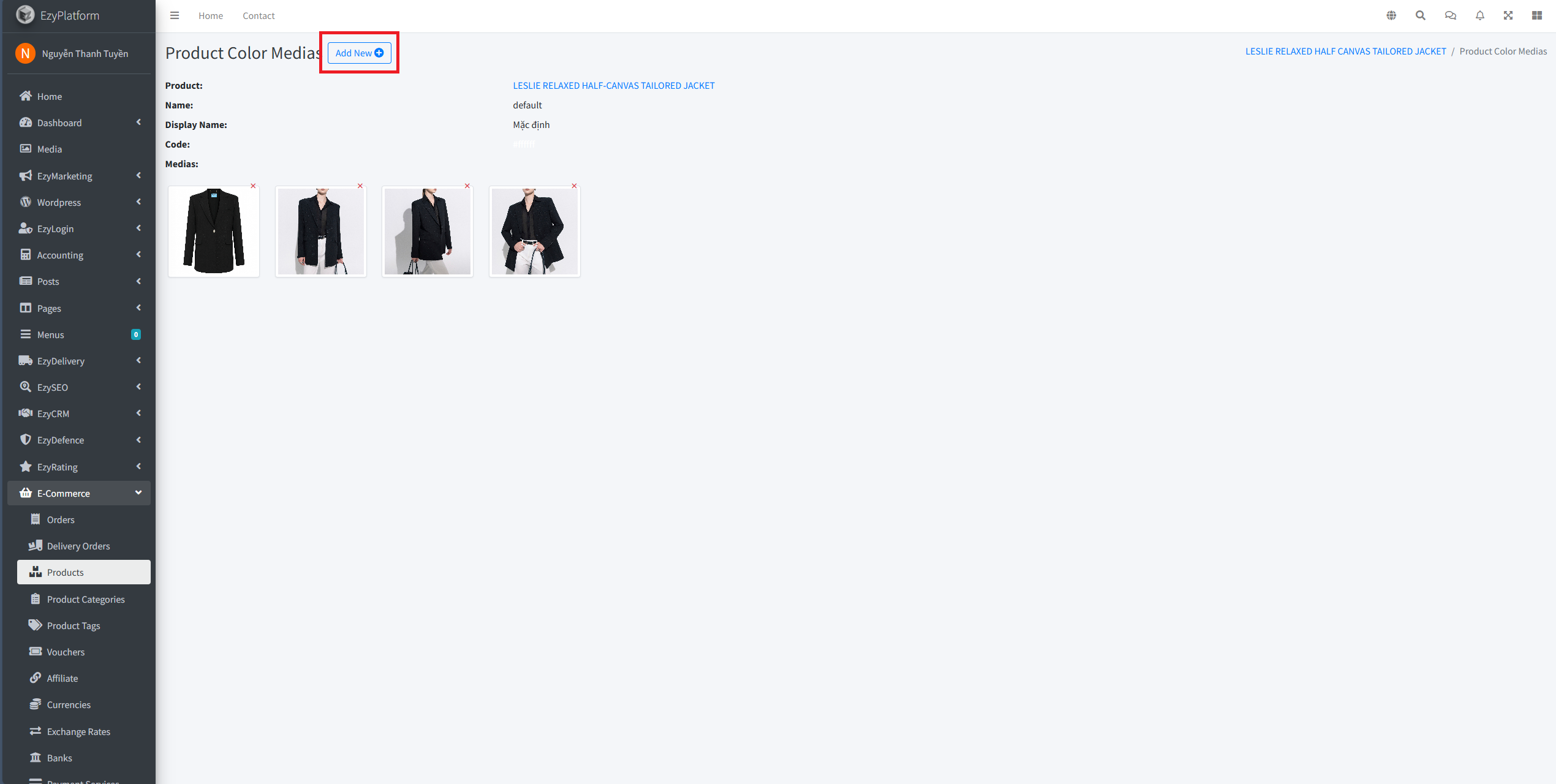
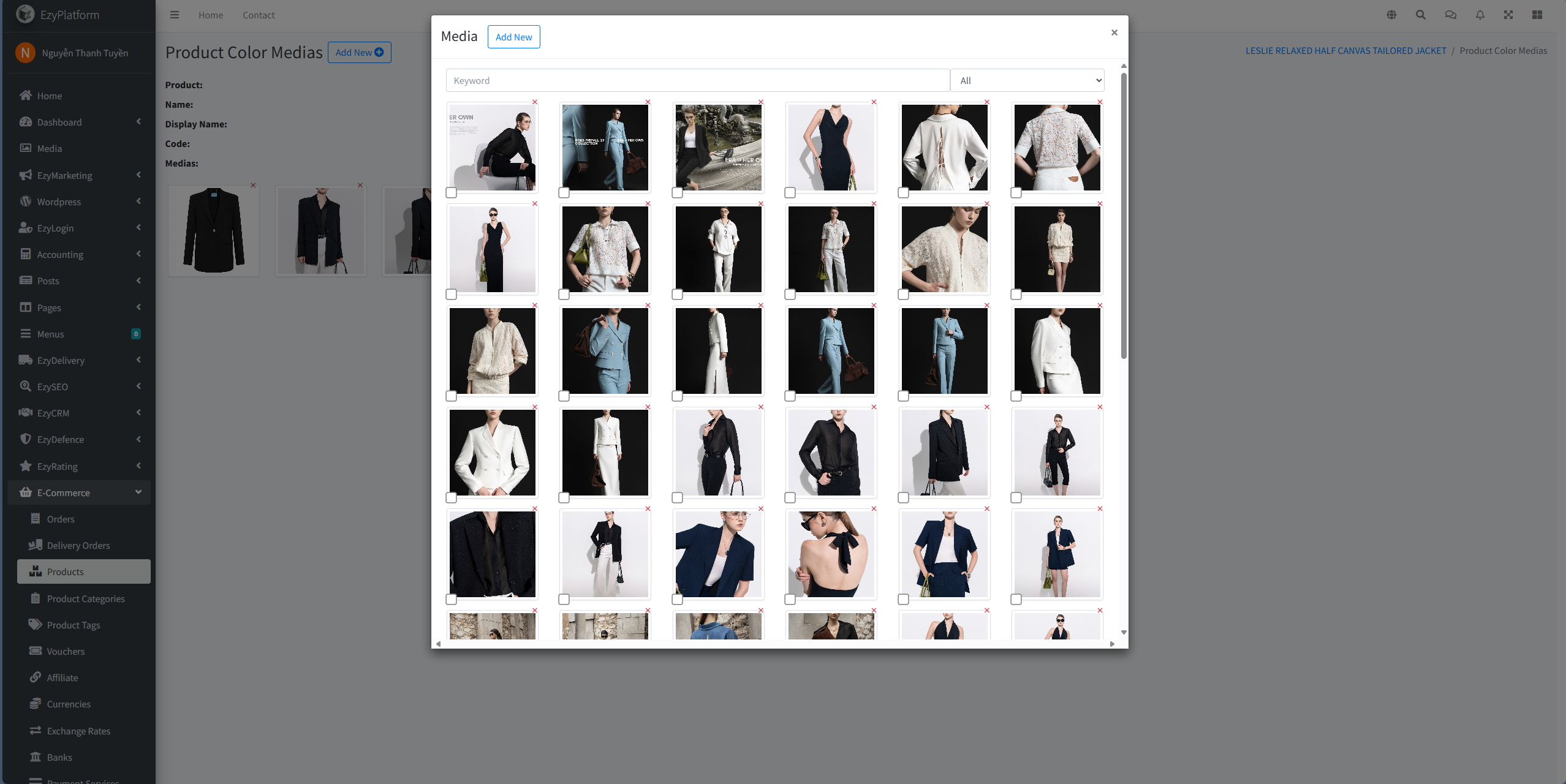
Với hướng dẫn này, bạn đã có nền tảng để hiểu mục tiêu và ý nghĩa của việc thay đổi hiển thị sản phẩm mới trên menu trang chủ. Hãy cùng theo dõi các hướng dẫn chi tiết tiếp theo để biến ý tưởng thành hiện thực, từ đó nâng cao trải nghiệm khách hàng và tạo dấu ấn ấn tượng cho thương hiệu của bạn!
Hướng dẫn hiển thị cách thay đổi giảm giá các sản phẩm tại trang chủ của website
1. Giới thiệu
Việc tạo điểm nhấn cho các sản phẩm giảm giá chính là chìa khóa để thu hút sự chú ý của khách hàng. Các chương trình khuyến mãi không chỉ giúp bạn làm mới giao diện trang chủ mà còn thúc đẩy quyết định mua hàng bằng cách truyền tải thông điệp “tiết kiệm” và “khuyến mãi” một cách trực quan và hấp dẫn.
Việc thay đổi cách hiển thị các sản phẩm giảm giá tại trang chủ nhằm mục tiêu:
Nổi bật thông điệp khuyến mãi: Giúp khách hàng nhận diện ngay những sản phẩm đang giảm giá, từ đó kích thích sự quan tâm và hành động mua sắm.
Tăng tính tương tác: Một giao diện bắt mắt với hiệu ứng chuyển động, các biểu tượng, hoặc nhãn “sale” rõ ràng sẽ tạo nên trải nghiệm người dùng tích cực.
Nâng cao trải nghiệm người dùng: Bố cục được tối ưu không chỉ giúp khách hàng dễ dàng tìm thấy sản phẩm giảm giá mà còn mang lại cảm giác chuyên nghiệp và tiện lợi khi duyệt trang chủ.
Thúc đẩy doanh số: Những thay đổi nhỏ trong giao diện giảm giá có thể tạo ra sự khác biệt lớn trong hành vi mua hàng, giúp tăng tỷ lệ chuyển đổi và doanh thu cho website.
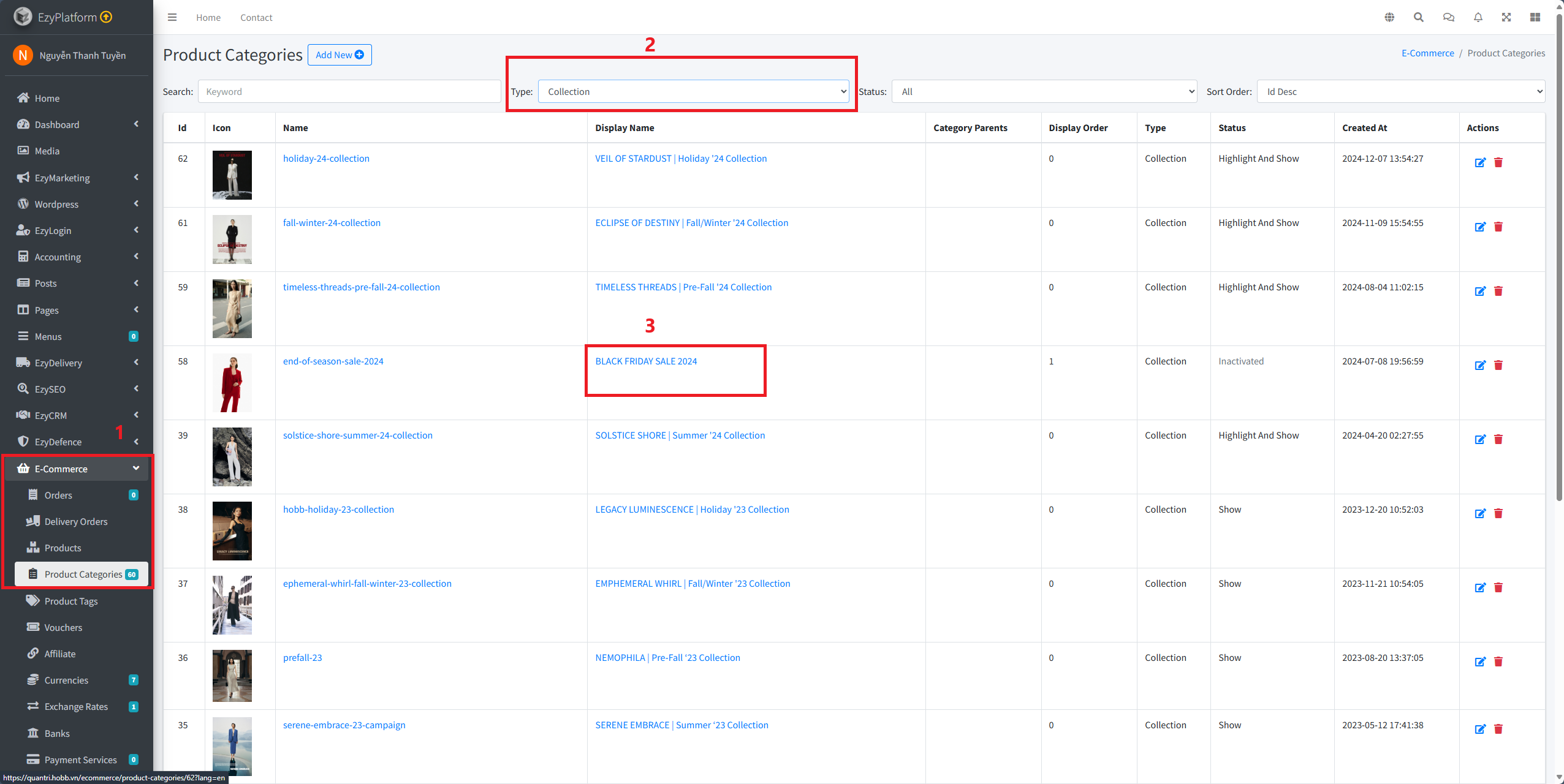
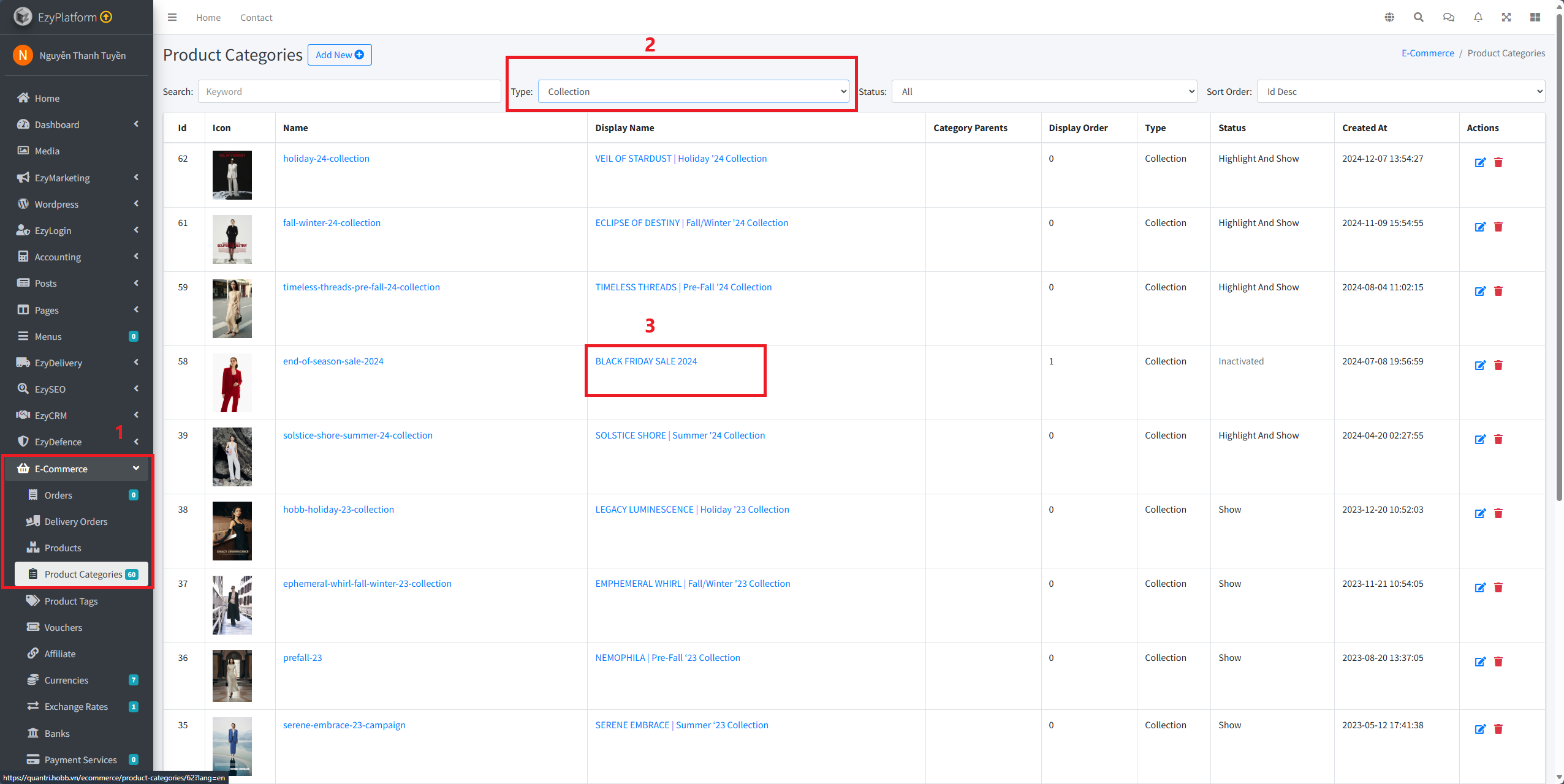
Đối với phần tính năng giảm giá này sẽ bao gồm các sản phẩm trong danh mục và bộ sưu tập bạn có thể tùy ý điều chỉnh mức giảm giá cho mỗi sản phẩm để có thể xác định nhanh được loại danh mục/ bộ sưu tập bạn cần lọc trên thanh loại và trạng thái cần lọc để hiển thị các danh mục/ bộ sưu tập được lọc có trong bảng một cách nhanh chóng.Để có thể hiển thị các sản phẩm như hình dưới đây bạn cần thực hiện như sau:
- Quy trình thực hiện
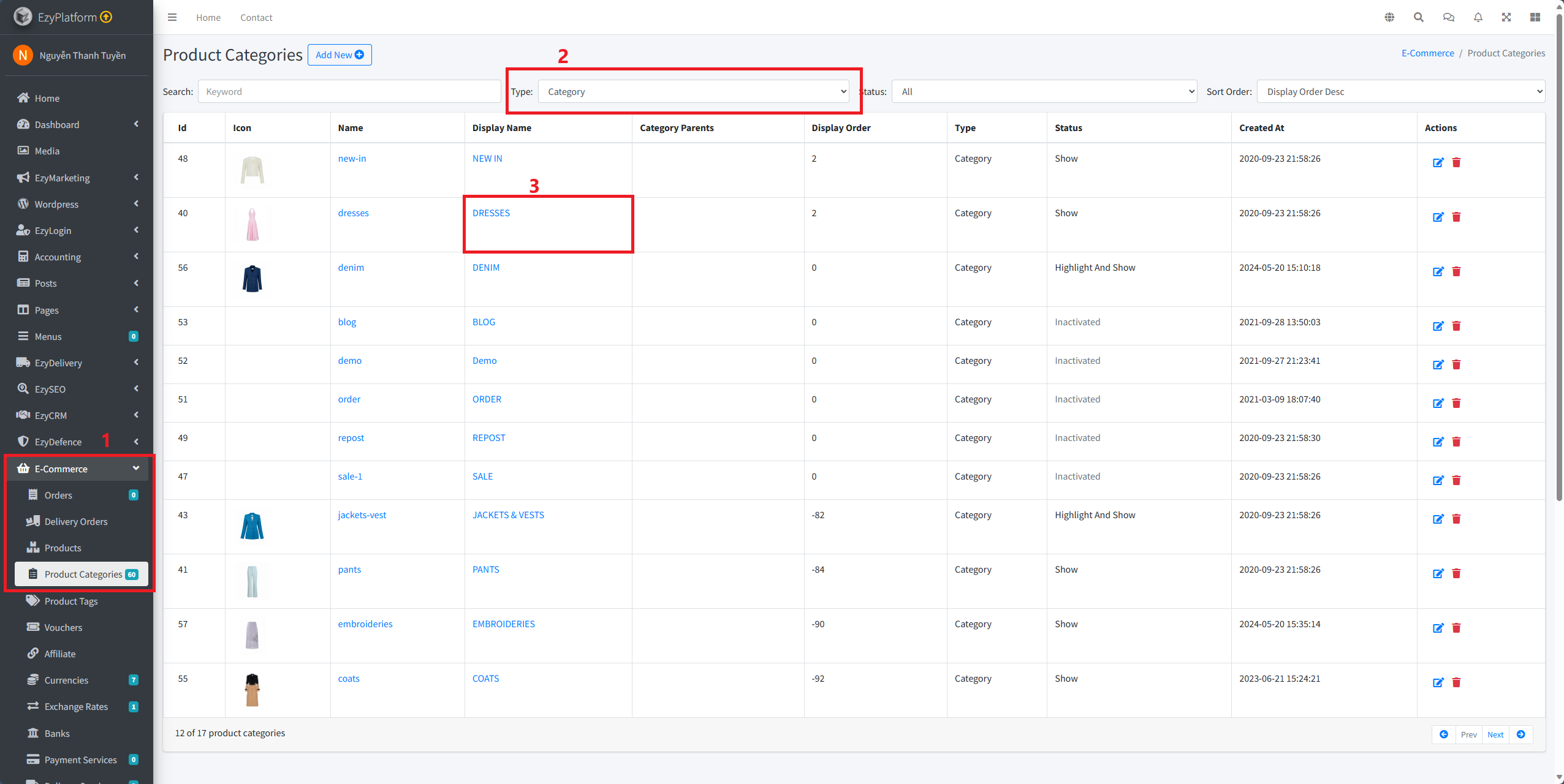
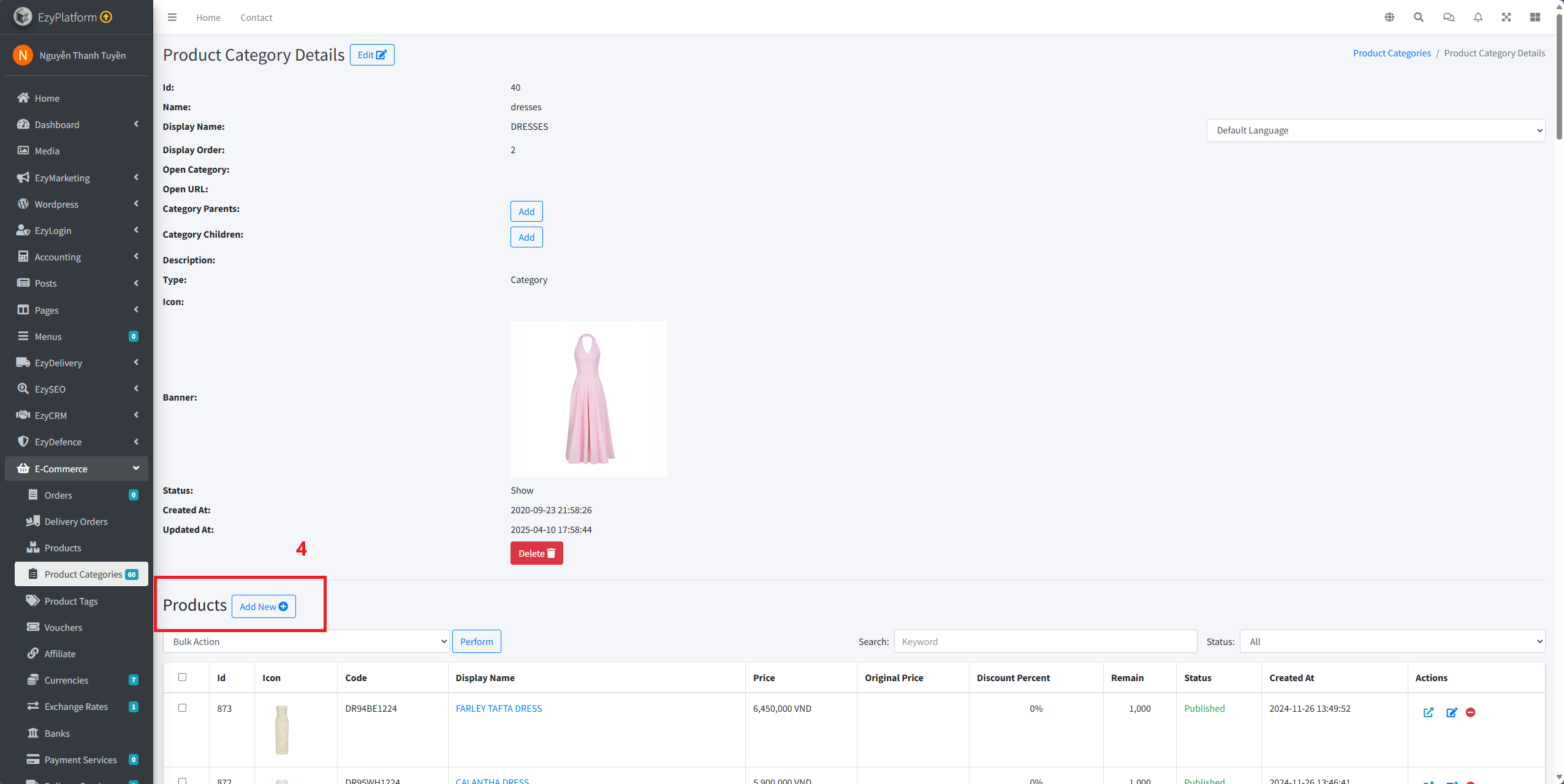
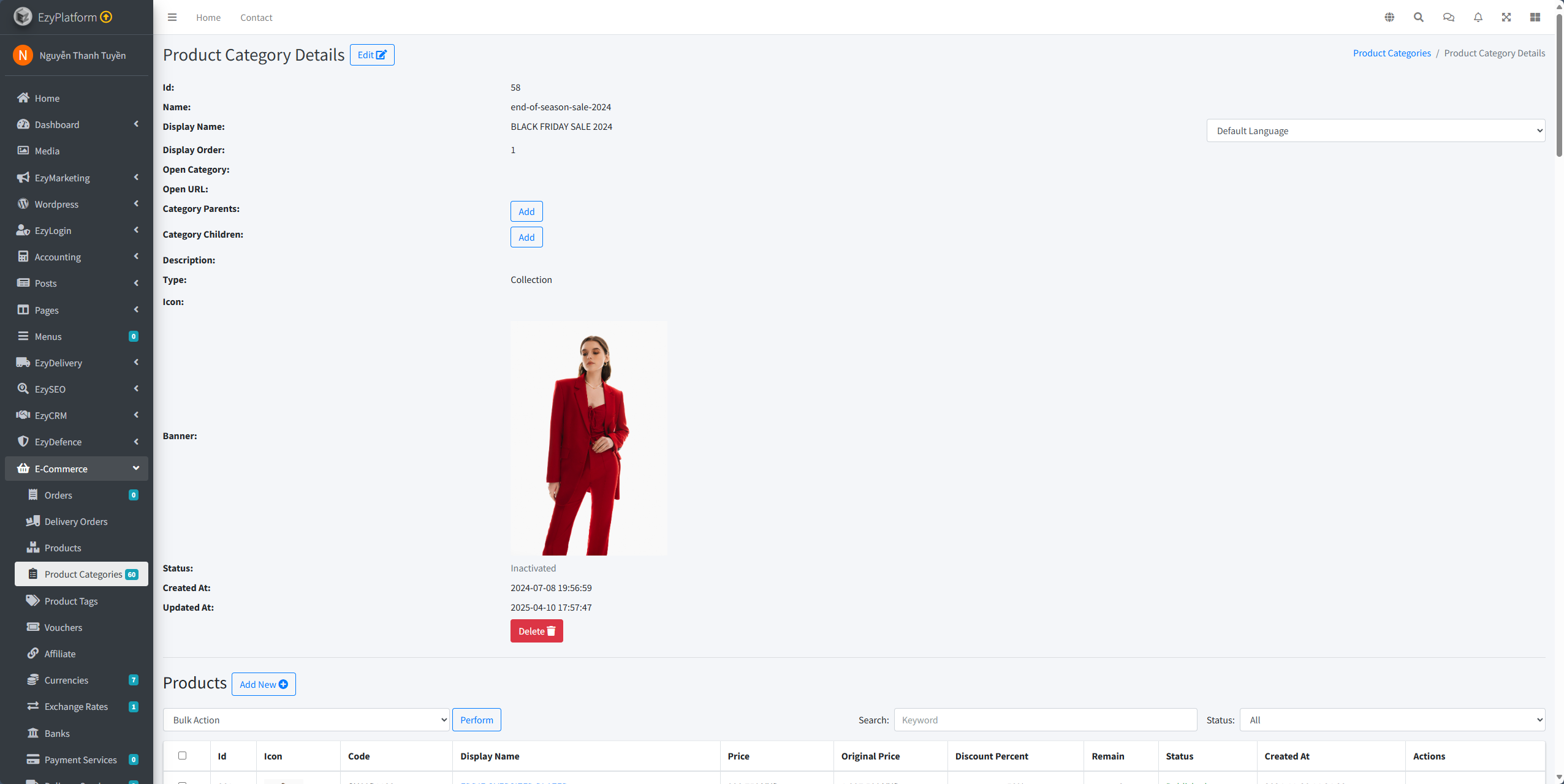
Đầu tiên, khi bạn muốn thiết lập giảm giá sản phẩm của 1 sản phẩm tại danh mục/ bộ sưu tập thì bạn cần truy cập vào trang quản trị của hobb vào phần tính năng Ecommerce > chọn danh mục các sản phẩm > chọn tên chủ đề của 1 danh mục hoặc bộ sưu tập của một sản phẩm sẽ mở ra trang chi tiết của sản phẩm đó.
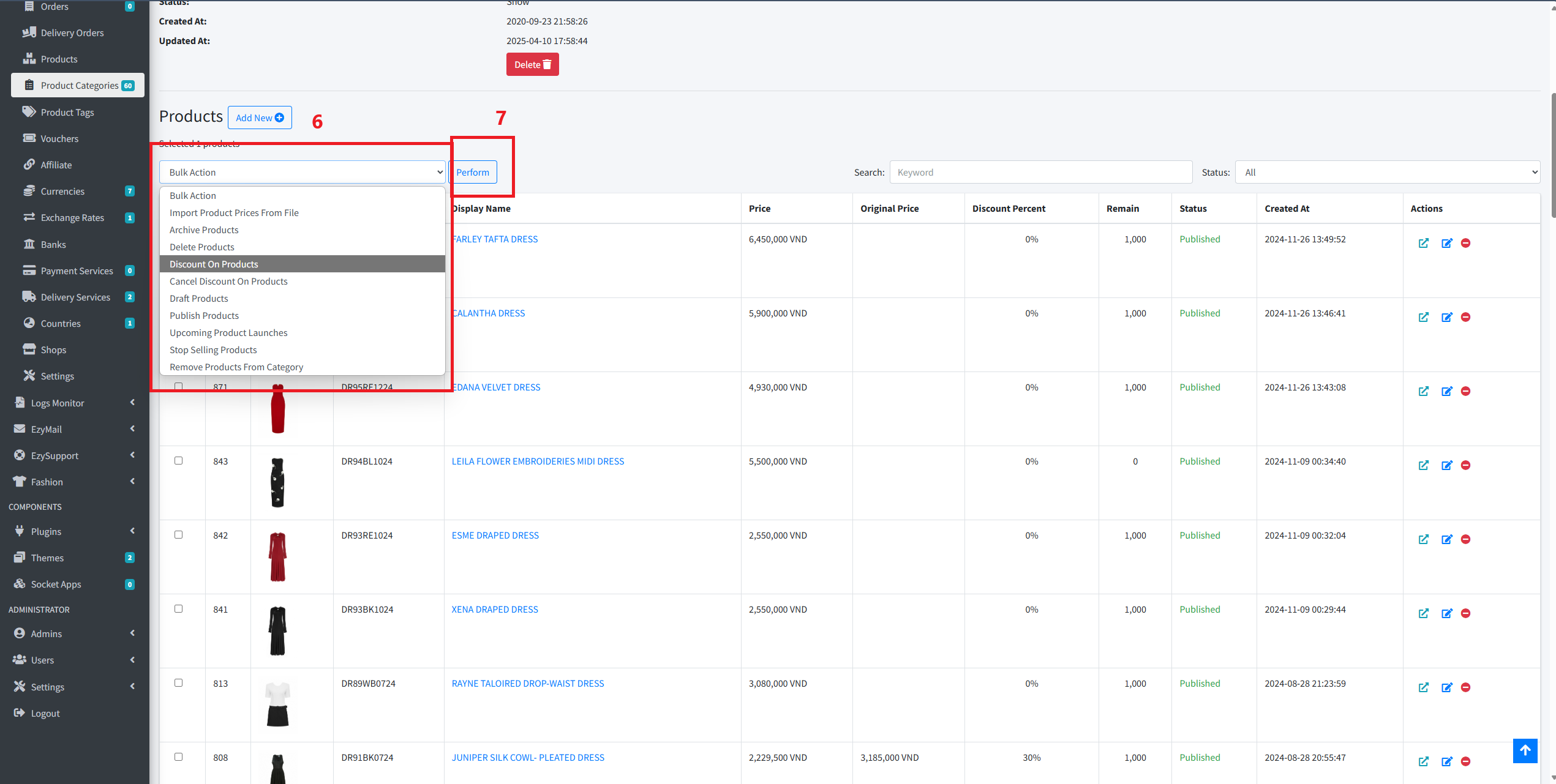
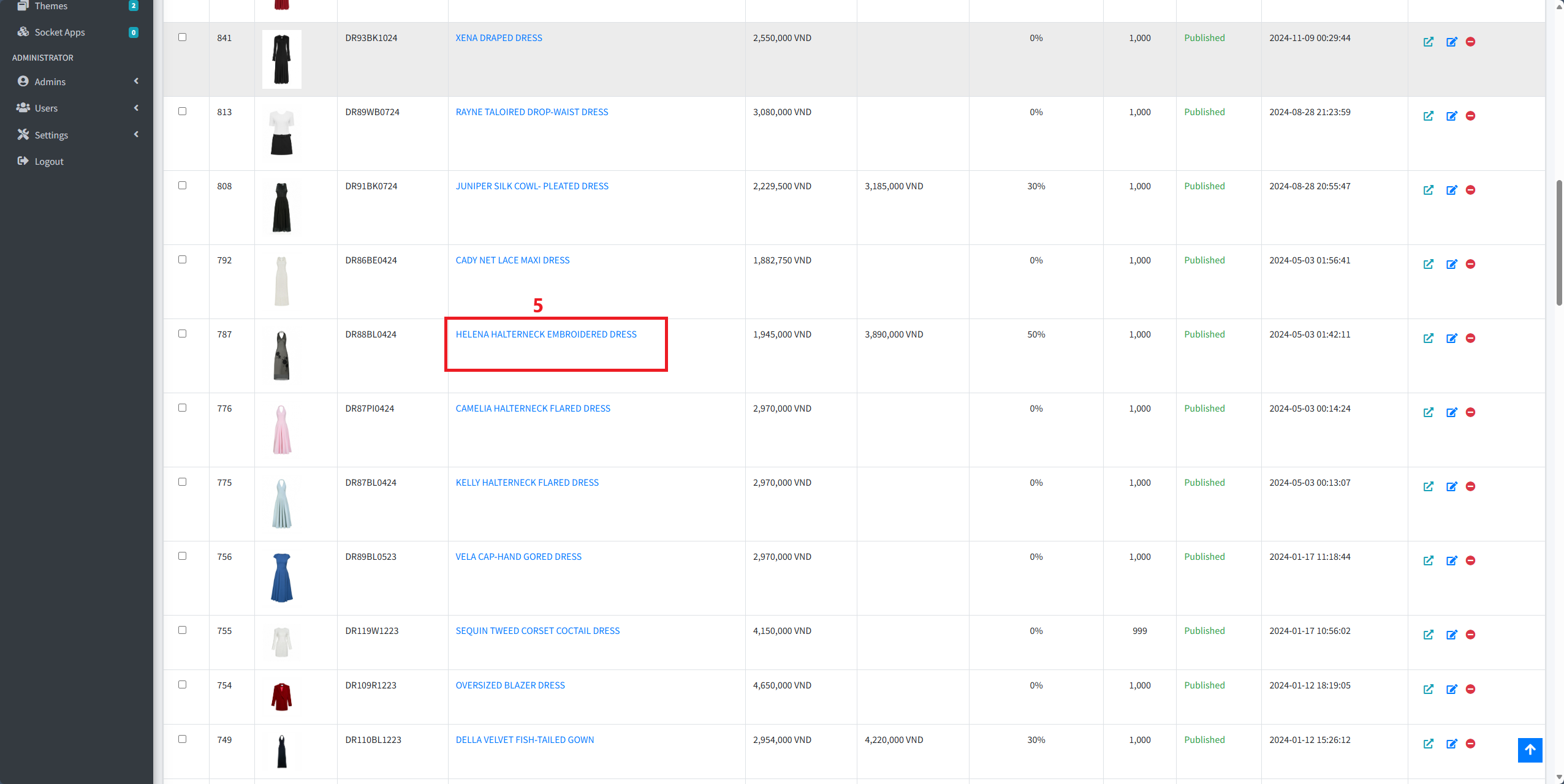
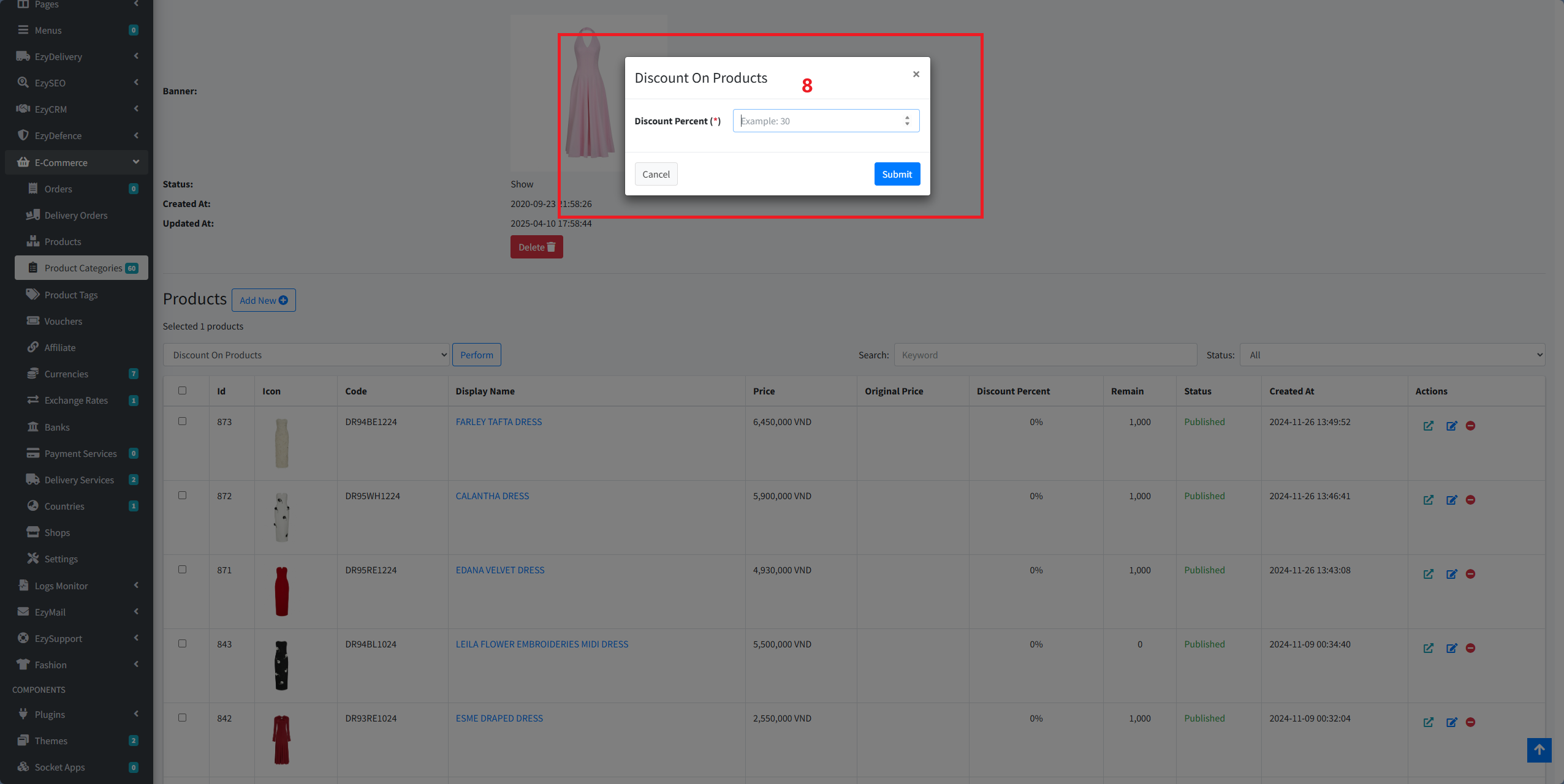
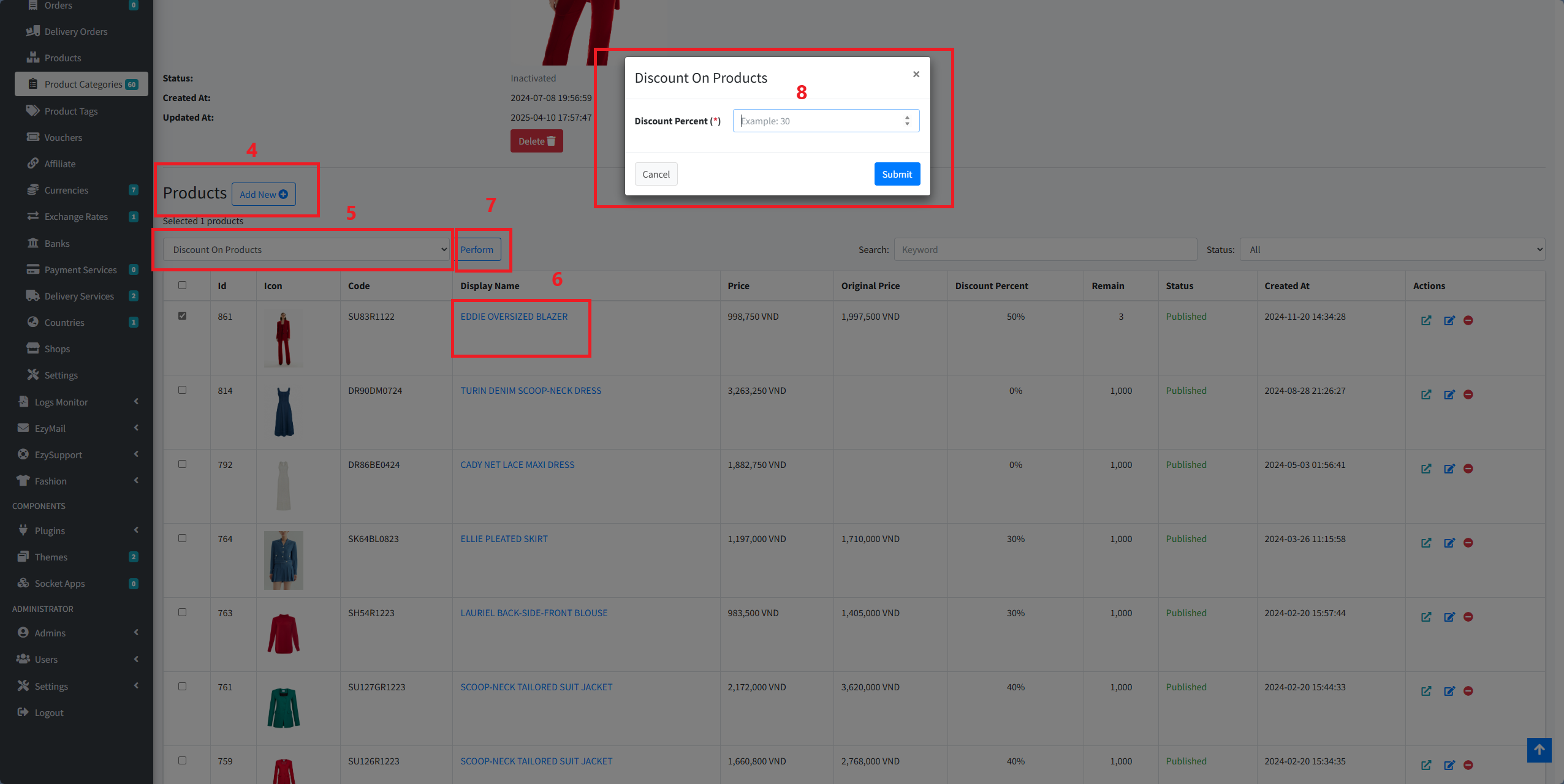
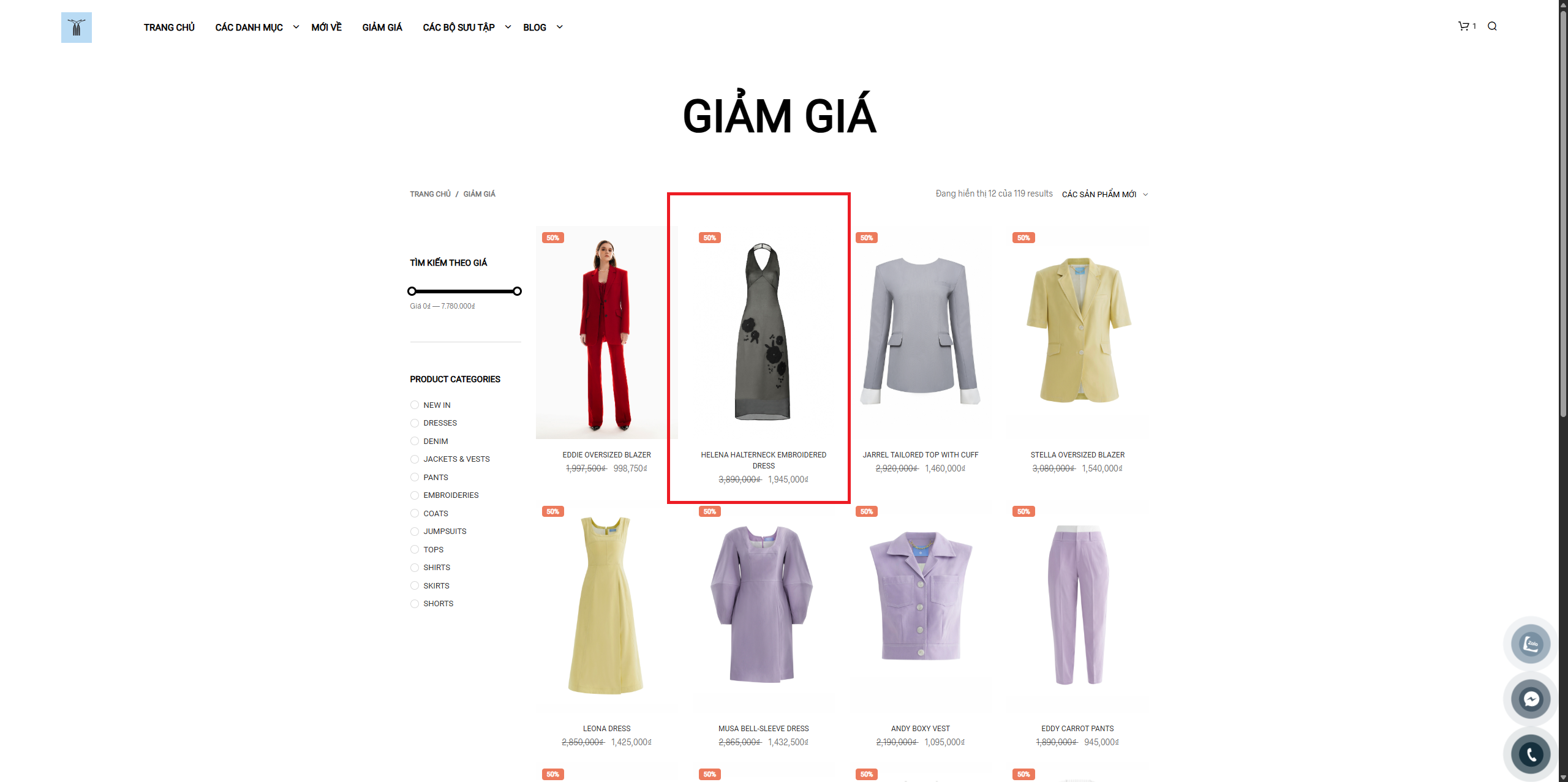
Tiếp theo,tại trang chi tiết bạn có thể trực tiếp "thực hiện giảm giá 1 sản phẩm" hoặc có thể "thực hiện hàng loạt giảm giá" cho các sản phẩm tùy ý bằng cách click chọn Discount on product tại ô hành động hàng loạt > tích chọn những sản phẩm được hiển thị trong bảng mà bạn muốn giảm giá, bạn cũng có thể "hủy" giảm giá cho các sản phẩm bằng cách click chọn Cancel discount on product tại ô hành động hàng loạt> click chọn perform để áp dụng giảm giá/ hủy giảm giá hàng loạt sản phẩm đã chọn truy cập vào trang web của hobb để xem kết quả hiển thị và tương tự với các sản phẩm khác.
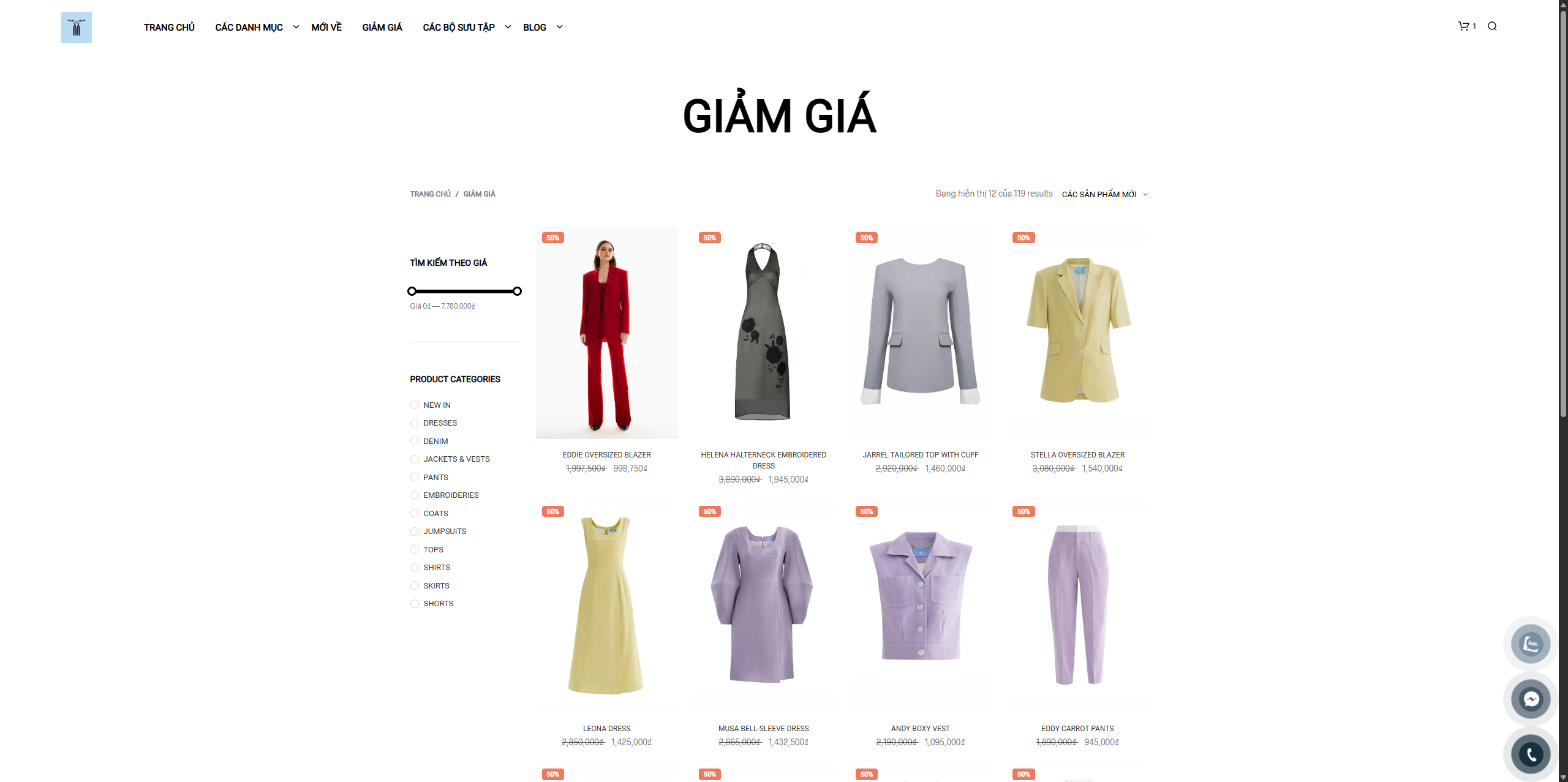
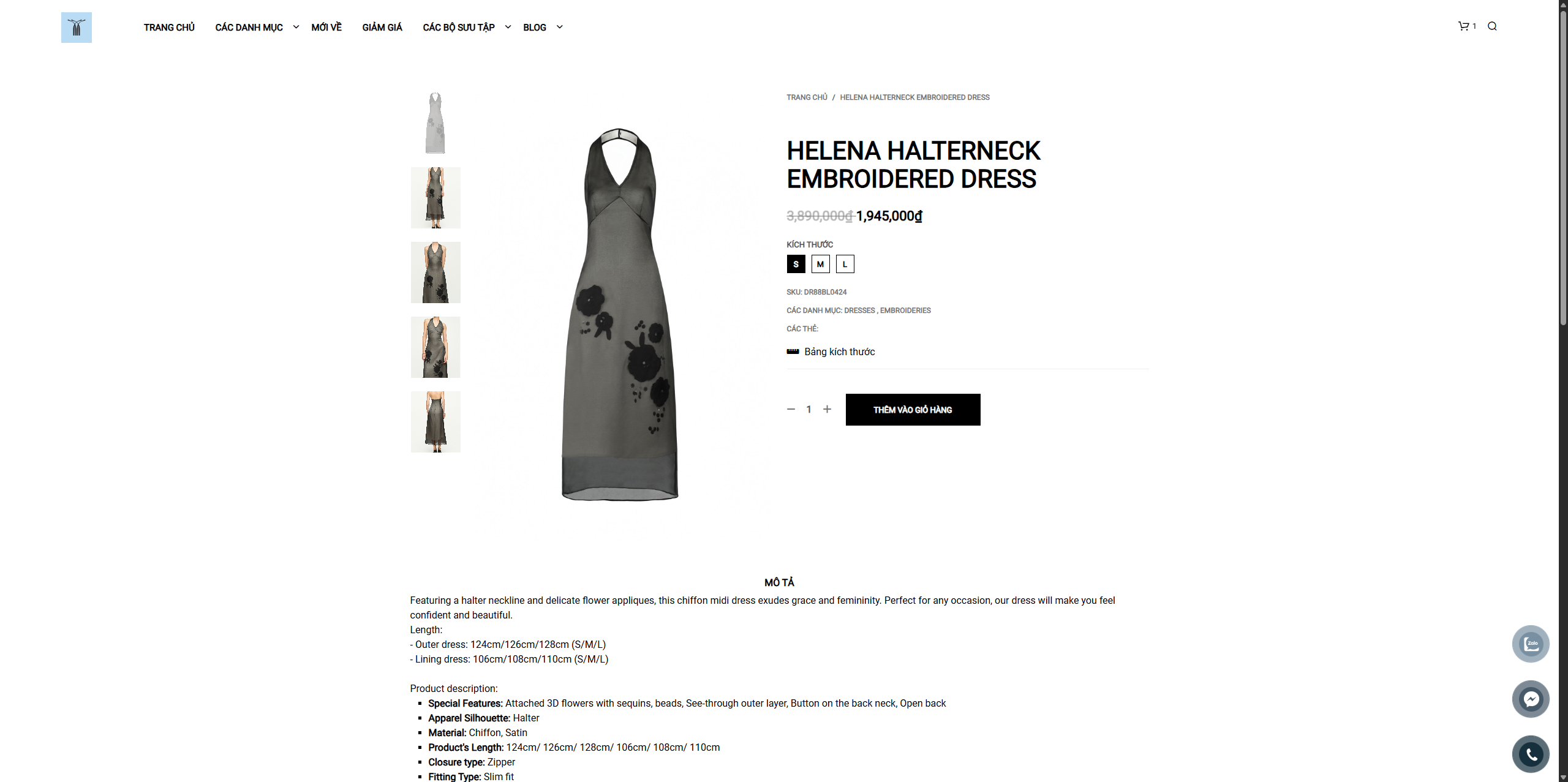
Ví dụ, tên sản phẩm HELENA HALTERNECK EMBROIDERED DRESS của danh mục DRESS sẽ hiển thị kết quả như sau:
Ví dụ, tên sản phẩm LEGACY LUMINESCENCE | Holiday '23 Collection của bộ sưu tập BLACK FRIDAY SALE 2024 sẽ hiển thị kết quả như sau:
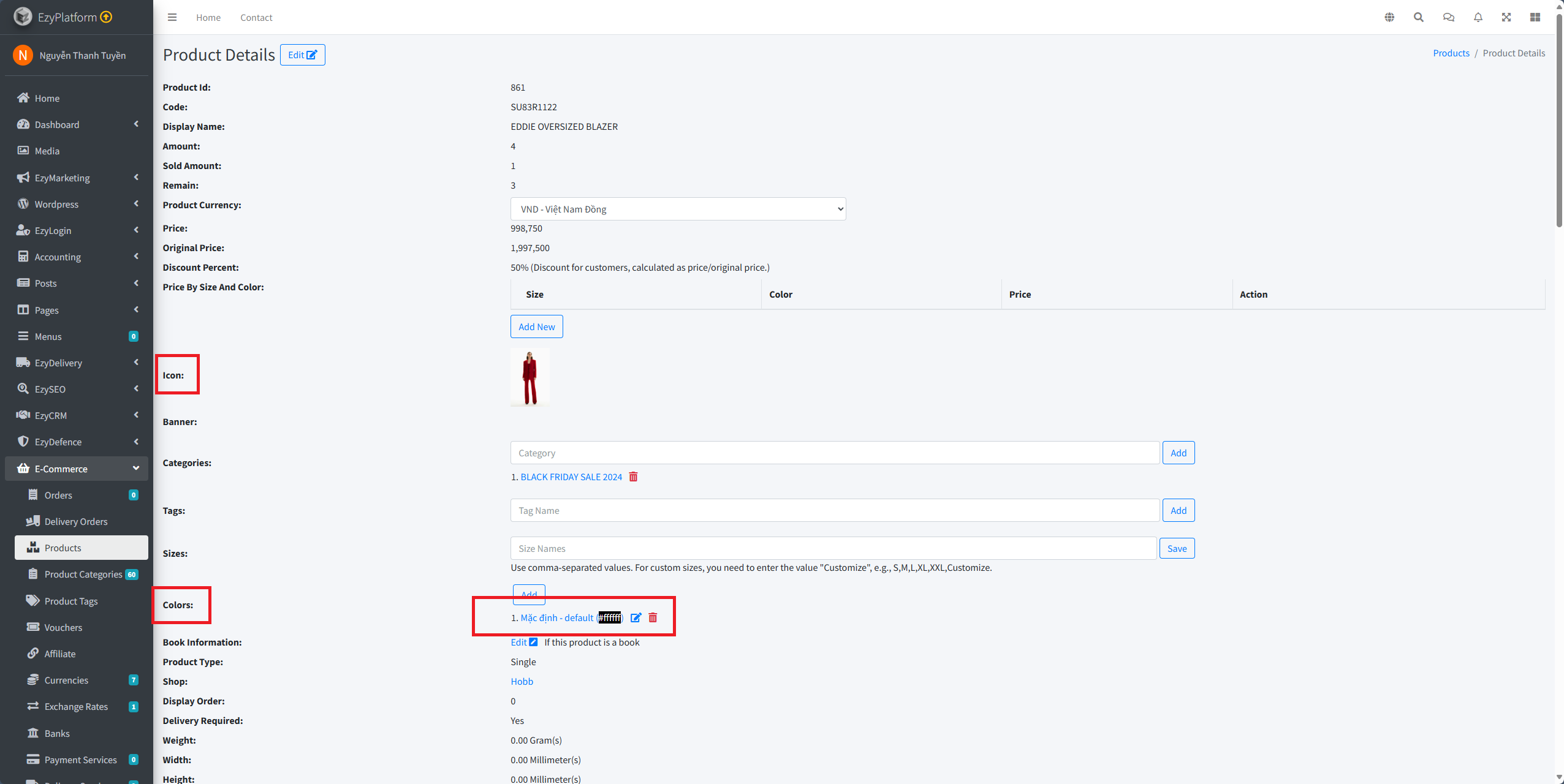
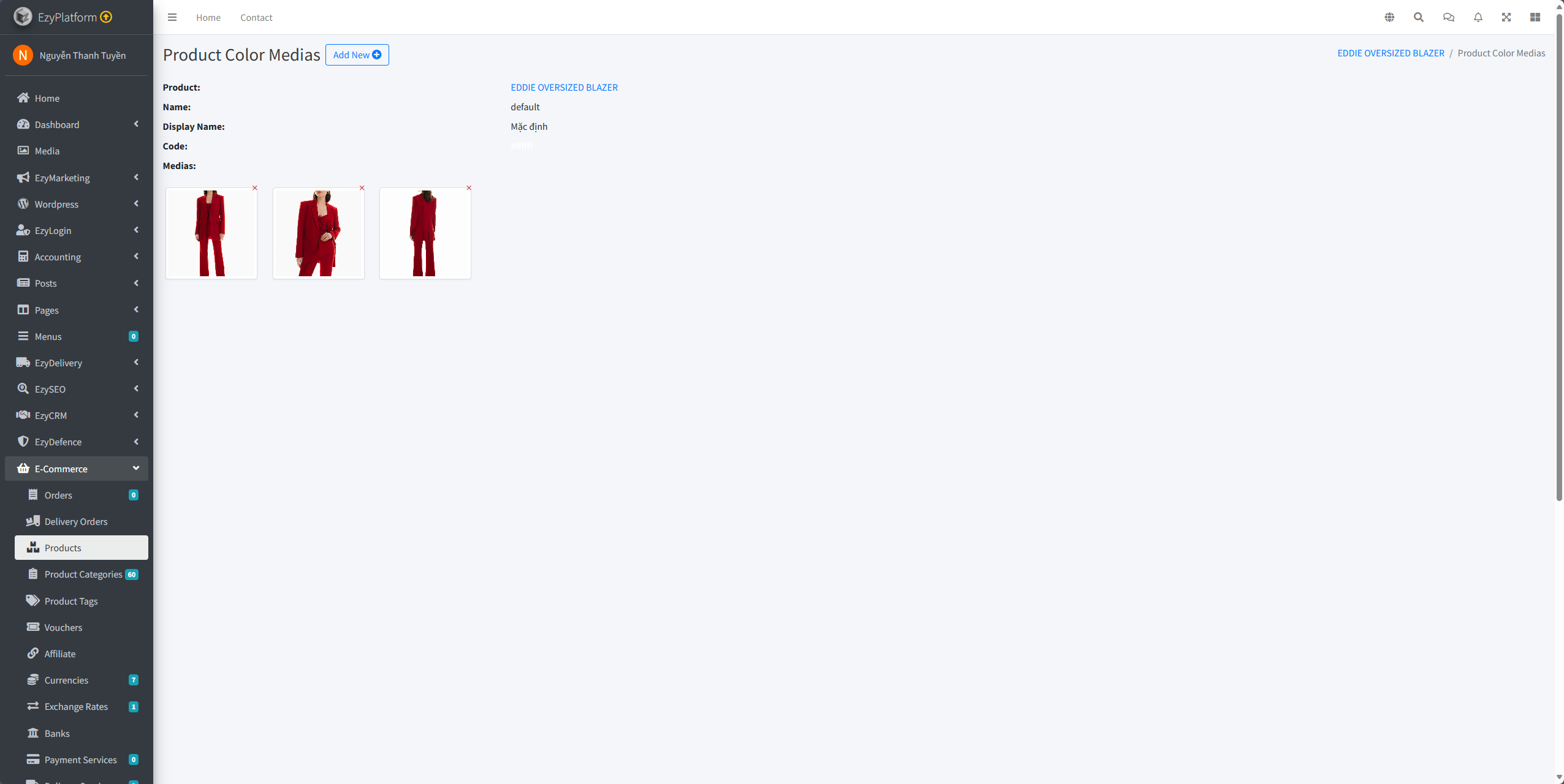
Ngoài ra, bạn có thể giảm giá sản phẩm từ trang các sản phẩm mà ko cần vào chi tiết danh mục và bạn cũng có thể click vào biểu tượng chỉnh sửa để cập nhật các thông tin khác và ảnh hiển thị sản phẩm tại danh mục bằng cách click chọn vào mục color > click chọn vào code "#ffffff" sẽ hiển thị ra trang product color media tại đây bạn có thể cập nhật hình ảnh sản phẩm về màu sắc, mẫu mặc,...Ví dụ, sản phẩm LEGACY LUMINESCENCE | Holiday '23 Collection của bộ sưu tập BLACK FRIDAY SALE 2024 sẽ hiển thị kết quả hình ảnh sản phẩm như sau:
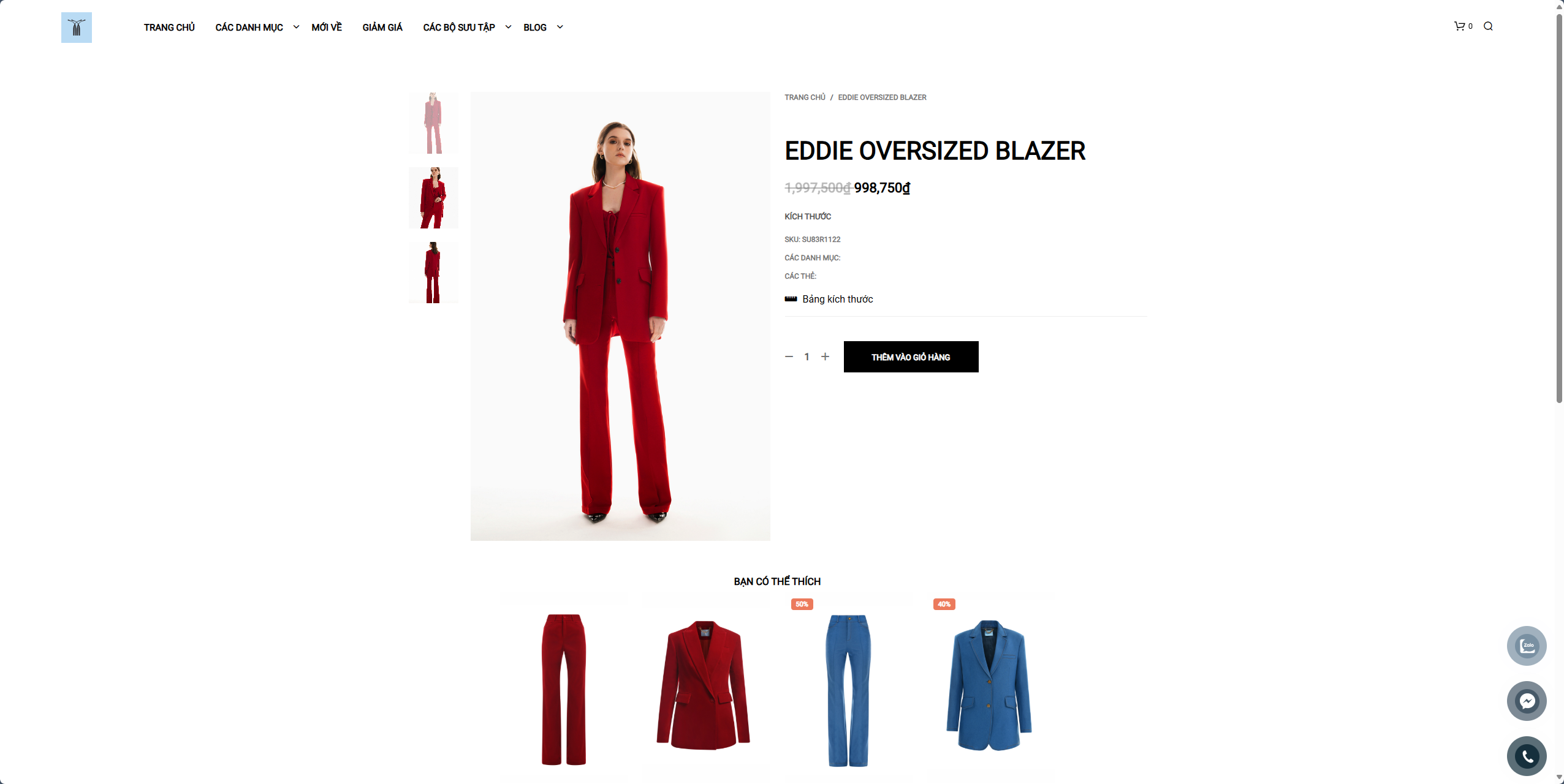
Tại trang web của hobb khi bạn click trực tiếp vào 1 sản phẩm mới sẽ điều hướng đến trang thông tin chi tiết của sản phẩm cụ thể mô tả hình ảnh, kích thước, giá, màu sắc của sản phẩm như hiển thị sau đây:
Với hướng dẫn này, bạn đã nắm được tầm quan trọng của việc cập nhật hiển thị giảm giá tại trang chủ. Điều chỉnh giao diện sản phẩm giảm giá không chỉ tạo ấn tượng mạnh mẽ với khách hàng mà còn góp phần nâng cao hiệu quả bán hàng, tạo nên sự khác biệt cho thương hiệu trong mắt người mua.
Hướng dẫn hiển thị các sản phẩm ở mục “Bạn Có Thể Thích” và “Sản Phẩm Tương Tự”
1. Giới thiệu
Hai mục “Bạn Có Thể Thích” và “Sản Phẩm Tương Tự” trên trang chủ đóng vai trò quan trọng trong việc gợi ý cũng như tạo sự kết nối giữa khách hàng với các sản phẩm có phong cách hoặc tính năng gần gũi với sản phẩm hiện tại mà họ đang quan tâm. Đây chính là một phần không thể thiếu trong chiến lược thương mại điện tử nhằm tối ưu hóa trải nghiệm người dùng, tăng khả năng tương tác và thúc đẩy doanh số bán hàng.
Tăng giá trị đề xuất cho khách hàng: Thông qua việc hiển thị những sản phẩm có màu sắc, thiết kế, hoặc chức năng tương tự, khách hàng dễ dàng tìm thấy thêm lựa chọn ưng ý.Mục “Bạn Có Thể Thích” còn giúp đề xuất các sản phẩm bổ trợ, đem lại trải nghiệm mua sắm trọn vẹn hơn.
Thúc đẩy hành vi mua kèm: Khi khách hàng cảm thấy có thêm lựa chọn phù hợp, họ có xu hướng mua sắm thêm hoặc ghép cặp các sản phẩm liên quan, tăng giá trị đơn hàng và lợi nhuận cho doanh nghiệp.
Giữ chân người dùng lâu hơn: Việc liên tục cung cấp những gợi ý hấp dẫn giúp người dùng khám phá nhiều sản phẩm hơn, hạn chế tình trạng thoát trang sớm, qua đó cải thiện “thời gian trên trang” và khả năng chuyển đổi.
Tạo phong cách thương hiệu thống nhất: Một bố cục được đầu tư kỹ lưỡng ở các phần “Bạn Có Thể Thích” và “Sản Phẩm Tương Tự” đồng bộ với tổng thể trang chủ, giúp website trông chuyên nghiệp, đẹp mắt và nâng tầm trải nghiệm mua sắm.
Trong phần tính năng này khi bạn muốn thiết lập hình ảnh thông tin của sản phẩm gợi ý tại trang sản phẩm đã hiển thị bạn cần thông qua tính năng chính của sản phẩm để thiết lập bộ sản phẩm tùy ý. Để có thể hiển thị các sản phẩm như hình dưới đây bạn cần thực hiện như sau:
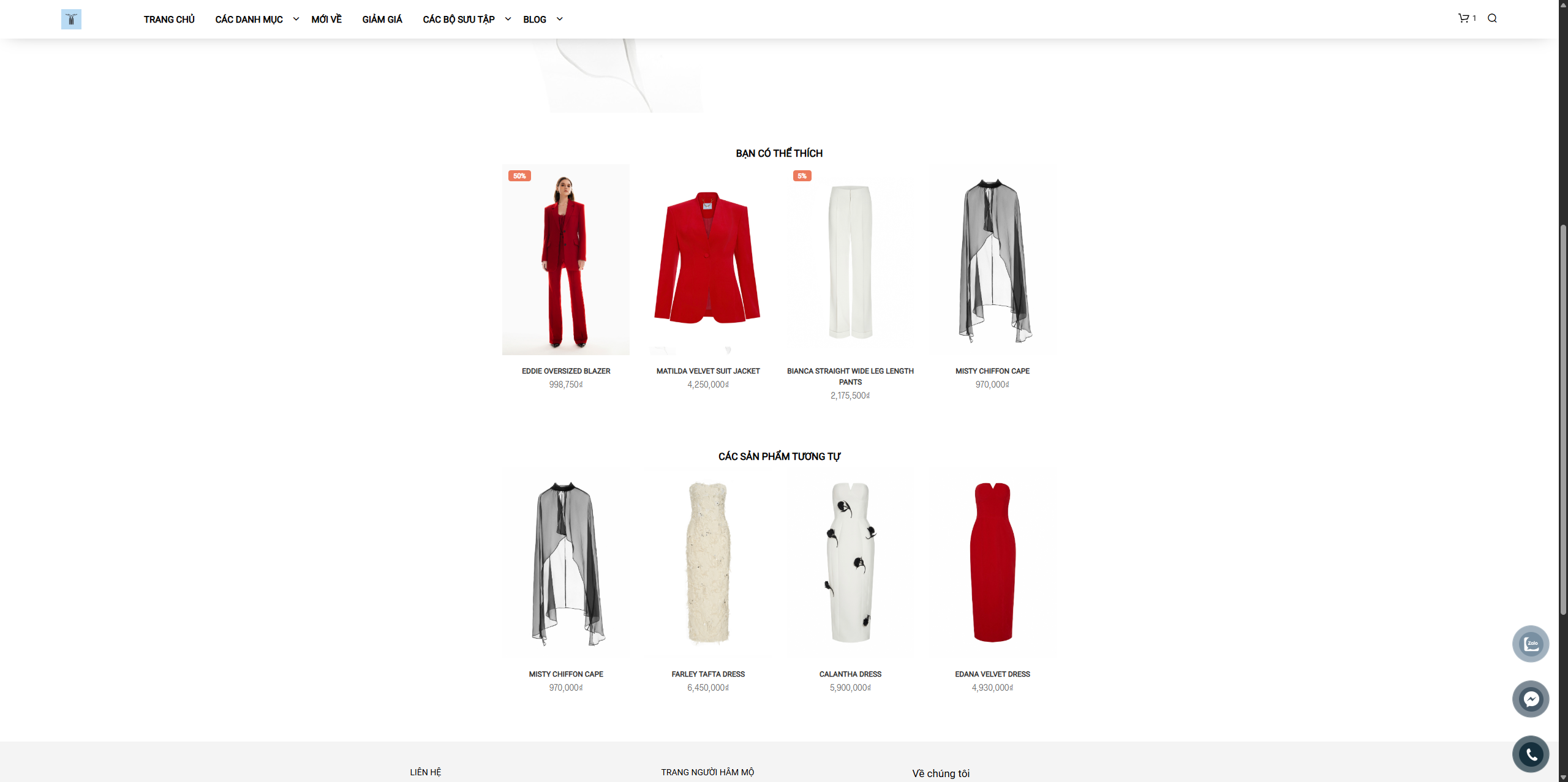
2. Quy trình thực hiện
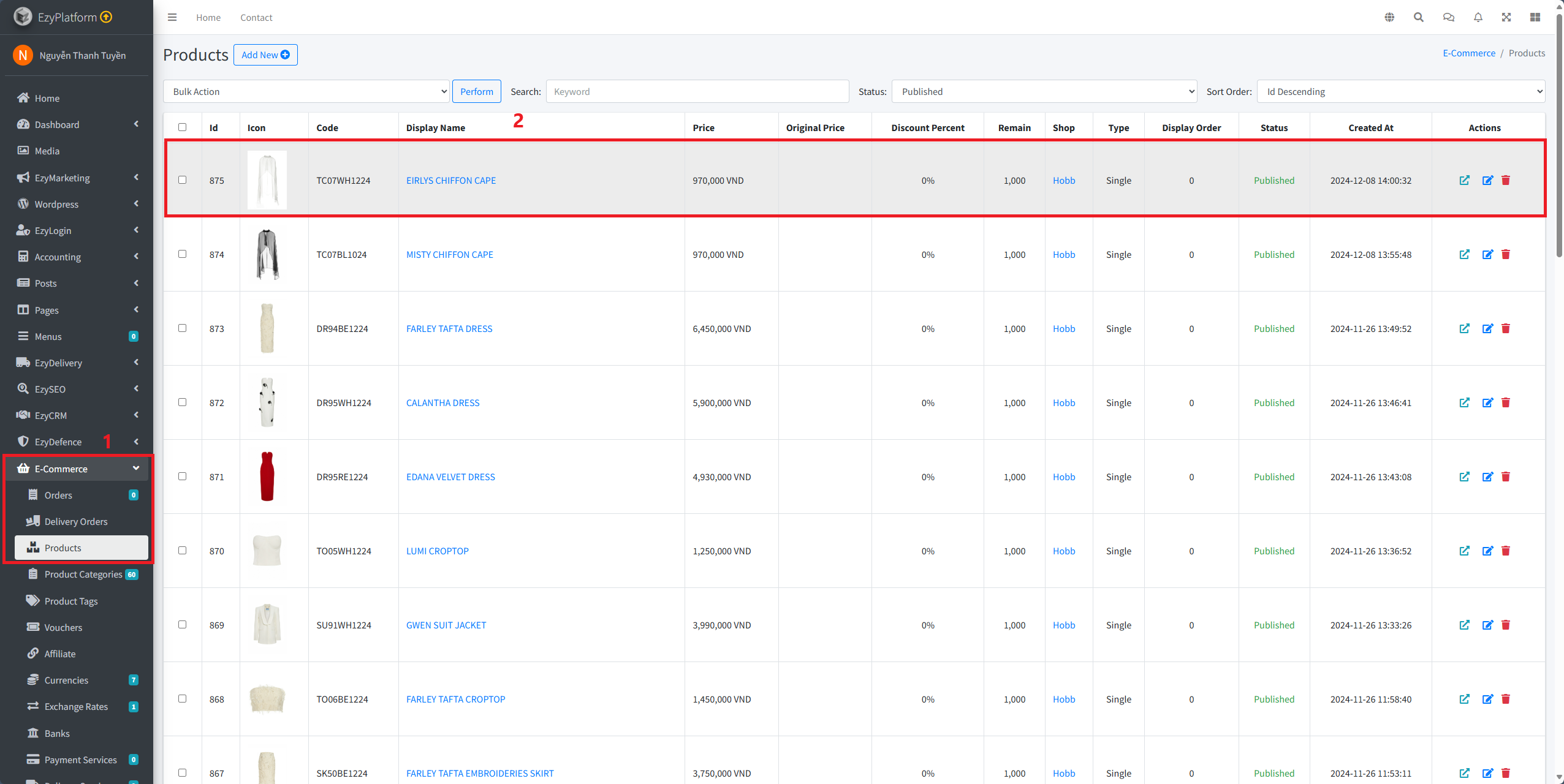
Đầu tiên, khi bạn muốn thiết lập hàng loạt hiển thị các sản phẩm có thể thích tại 1 trang sản phẩm đã hiển thị thì bạn cần truy cập vào trang quản trị của hobb vào phần tính năng Ecommerce > chọn các sản phẩm > chọn cụ thể một sản phẩm tùy ý sẽ mở ra trang chi tiết của sản phẩm đó.
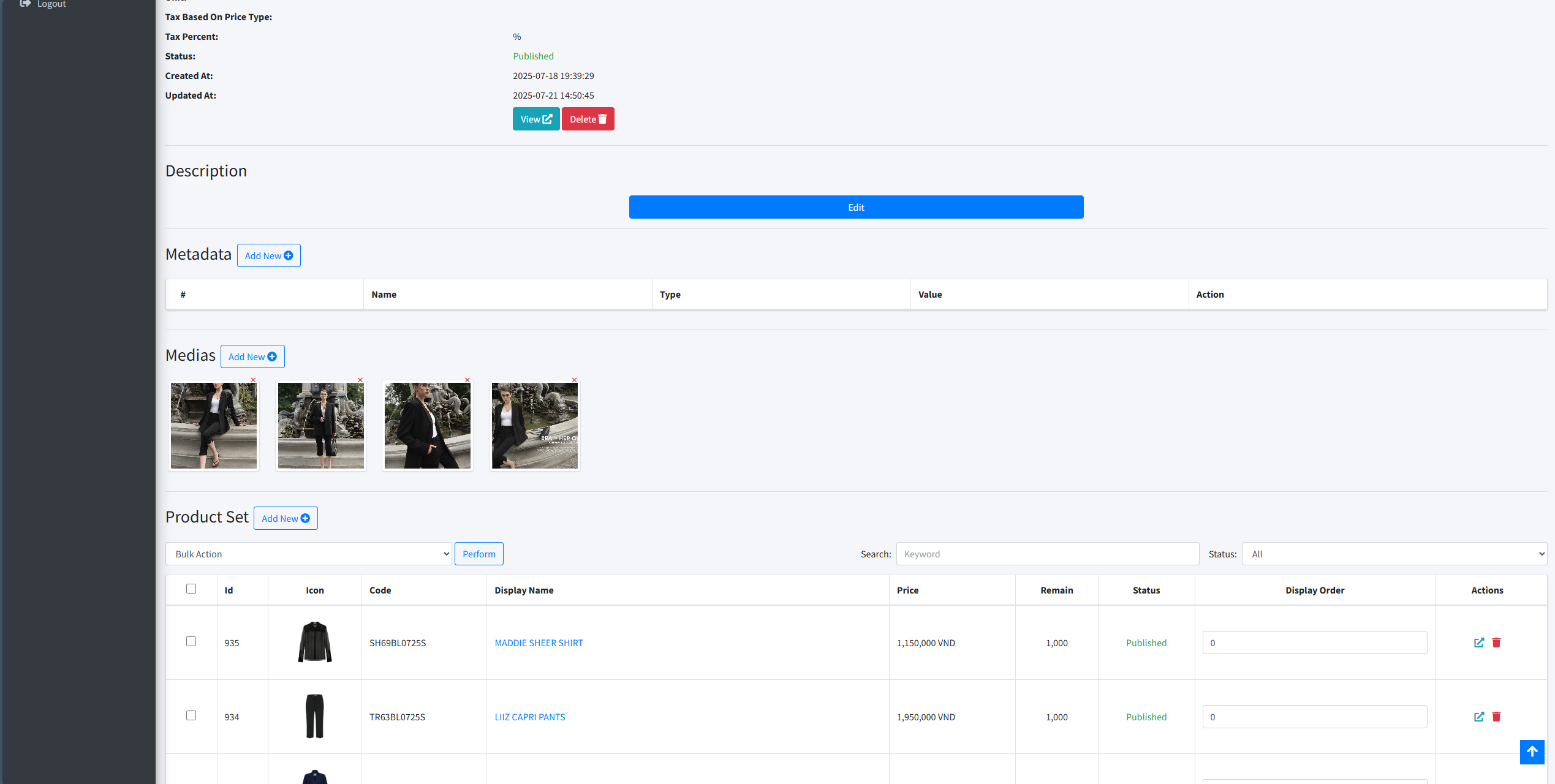
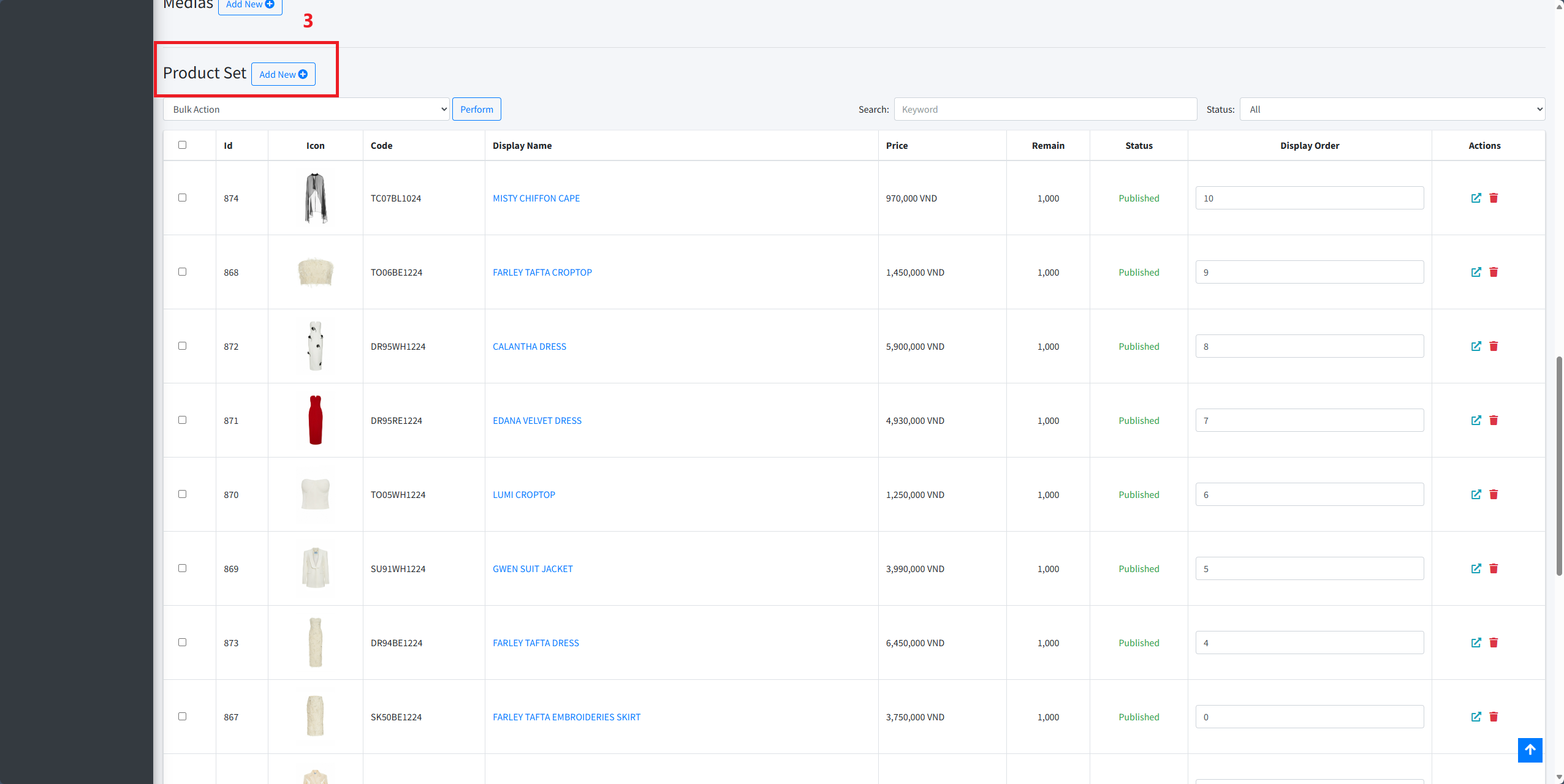
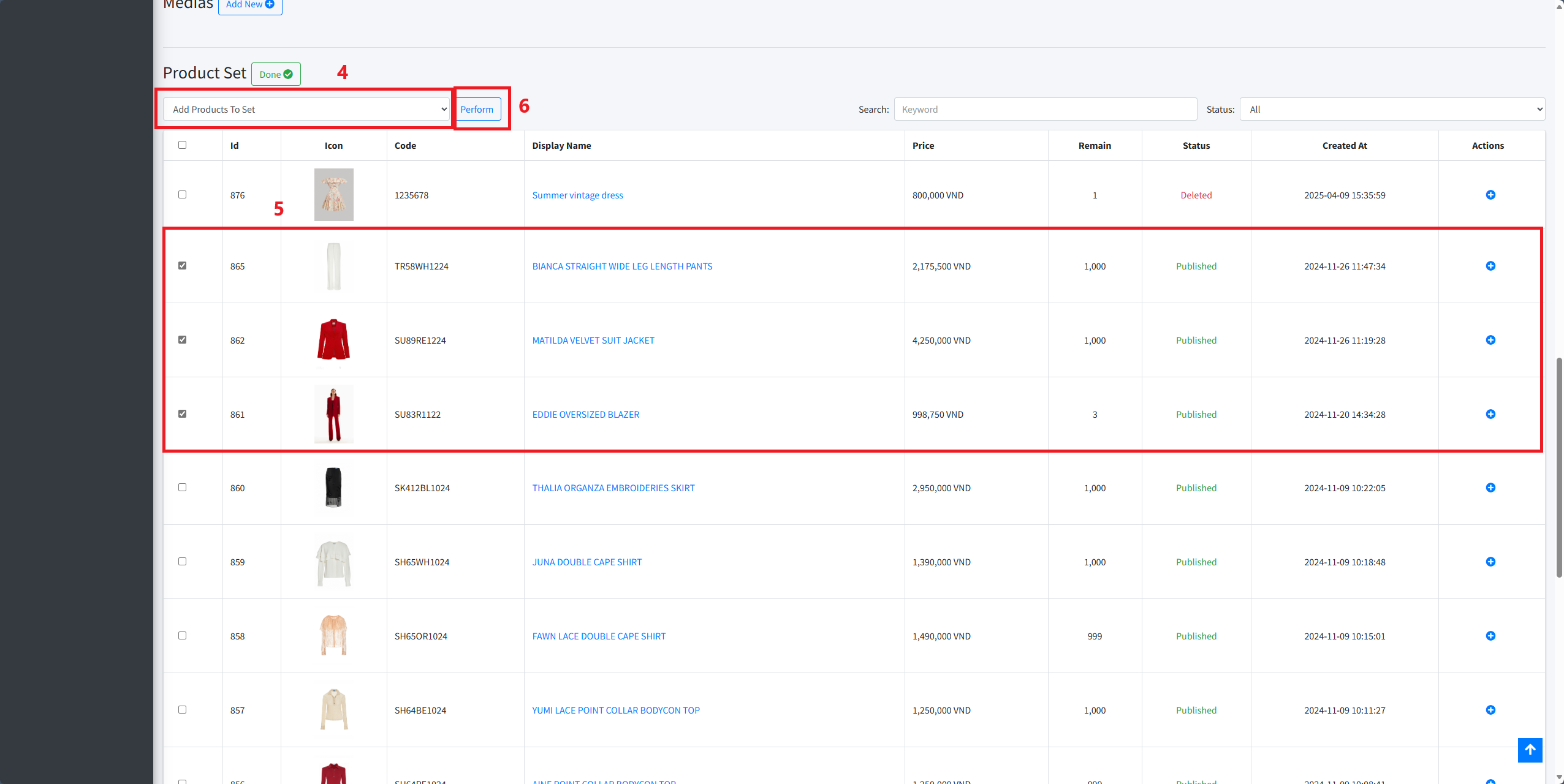
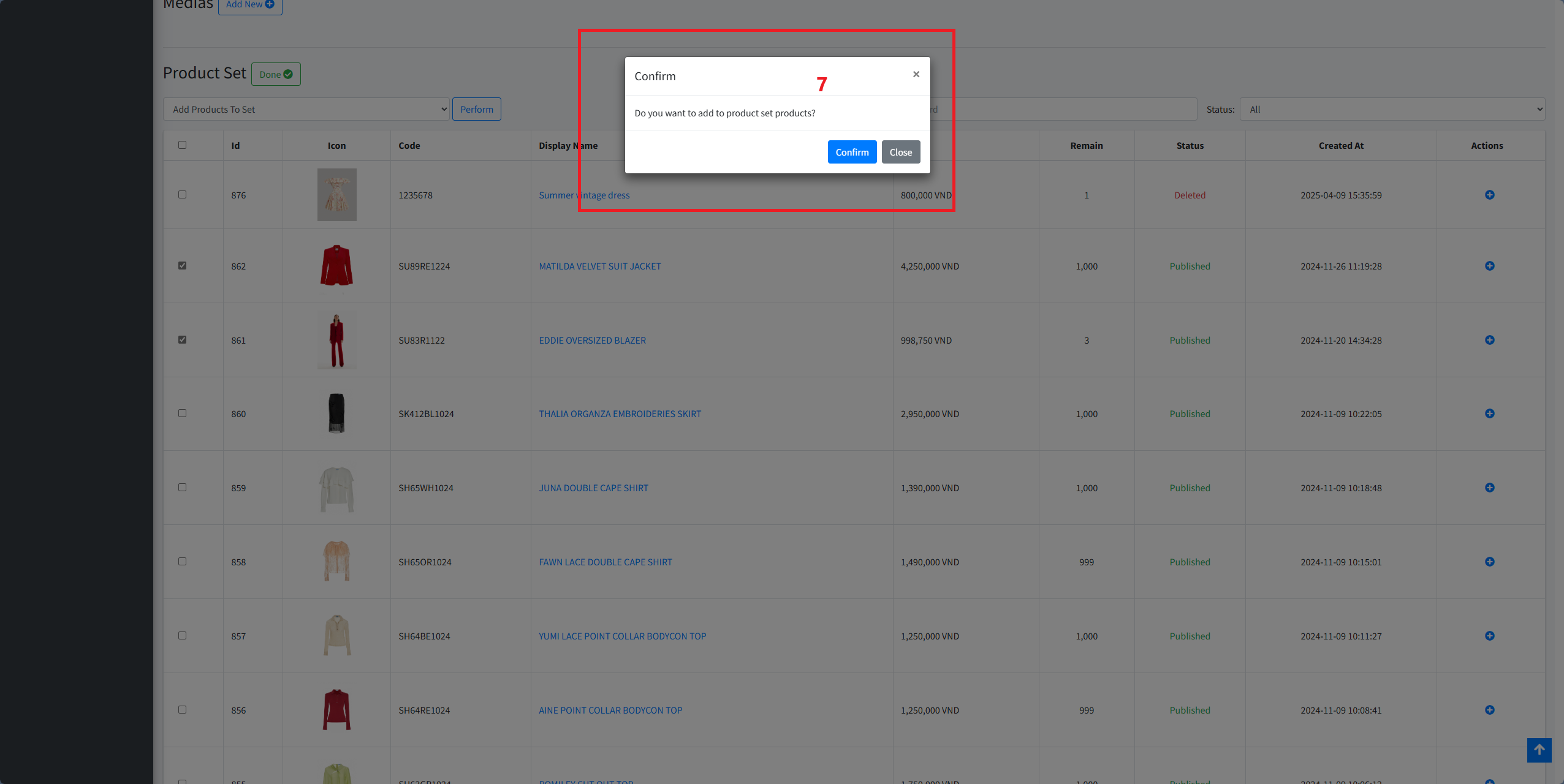
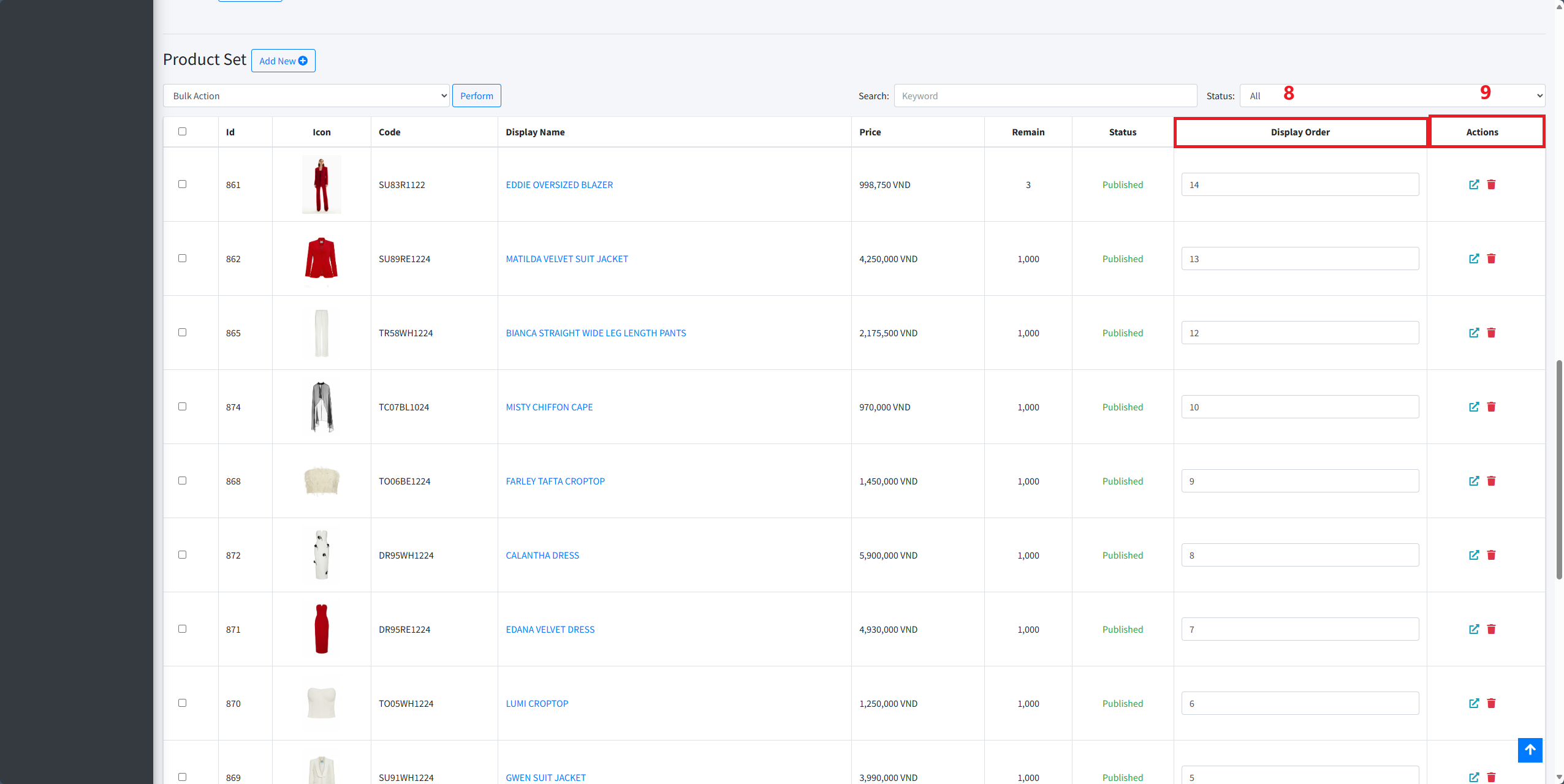
Tiếp theo, tại trang chi tiết bạn cuộn xuống trang bạn có thể trực tiếp "thực hiện thêm mới" sẽ hiển thị các sản phẩm trong bảng > bạn có thể tùy ý thực hiện chọn hàng loạt các sản phẩm để thêm vào bộ sản phẩm bằng cách click chọn Add product to set tại ô hành động hàng loạt > tích chọn những sản phẩm được hiển thị trong bảng mà bạn muốn hiển thị trên sản phẩm, bạn cũng có thể "hủy" giảm giá cho các sản phẩm bằng cách click chọn Remove product from product set tại ô hành động hàng loạt> click chọn perform để áp dụng hàng loạt > click chọn thứ tự hiển thị để tùy chỉnh vị trí hiển thị của các ảnh > truy cập vào trang web của hobb hoặc click vào biểu tượng điều hướng tại cột hành động của sản phẩm để xem kết quả hiển thị và tương tự với các sản phẩm khác.
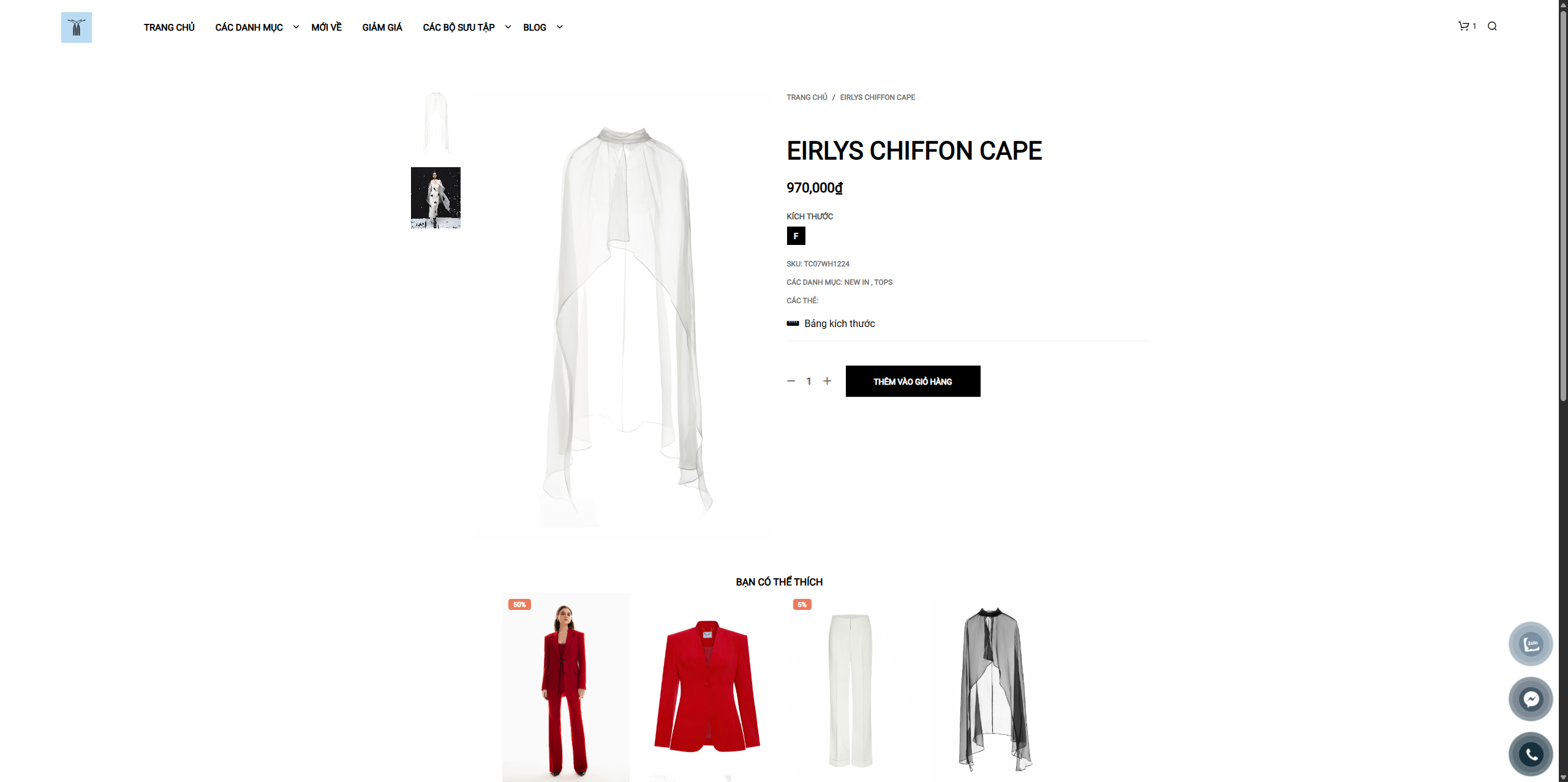
Ví dụ, tên sản phẩm EIRLYS CHIFFON CAPE của hobb hiển thị kết quả như sau:
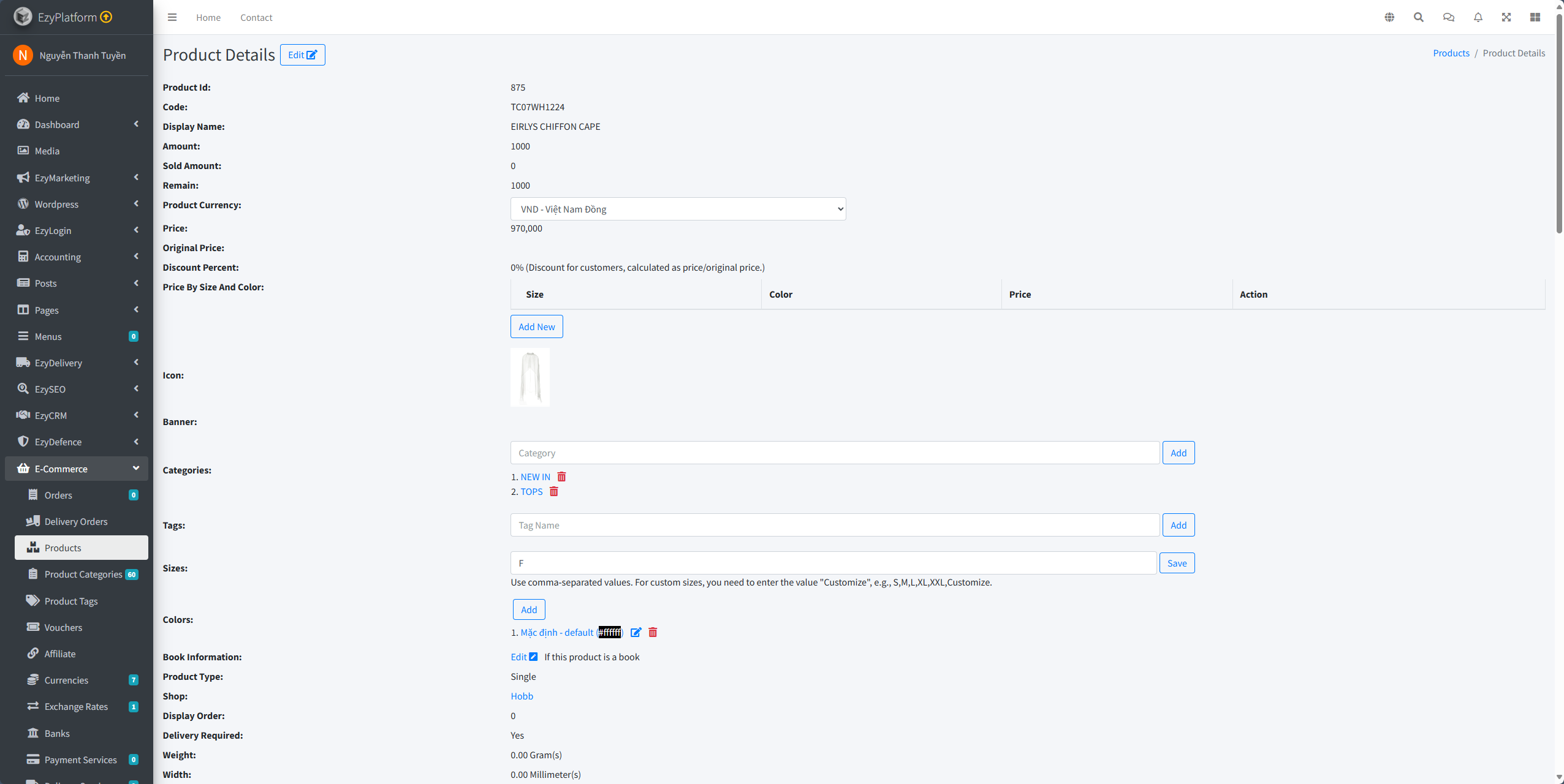
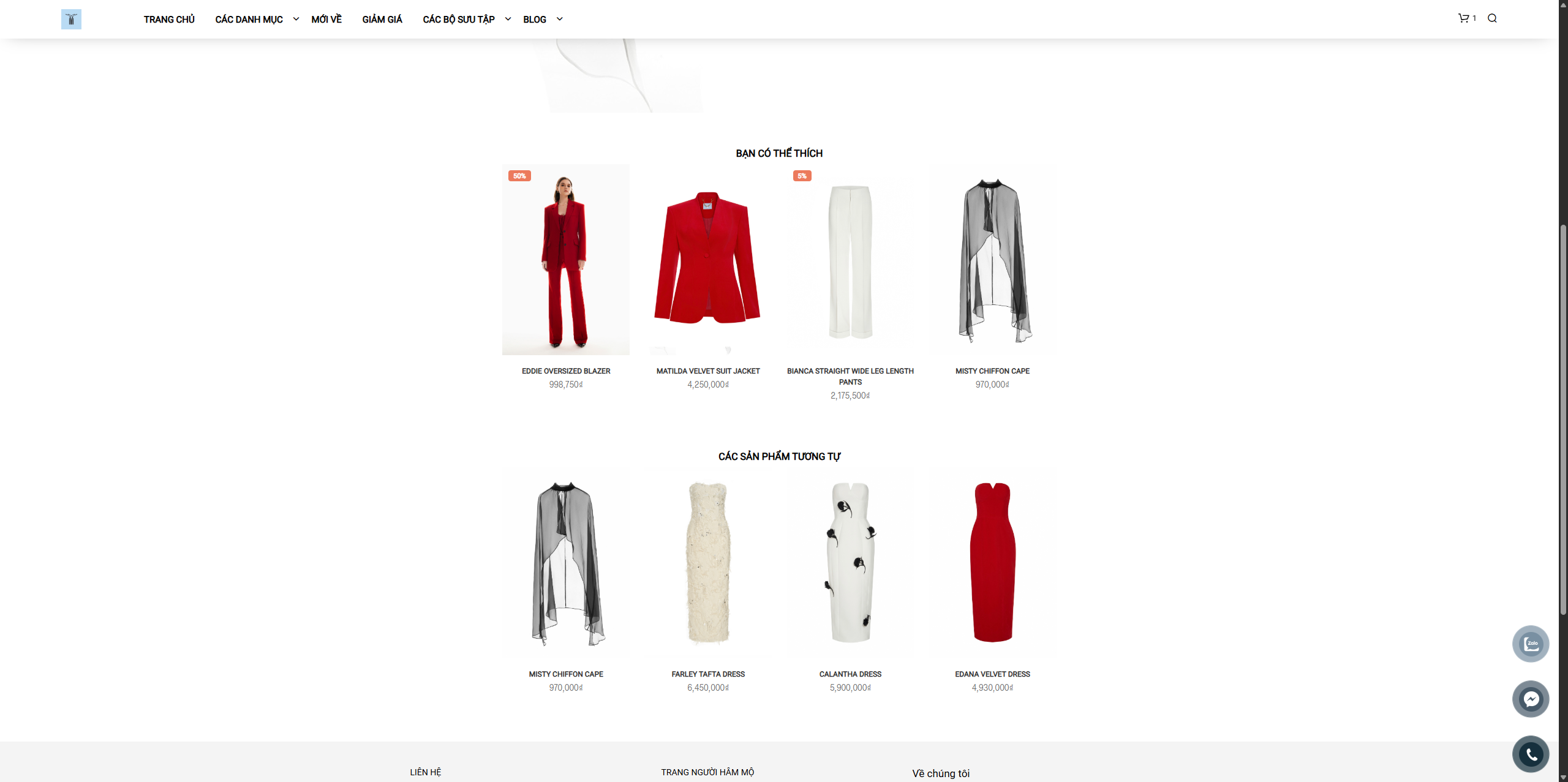
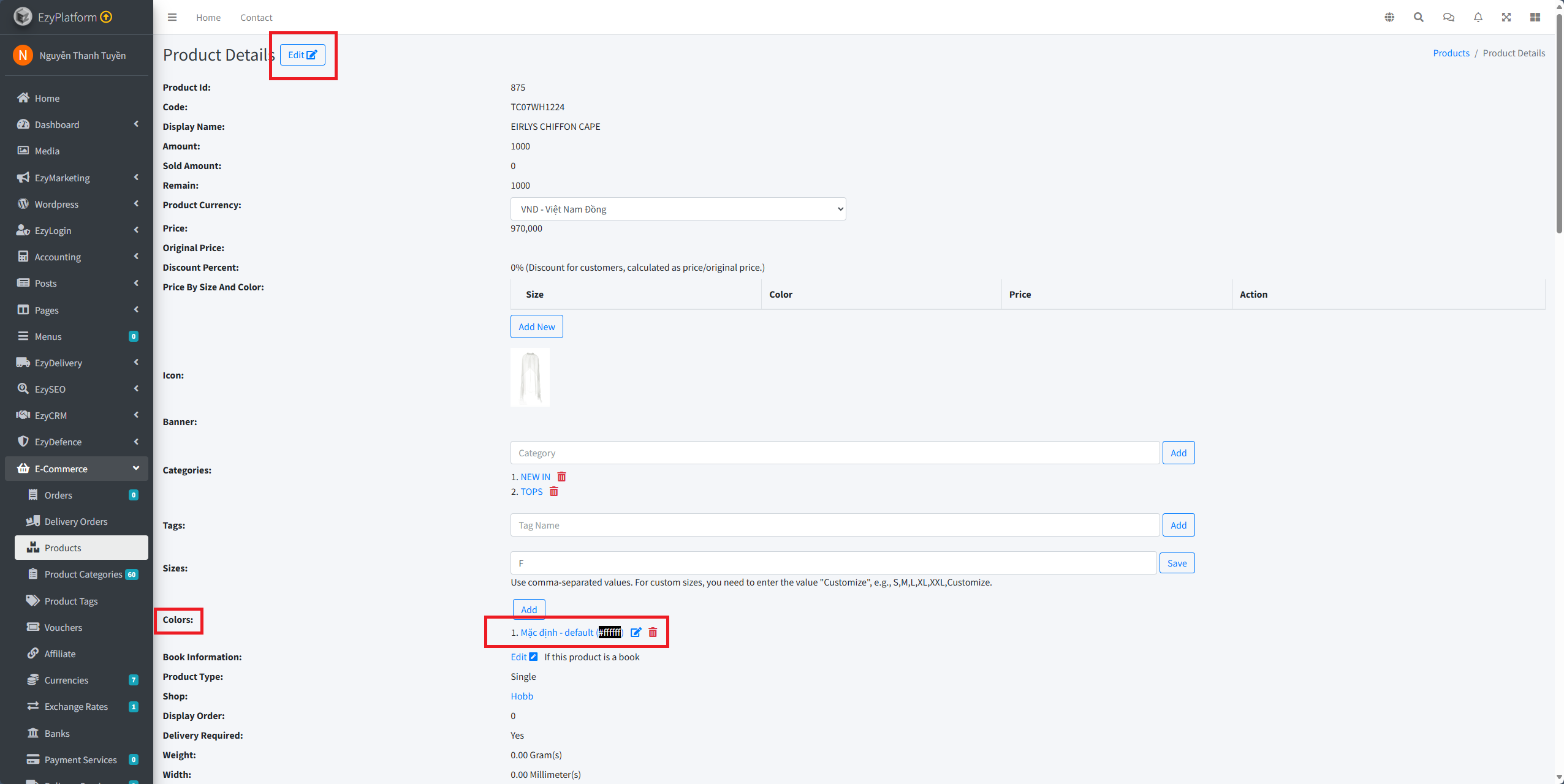
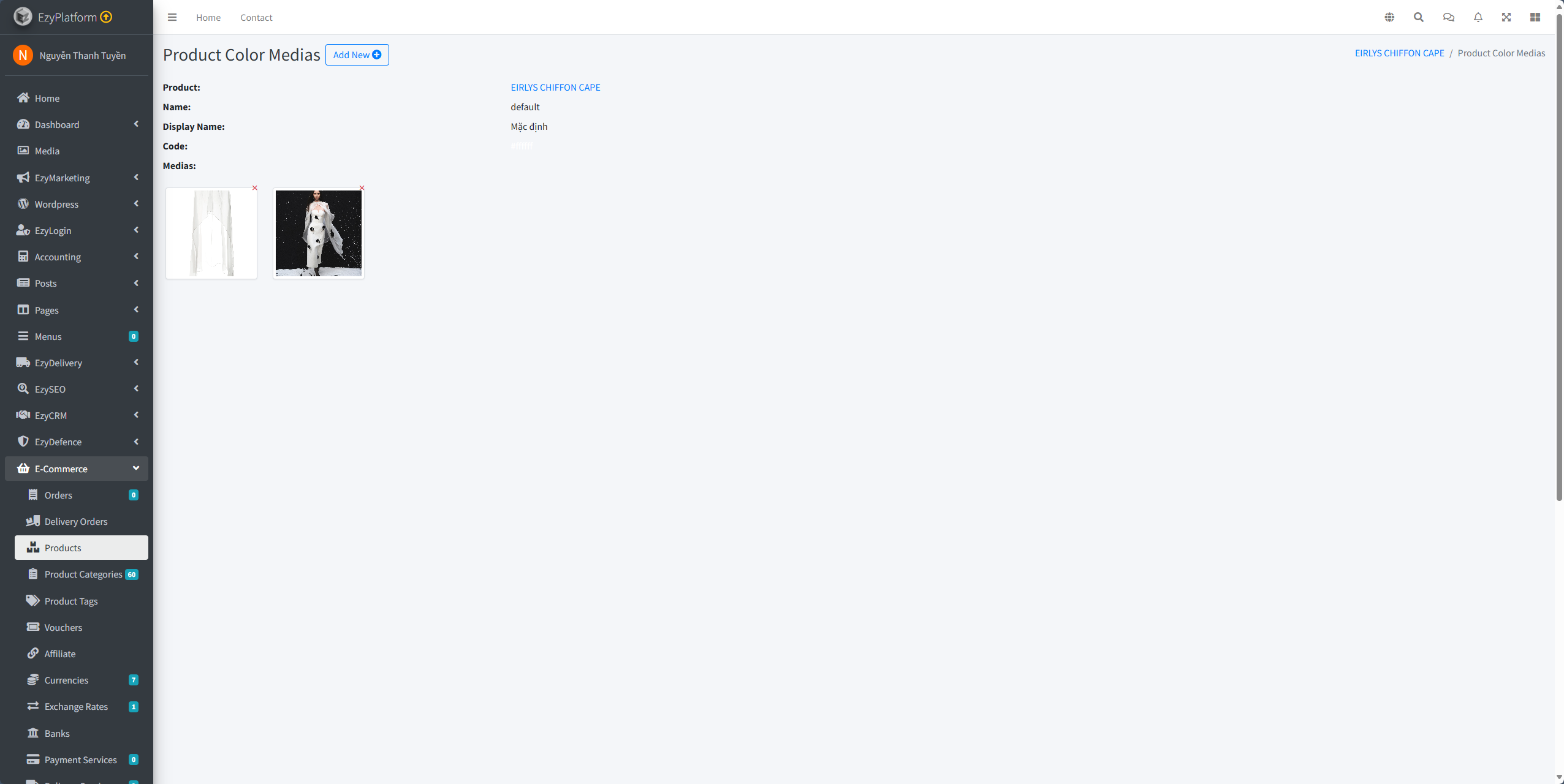
Tương tự như các hướng dẫn khác, bạn cũng có thể tại trang chi tiết cập nhật các thông tin khác và ảnh hiển thị sản phẩm tại danh mục bằng cách click chọn vào mục color > click chọn vào code "#ffffff" sẽ hiển thị ra trang product color media tại đây bạn có thể cập nhật hình ảnh sản phẩm về màu sắc và có thể tham khảo thêm theo hướng dẫn của bài doc này ( https://ezyplatform.com/market/items/ecommerce/docs/mo-ta-chi-tiet-tinh-nang-quan-ly-mau-sac-kich-thuoc-cua-san-pham?lang=vi).
Tại trang web của hobb khi bạn click trực tiếp vào 1 sản phẩm mới sẽ điều hướng đến trang thông tin chi tiết của sản phẩm cụ thể mô tả hình ảnh, kích thước, giá, màu sắc của sản phẩm như hiển thị sau đây:
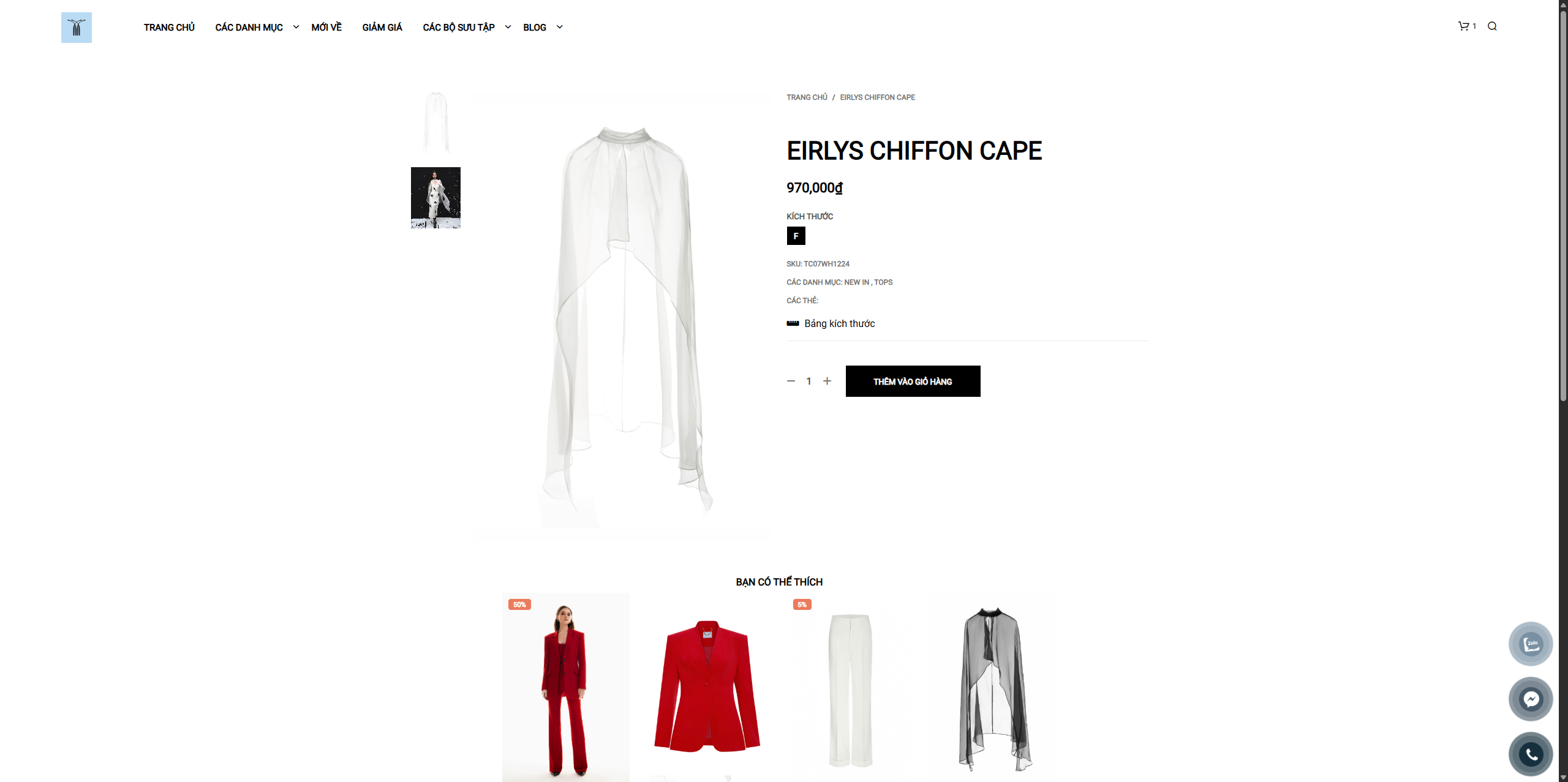
Lưu ý: tại phần hiển thị các sản phẩm tương tự sẽ được hệ thống lấy sản phẩm tụ động để hiển thị mà không cần admin cập nhật.
Trong hướng này, bạn đã được tìm hiểu cách tùy chỉnh vị trí hiển thị sản phẩm, thiết kế hình ảnh , các thông tin khác và tối ưu trải nghiệm người dùng tại hai khu vực “Bạn Có Thể Thích” và “Sản Phẩm Tương Tự”. Qua đó, bạn có thể tự tin nâng cấp giao diện và gia tăng hiệu quả bán hàng cho website của mình.
Hướng dẫn hiển thị bài blog trên menu tại website
1. Giới thiệu
Bài blog không chỉ là nơi chia sẻ thông tin, kiến thức và câu chuyện đằng sau thương hiệu mà còn là công cụ mạnh mẽ giúp tối ưu hóa SEO và xây dựng mối quan hệ bền vững với khách hàng. Hiển thị bài blog một cách nổi bật trên menu tại trang chủ sẽ tạo điều kiện cho người truy cập dễ dàng tiếp cận các nội dung giá trị, qua đó tăng thời gian ở lại trang và cải thiện trải nghiệm người dùng.
Việc đưa bài blog vào menu trang chủ mang lại một số lợi ích cụ thể như:
Tăng cường tương tác và lưu lượng truy cập: Khi các bài viết blog được hiển thị rõ ràng, người dùng sẽ nhanh chóng nhận thấy sự phong phú của nội dung và có xu hướng khám phá thêm các bài viết khác.
Xây dựng niềm tin và uy tín của thương hiệu: Chia sẻ những bài viết chất lượng giúp thể hiện chuyên môn và sự tận tâm của bạn đối với lĩnh vực kinh doanh, từ đó củng cố lòng tin của khách hàng.
Tối ưu hóa SEO: Cập nhật thường xuyên nội dung blog không chỉ mang lại thông tin bổ ích mà còn giúp cải thiện thứ hạng website trên các công cụ tìm kiếm.
Dẫn dắt hành vi người dùng: Một menu blog được thiết kế trực quan và dễ điều hướng sẽ hướng dẫn khách hàng bước vào hành trình tìm kiếm thông tin, khám phá những sản phẩm hoặc dịch vụ mà bạn cung cấp.
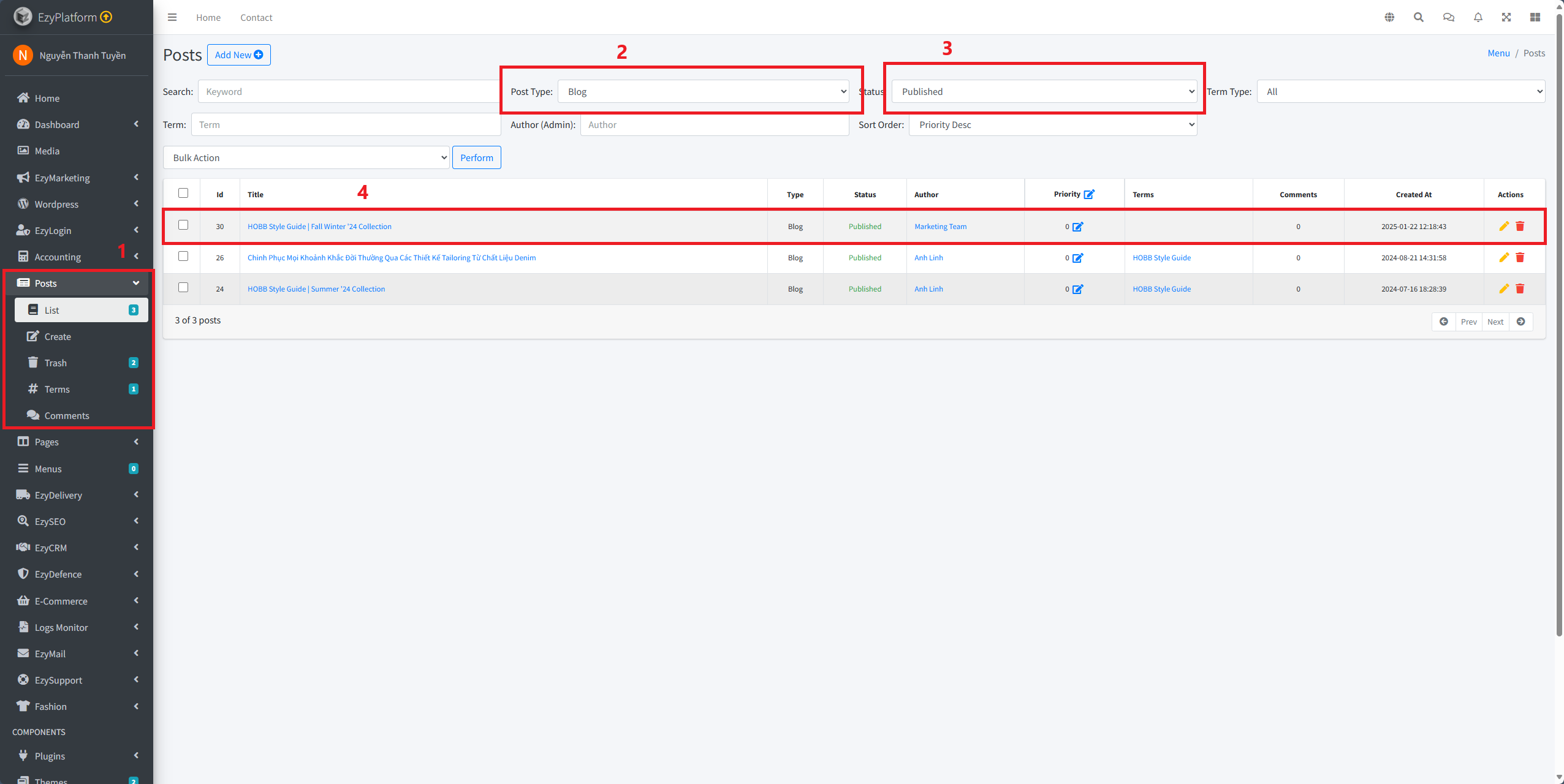
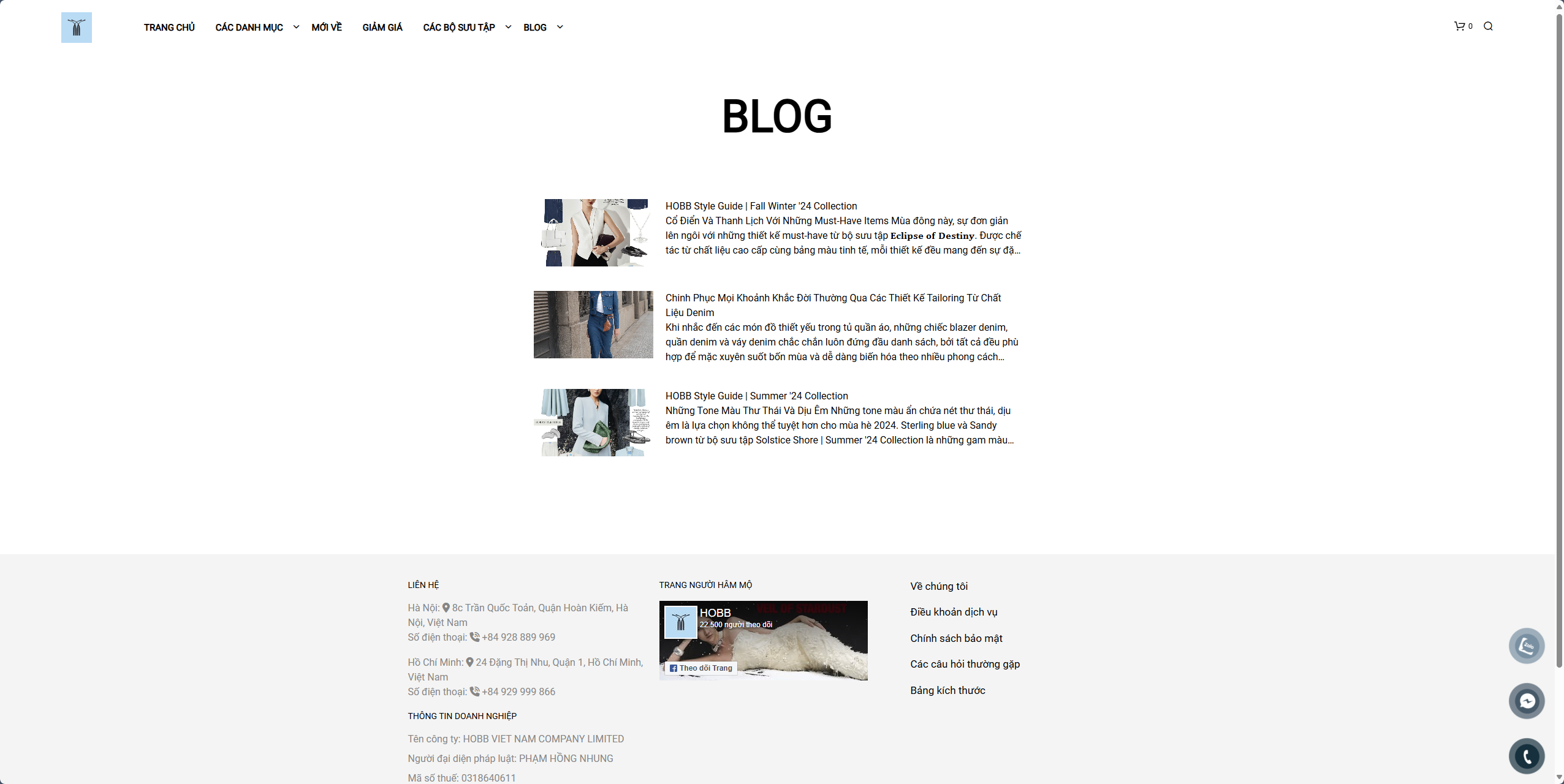
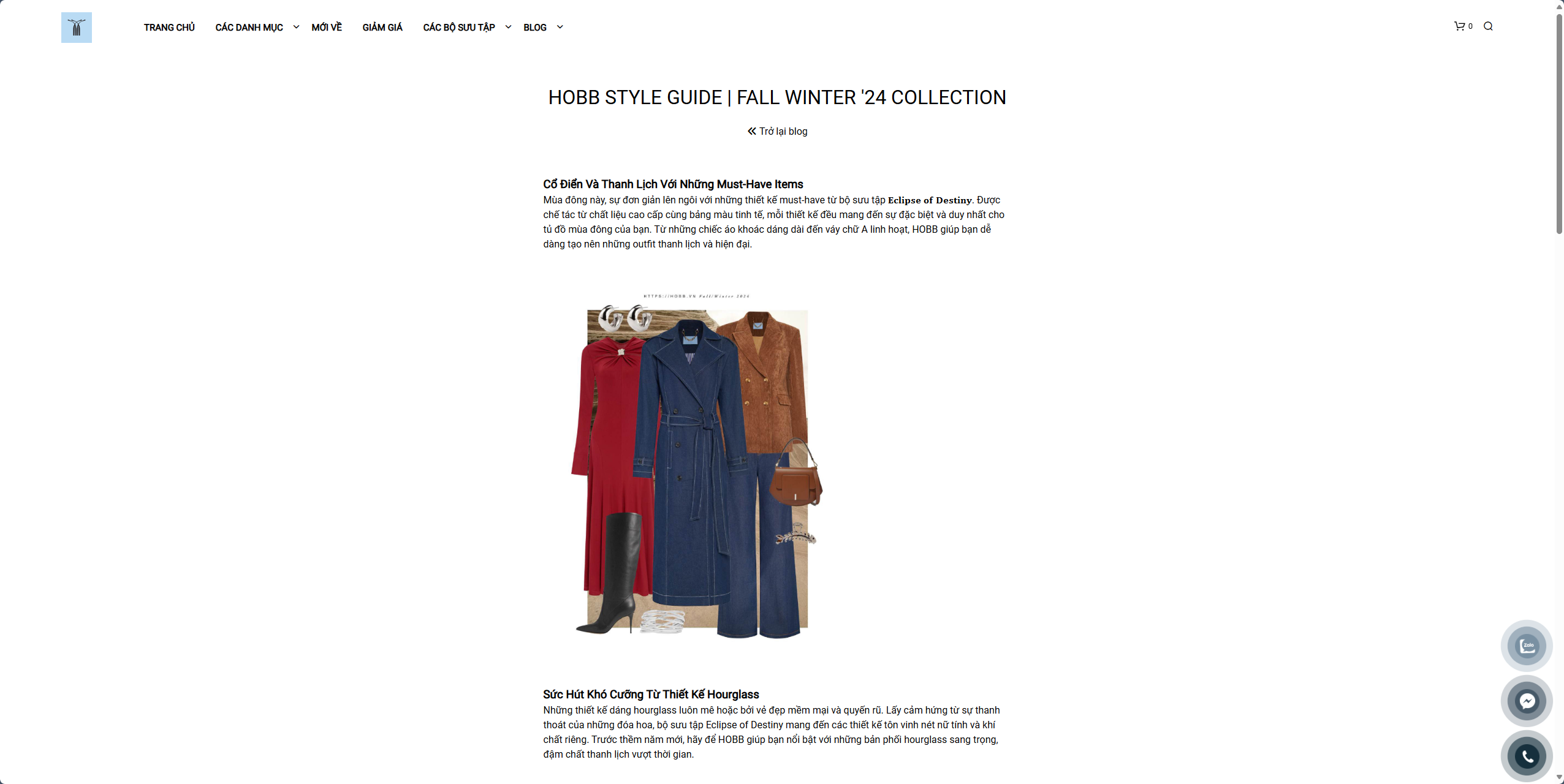
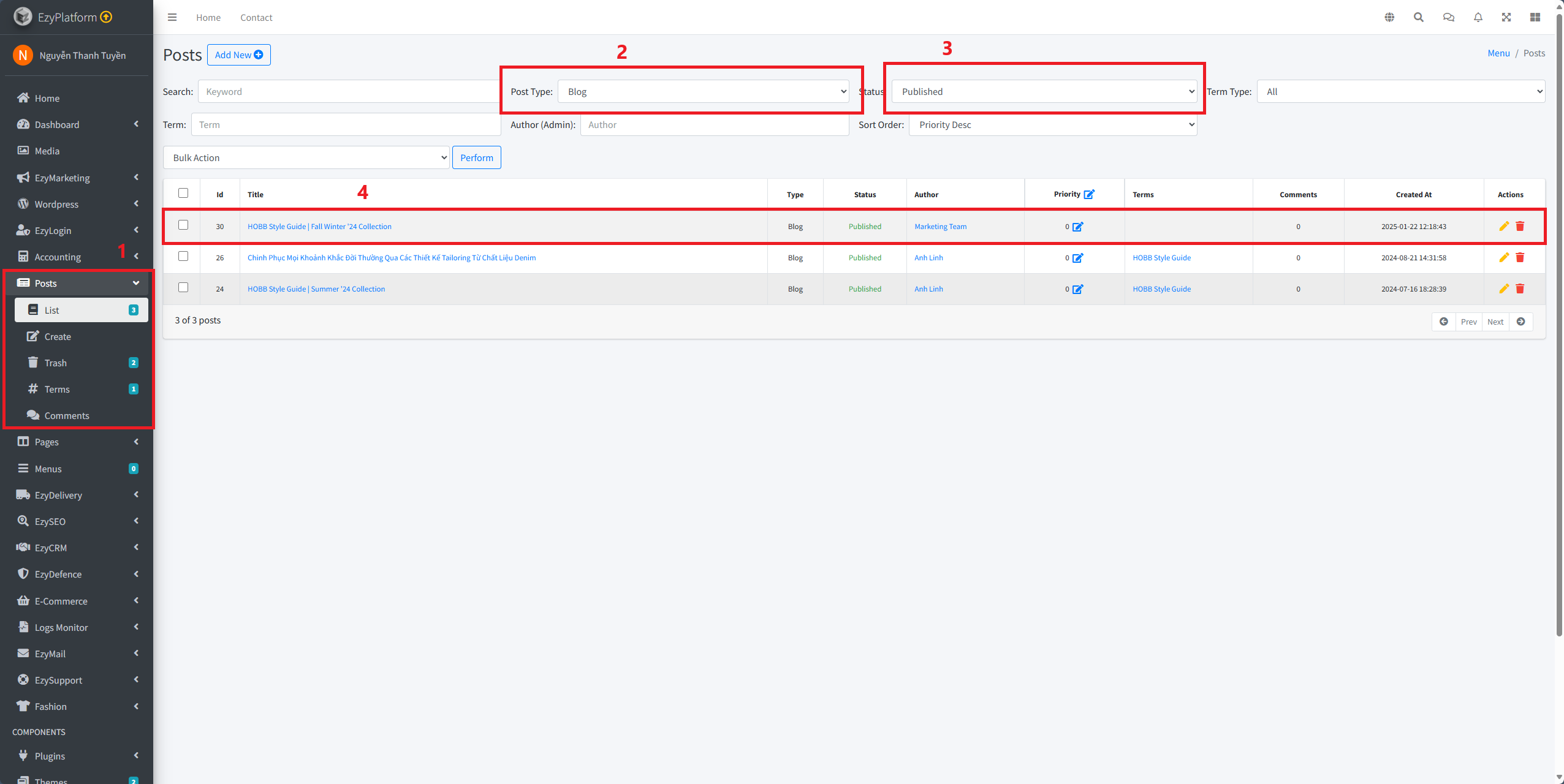
Trong phần tính năng Posts thường sẽ phân ra nhiều loại bài viết trước tiên để có thể xác định nhanh được loại bài viết nào bạn cần lọc trên thanh loại và trạng thái cần lọc để hiển thị các danh sách bài viết được lọc có trong bảng một cách nhanh chóng. Để có thể hiển thị các sản phẩm như hình dưới đây bạn cần thực hiện như sau:
 2. Quy trình thực hiện
2.1. Thực hiện bài blog chưa có bài mẫu sẵn
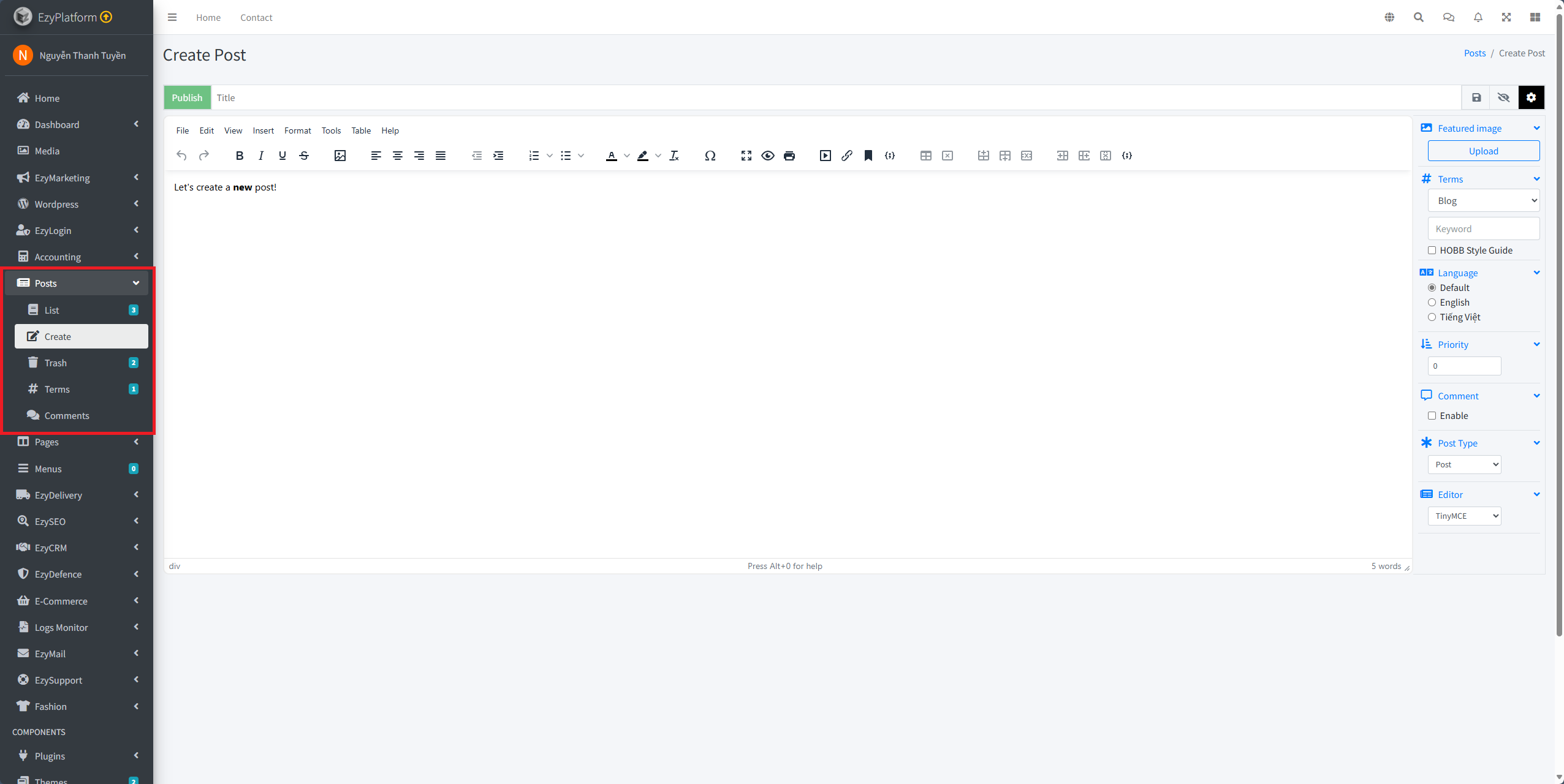
Đầu tiên, khi bạn muốn thiết lập bài blog về 1 chủ đề cụ thể thì bạn cần truy cập vào trang quản trị của hobb vào phần tính năng Posts > chọn mục Create để thêm mới bài viết.
Tiếp theo, bạn có thể cập nhật lại các thông tin cụ thể trong trình soạn thảo về chủ đề, nội dung, hình ảnh,... và cập nhật trạng thái, loại bài viết,... trong ô setting.Sau khi, hoàn tất thiết lập các nội dung bạn click chọn cập nhật để kích hoạt bài blog hiển thị trên trang web.
Ví dụ, hiển thị như hình dưới đây:
2.2. Thực hiện bài blog dựa theo bài có sẵn
Đầu tiên, khi bạn muốn thiết lập bài blog về 1 chủ đề cụ thể thì bạn cần truy cập vào trang quản trị của hobb vào phần tính năng Posts > chọn mục List > chọn loại bài viết, trạng thái posts type, status để dễ dàng tìm kiếm bài viết đã cập nhật sẵn một cách nhanh chóng.
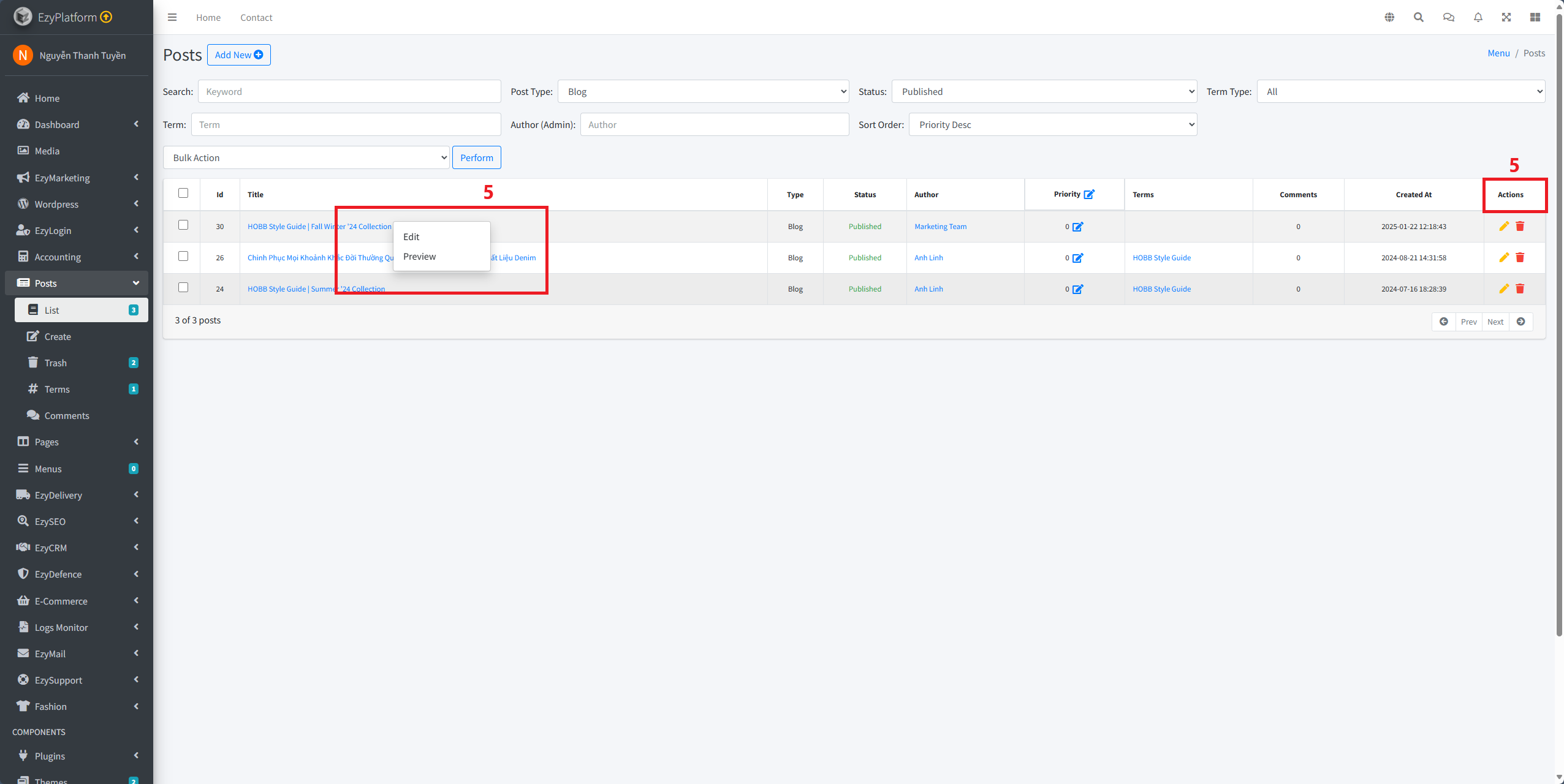
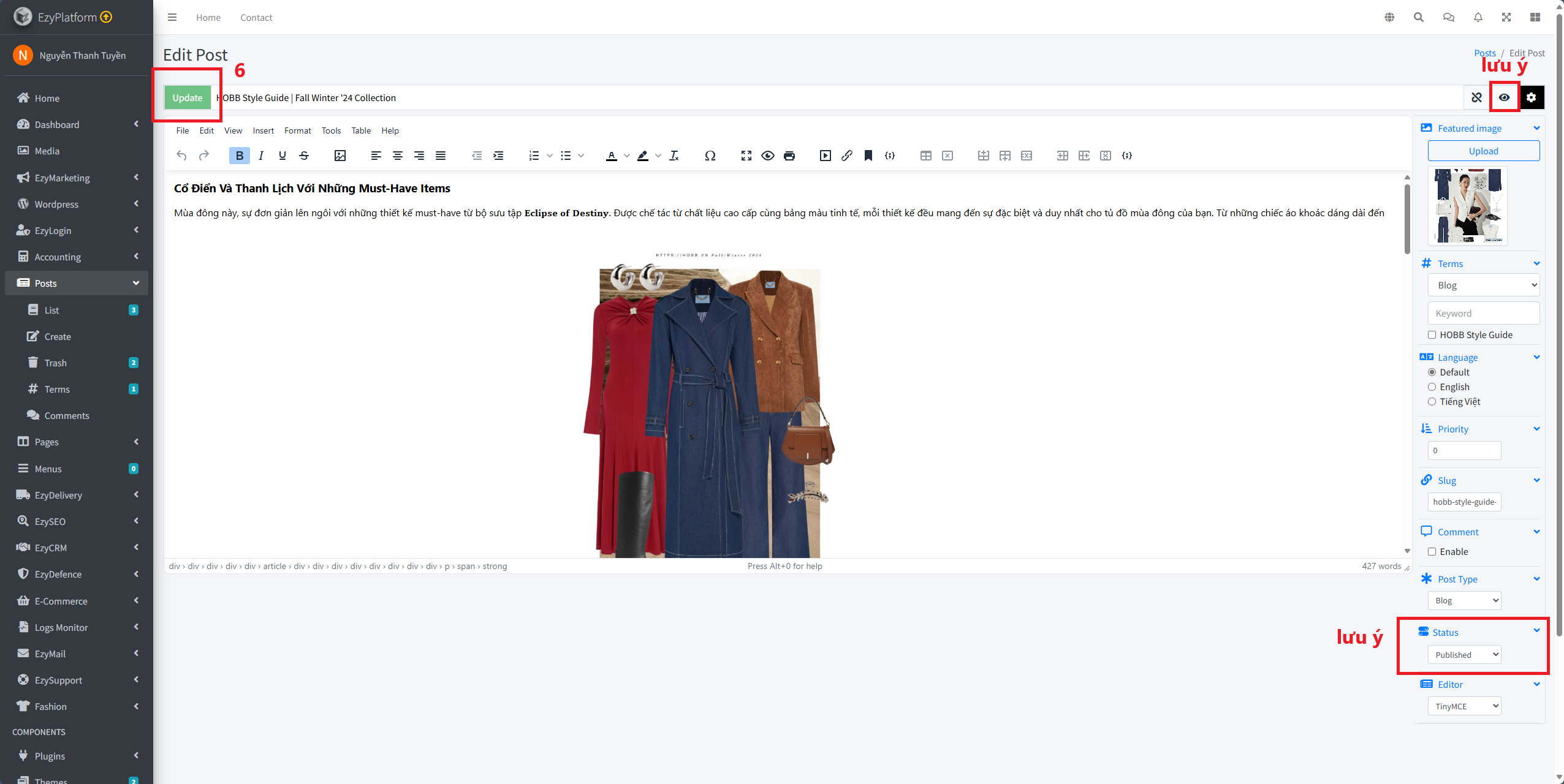
Tiếp theo, bạn có thể click chọn 1 bài blog sẽ hiển thị edit/review để chỉnh sửa/ xem trước hoặc tại cột hành động hành động bạn có thể click vào biểu tượng chỉnh sửa để cập nhật lại các thông tin cụ thể, trong trình soạn thảo về chủ đề, nội dung, hình ảnh,... và cập nhật trạng thái, loại bài viết,... trong ô setting. Sau khi, hoàn tất thiết lập các nội dung bạn click chọn cập nhật để kích hoạt bài blog hiển thị trên trang web.
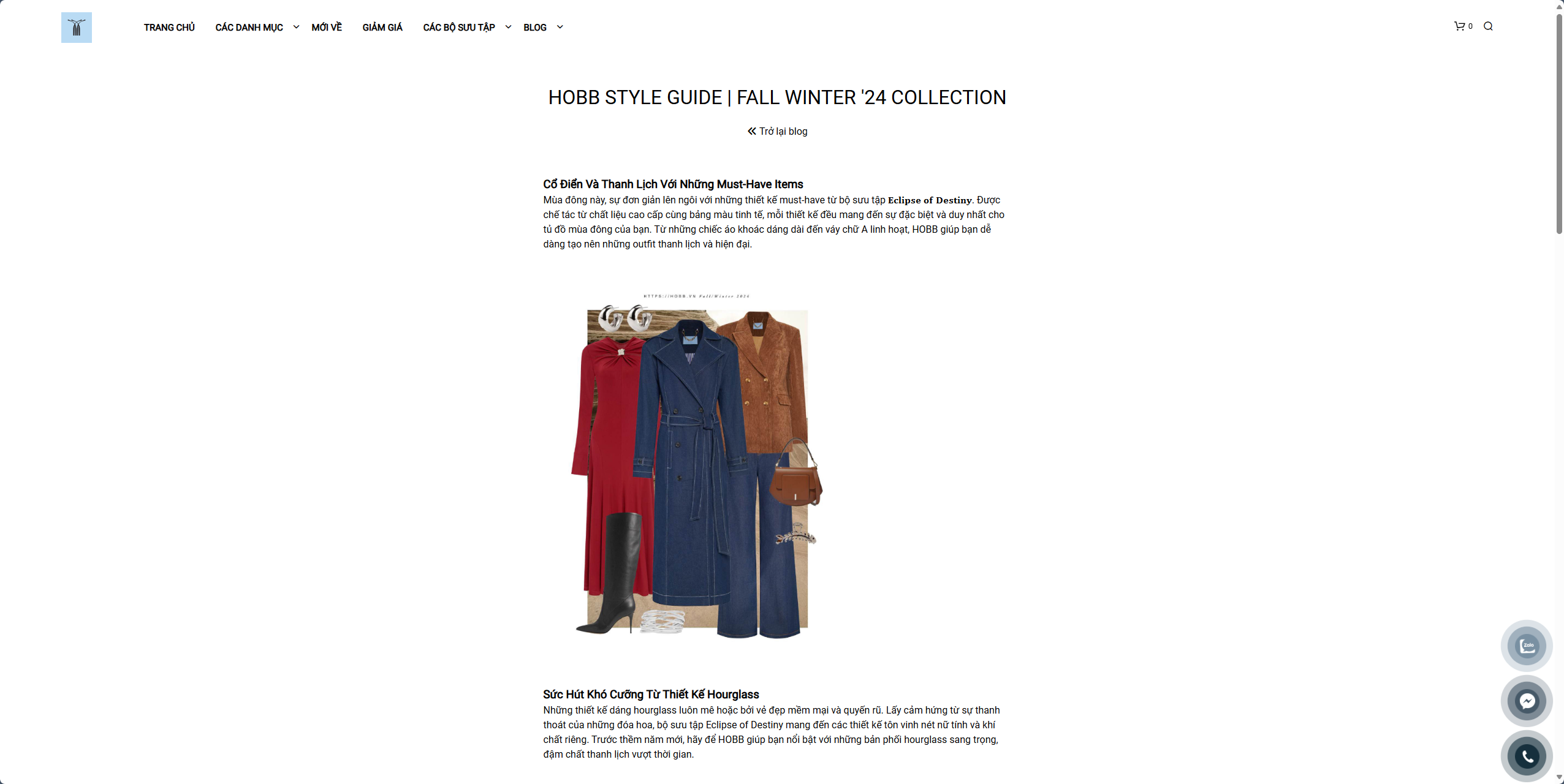
Ví dụ, chủ đề bài blog HOBB Style Guide của hobb.
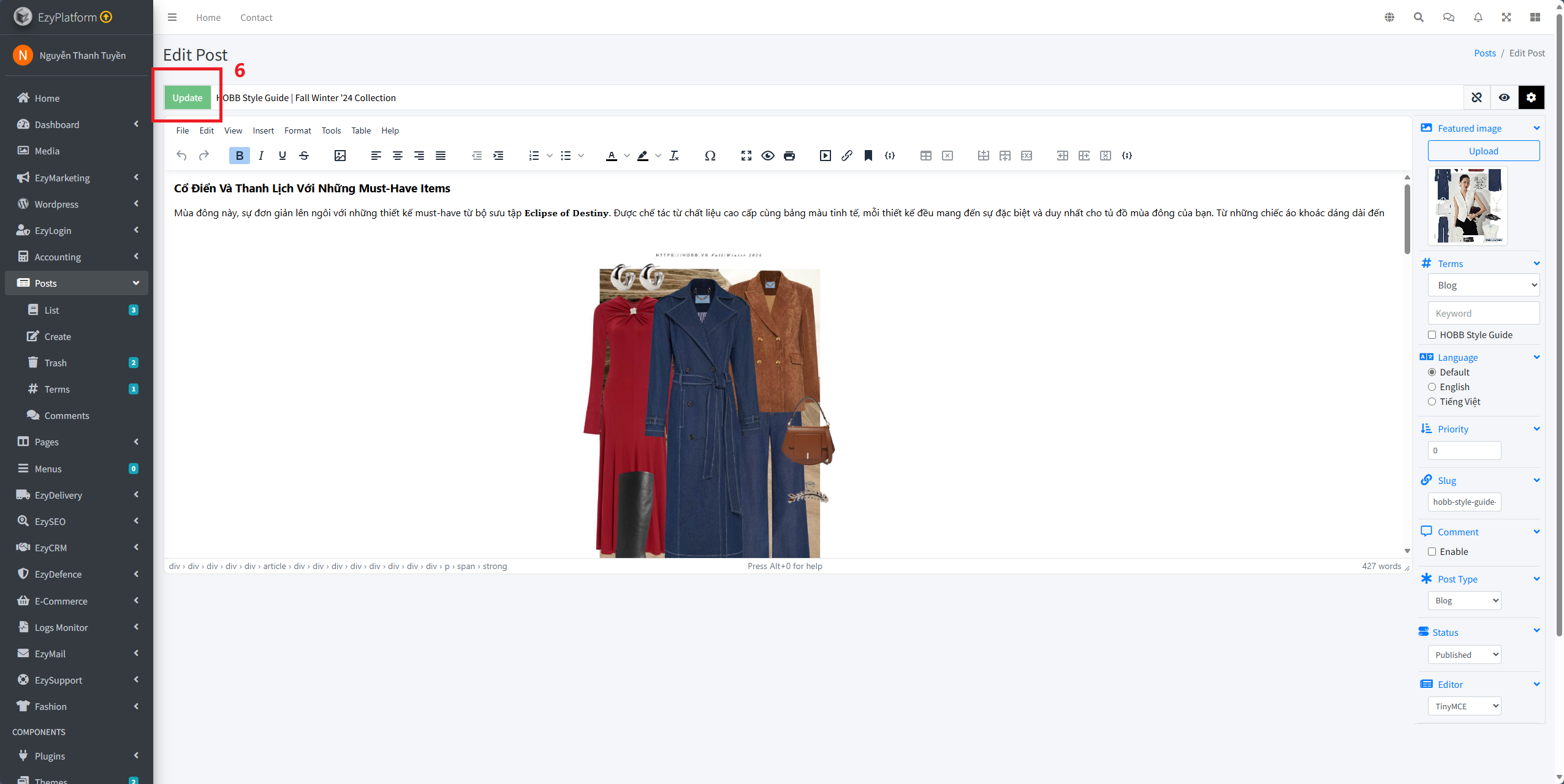
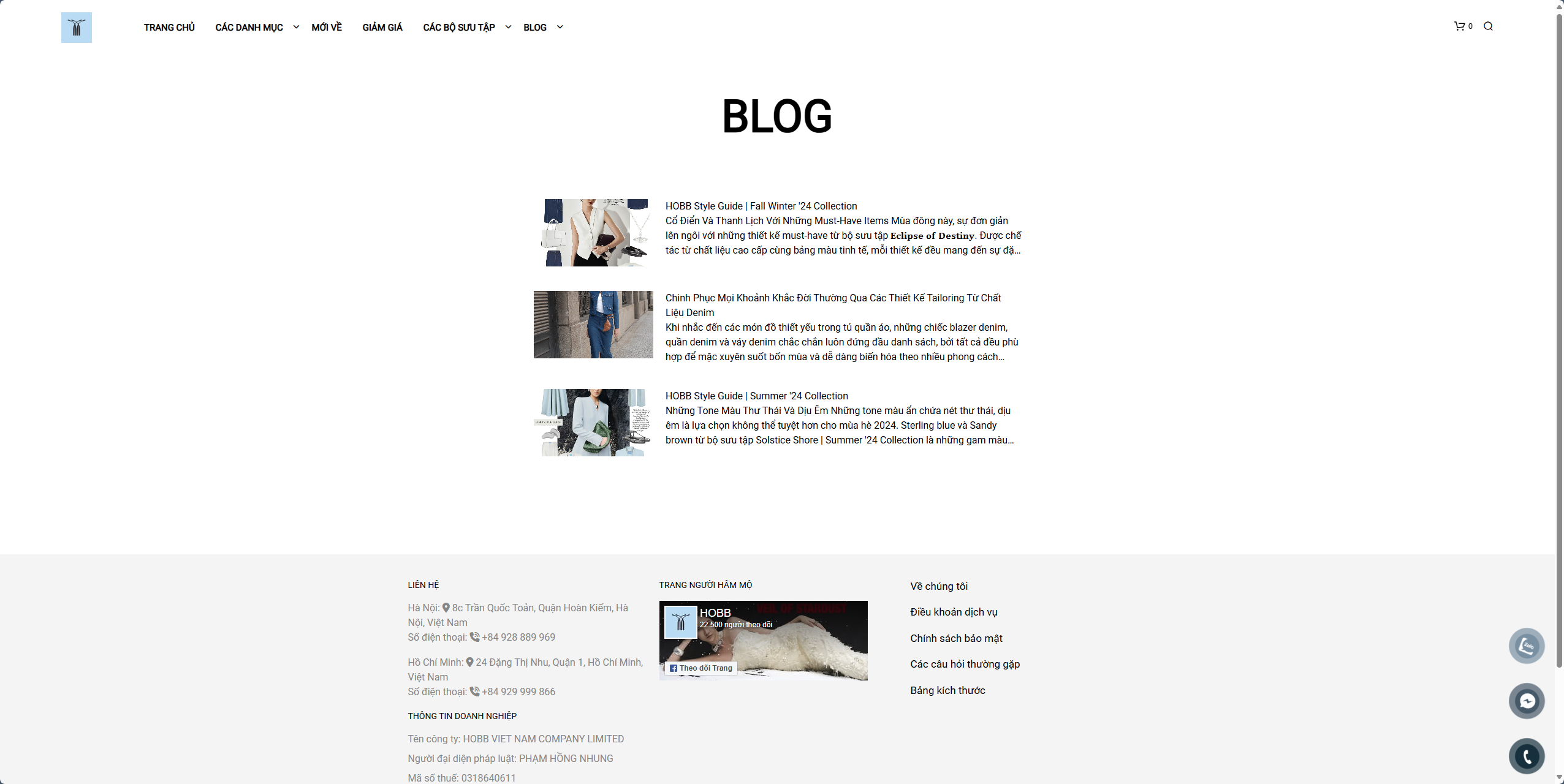
Lưu ý: thông thường sau khi cập nhật xong bài viết sẽ hiển thị ở trạng thái nháp và bạn cần kiểm tra kĩ mục trạng thái đã được chọn đã xuất bản hay chưa, nếu chưa cần click chọn để được hiển thị.Ngoài ra, bạn có thể xem trước bài blog được tạo bằng cách click vào biểu tượng con mắt tại góc phải của trang để xem chi tiết nội dung bài viết vừa cập nhật.
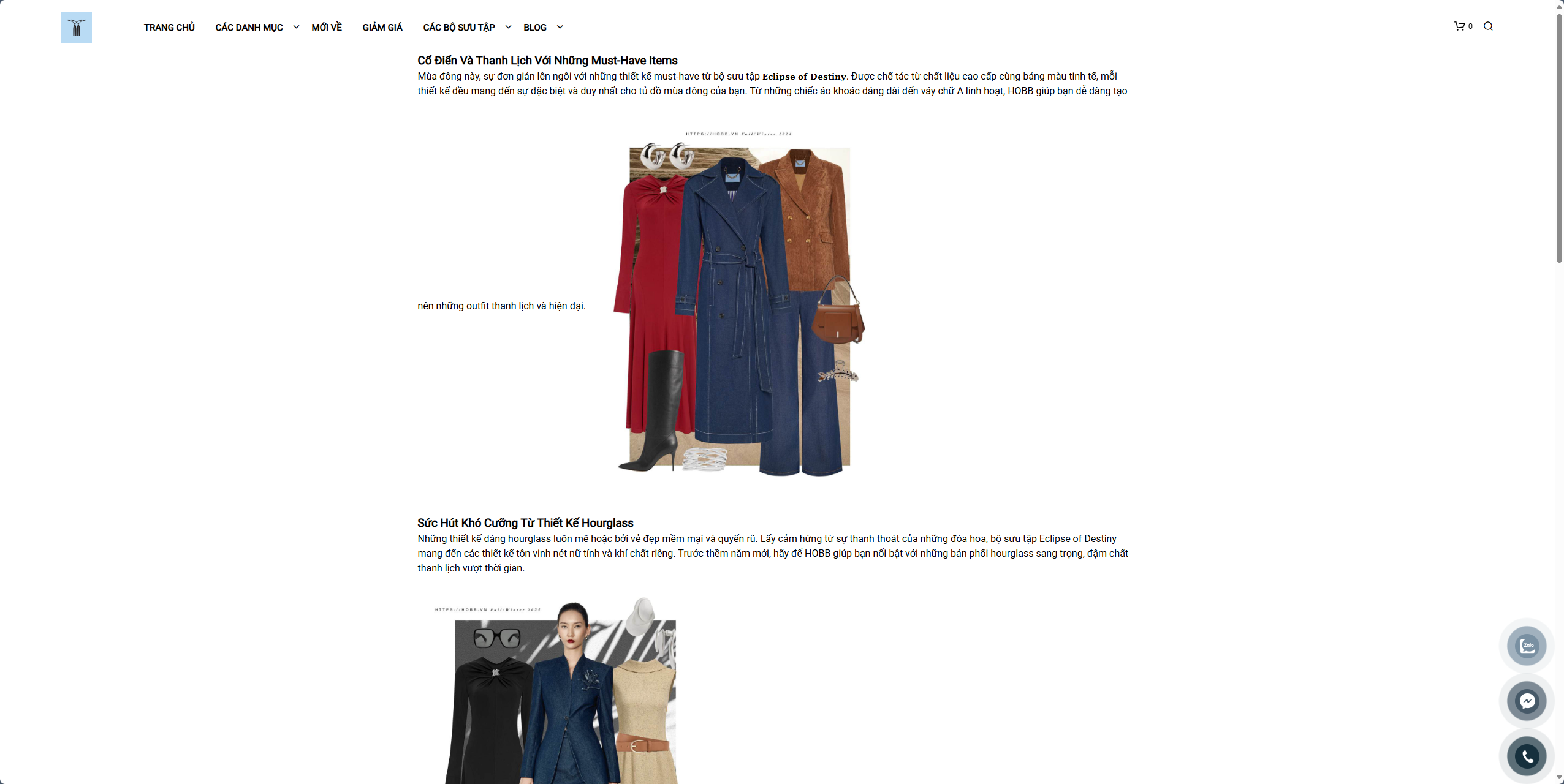
Với hướng dẫn này, bạn đã có được cái nhìn tổng quan về tầm quan trọng của việc đưa bài blog vào menu trang chủ. Hãy cùng theo dõi các hướng dẫn chi tiết phía trên để thực hiện thay đổi này một cách hiệu quả, tạo nên một trải nghiệm người dùng liền mạch và chuyên nghiệp cho website của bạn!
Hiển thị nội dung trang về khám phá các bộ sưu tập và theo dõi mạng xã hội
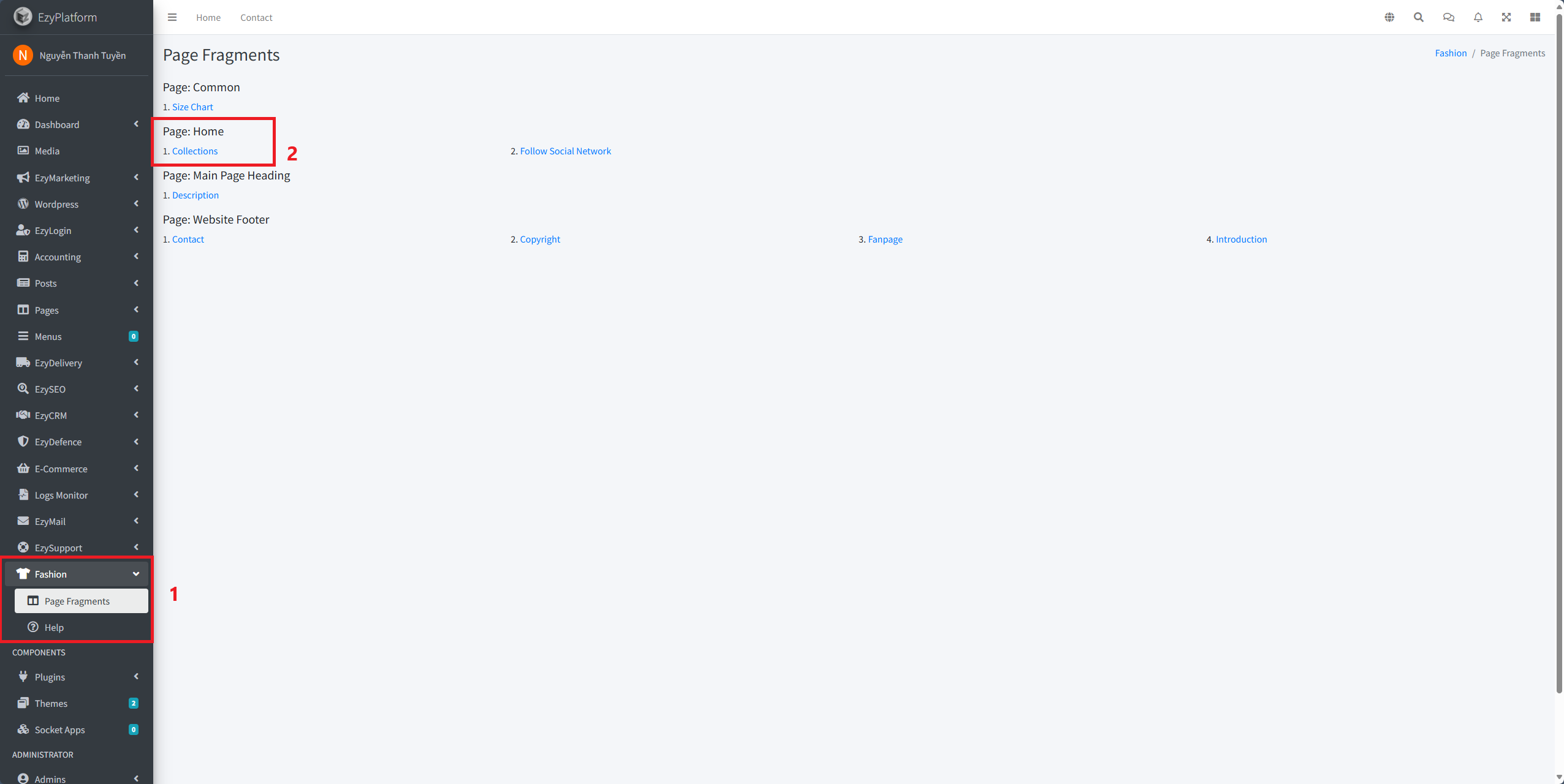
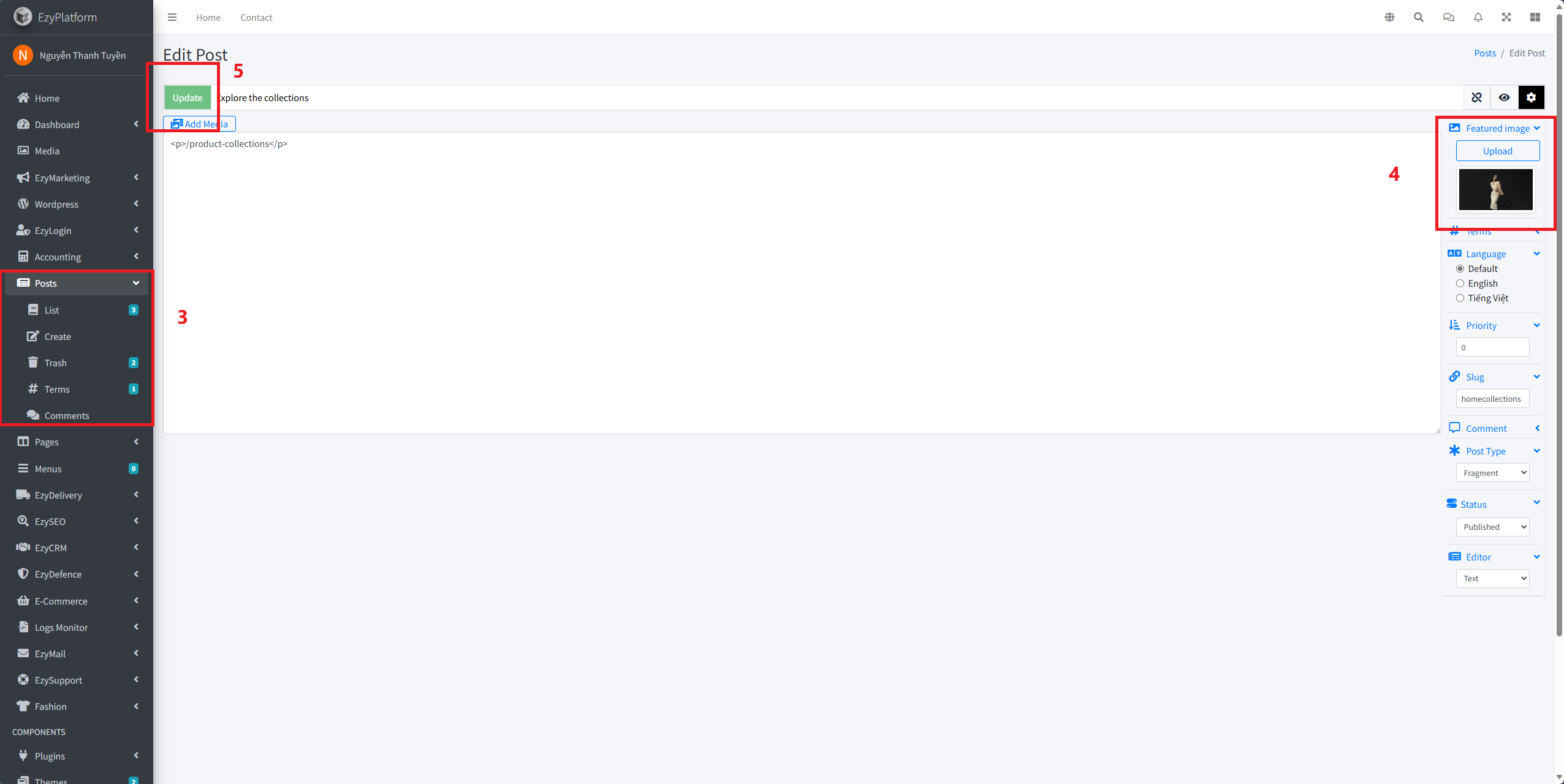
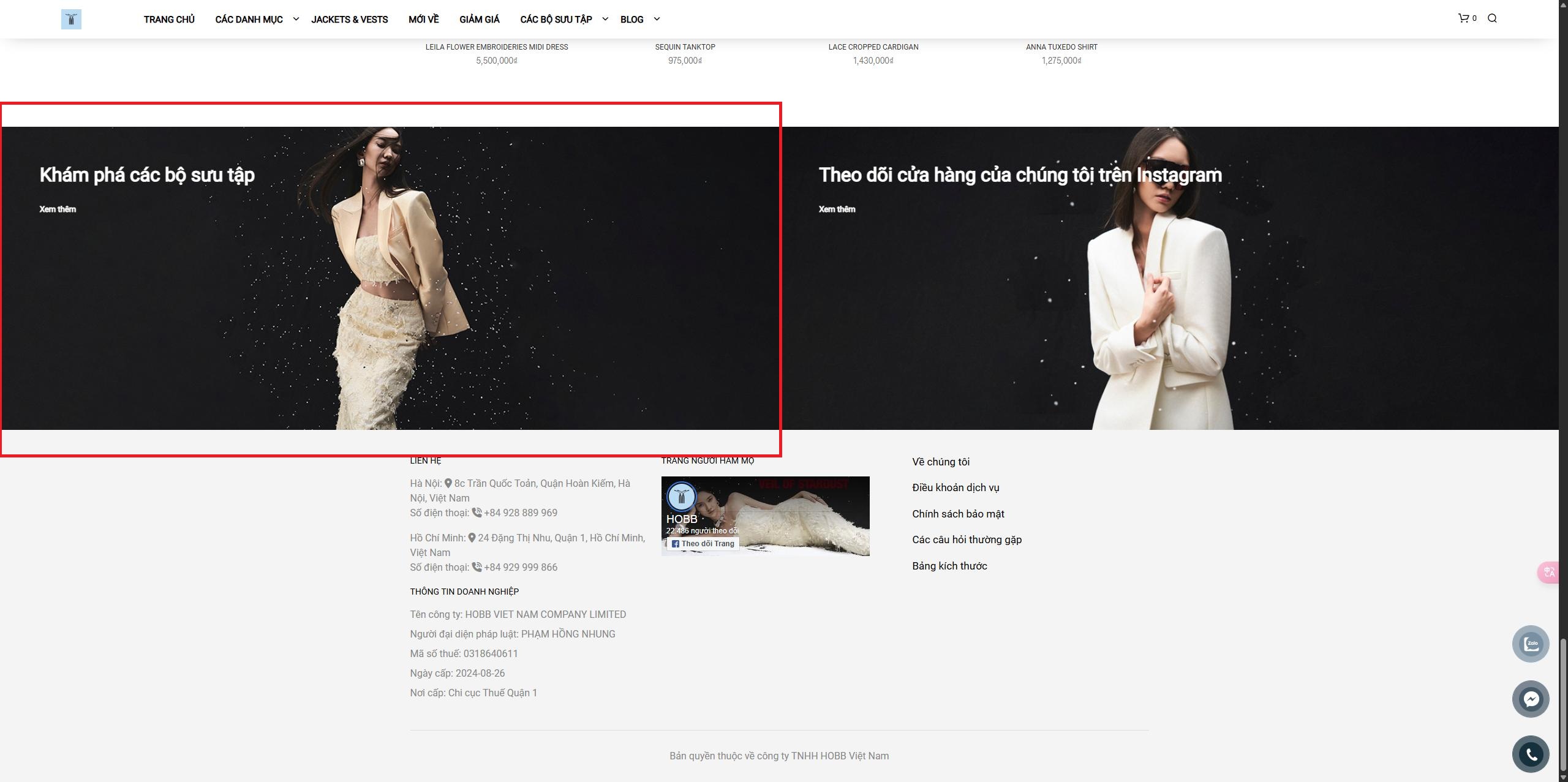
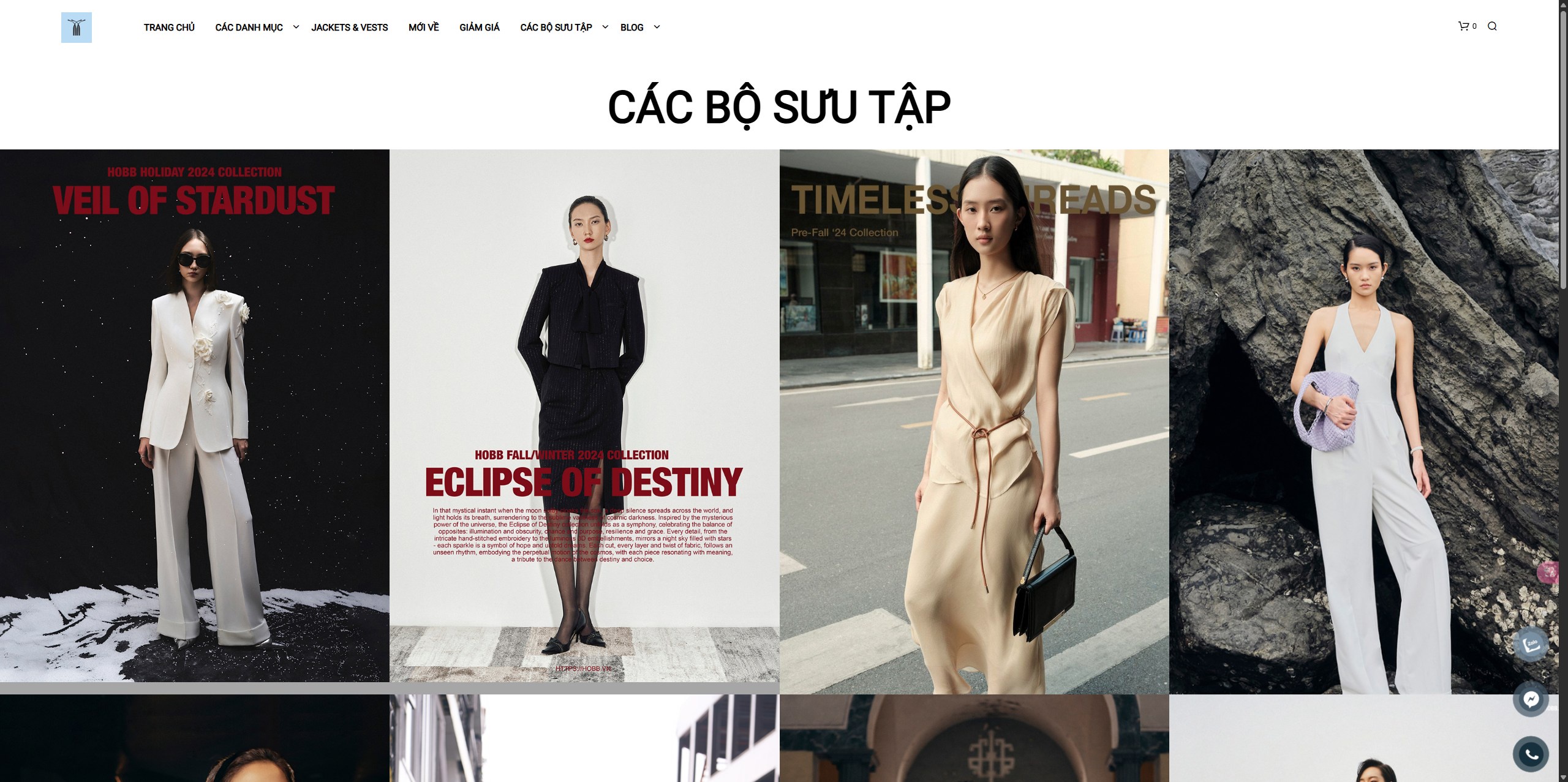
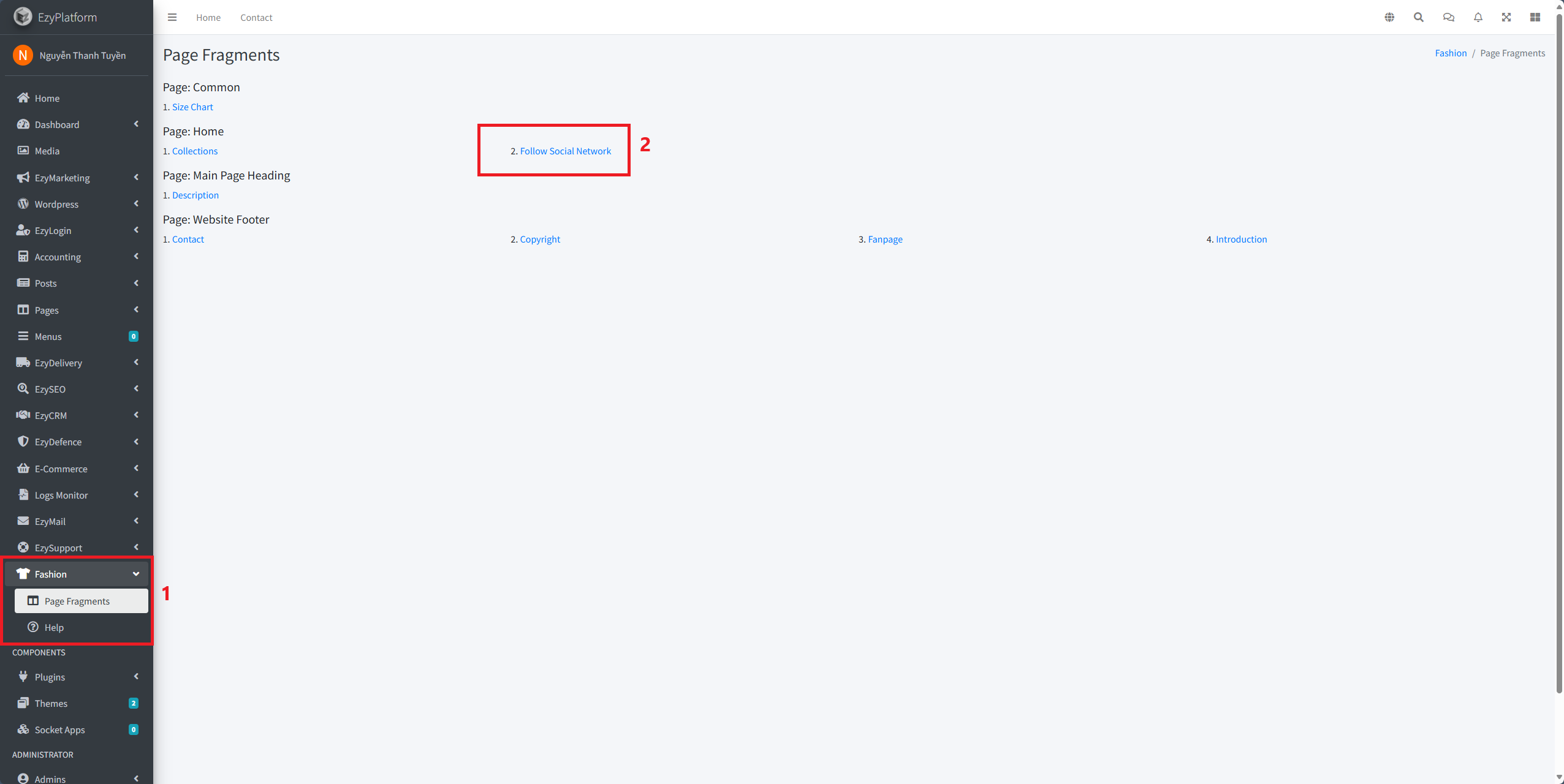
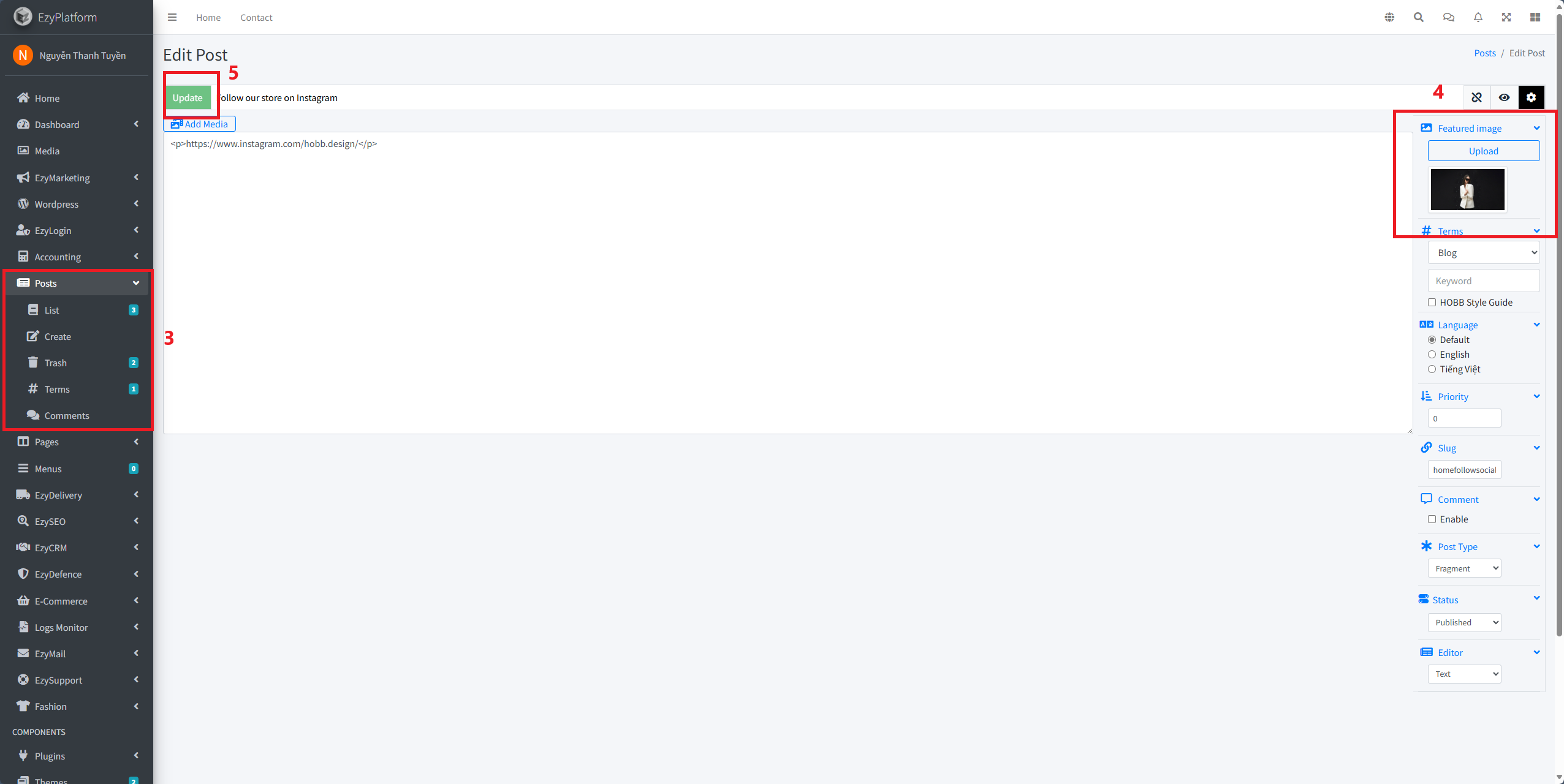
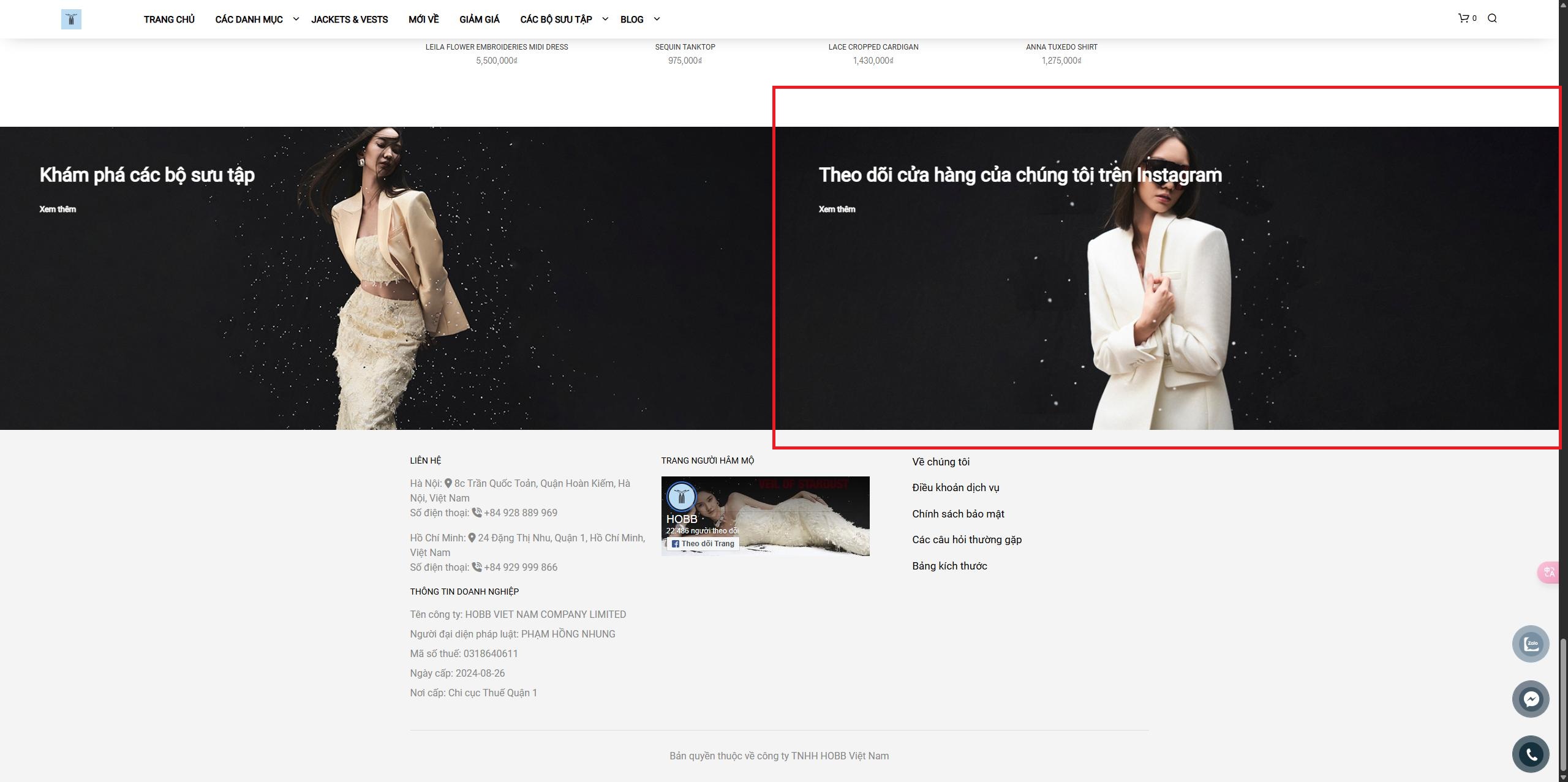
Tương tự, như việc thay đổi banner bạn cần truy cập vào trang quản trị của hobb vào phần tính năng Thời trang > click chọn các đoạn trang > chọn các bộ sưu tập/ theo dõi mạng xã hội của mục trang chủ sẽ chuyển hướng sang tính năng Post > click chọn vào biểu tượng Setting và click chọn tải ảnh lên trong ảnh đặc trưng của setting để thay đổi và các thông tin khác > Sau khi thay đổi các thông tin click chọn cập nhật để hoàn tất thay đổi.
ví dụ, các bộ sưu tập sẽ hiển thị kết quả như sau:
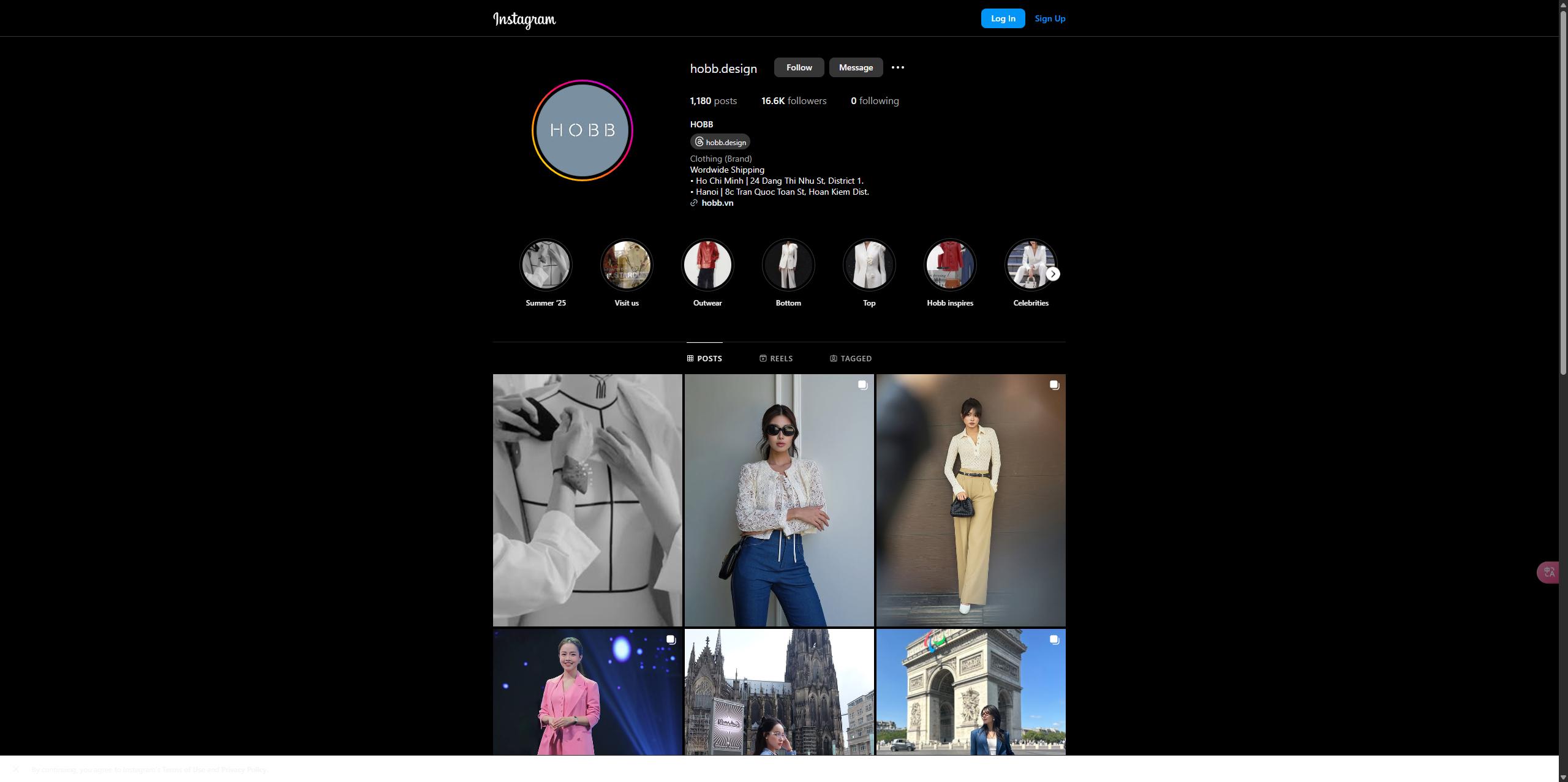
ví dụ, theo dõi mạng xã hội sẽ hiển thị kết quả như sau:
Hướng dẫn hiển thị giao diện thanh toán các sản phẩm khi thêm sản phẩm vào giỏ hàng tại trang chủ của website
1. Giới thiệu
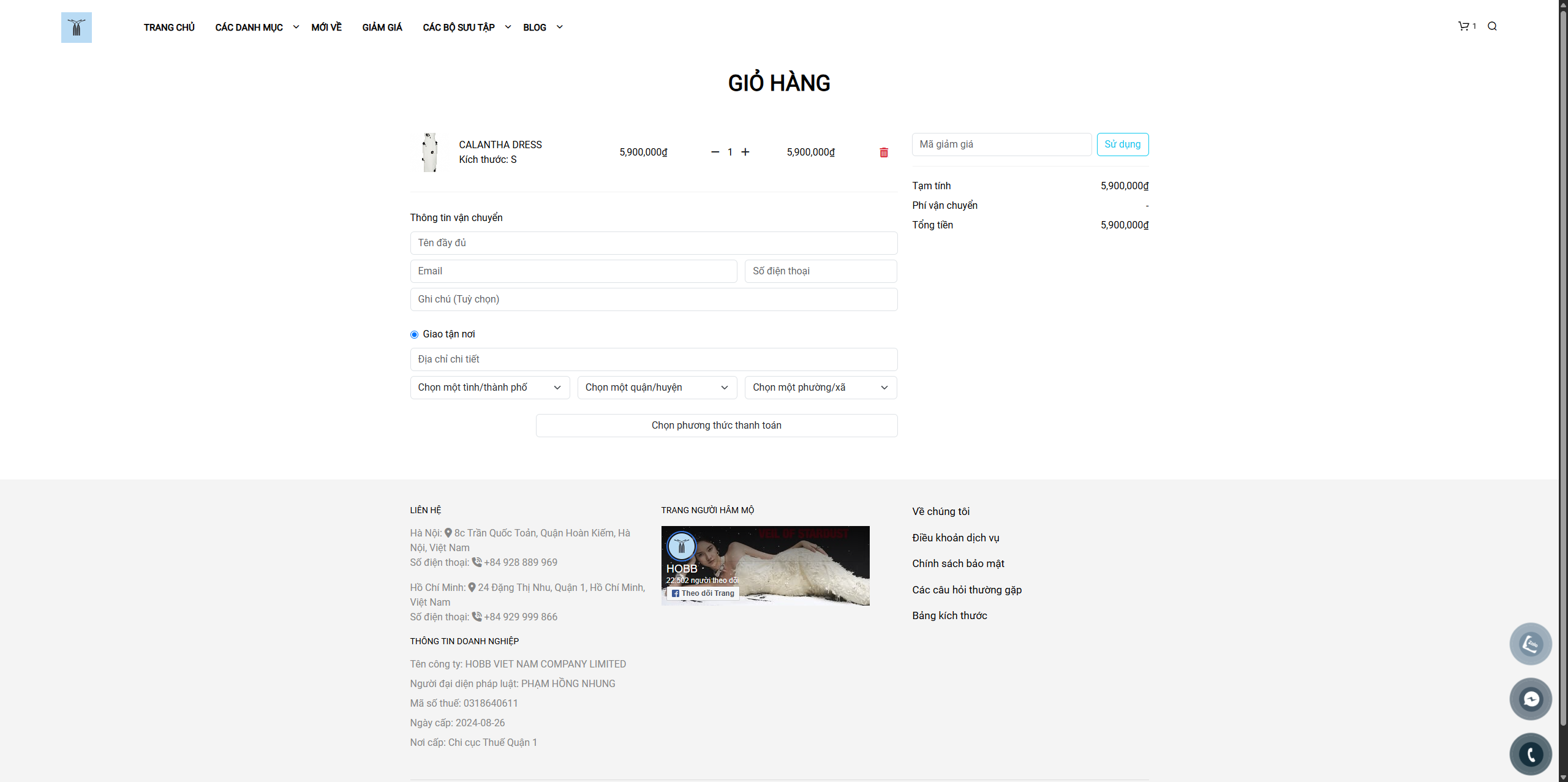
Giao diện thanh toán chính là cầu nối giữa quá trình duyệt sản phẩm và hành động mua hàng thực sự. Khi khách hàng thêm sản phẩm vào giỏ hàng, họ mong muốn có một trải nghiệm thanh toán nhanh chóng, rõ ràng và bảo mật. Việc hiển thị giao diện thanh toán ngay tại trang chủ không chỉ tạo sự thuận tiện mà còn góp phần nâng cao tỷ lệ chuyển đổi và tăng sự tin cậy của khách hàng đối với thương hiệu.
- Đơn giản, trực quan và dễ sử dụng: Giao diện phải thể hiện rõ ràng các bước thanh toán, từ việc xác nhận giỏ hàng, nhập thông tin đặt hàng cho đến lựa chọn phương thức thanh toán.
- Tốc độ xử lý nhanh: Khi người dùng nhấn vào giỏ hàng, giao diện thanh toán cần được tải nhanh, tránh mất kiên nhẫn của khách hàng và giúp họ hoàn tất giao dịch mà không gặp trở ngại.
- Tích hợp đầy đủ thông tin sản phẩm và chi tiết giá cả: Hiển thị danh sách sản phẩm, số lượng, giá tiền, phí vận chuyển và tổng số cần thanh toán một cách chi tiết giúp khách hàng nắm rõ thông tin trước khi đưa ra quyết định cuối cùng.
- Bảo mật thông tin: Đảm bảo quá trình thanh toán được bảo mật, sử dụng các chứng chỉ SSL, và có giao diện thân thiện với người dùng để tăng cường độ an toàn cho giao dịch.
Tuy nhiên, ở phần tính năng này về giao diện hiển thị đã được hệ thống tự động cài đặt và việc để có thể thiết lập cài đặt thanh toán cần thao tác theo qui trình dưới đây:
2. Qui trình thực hiện
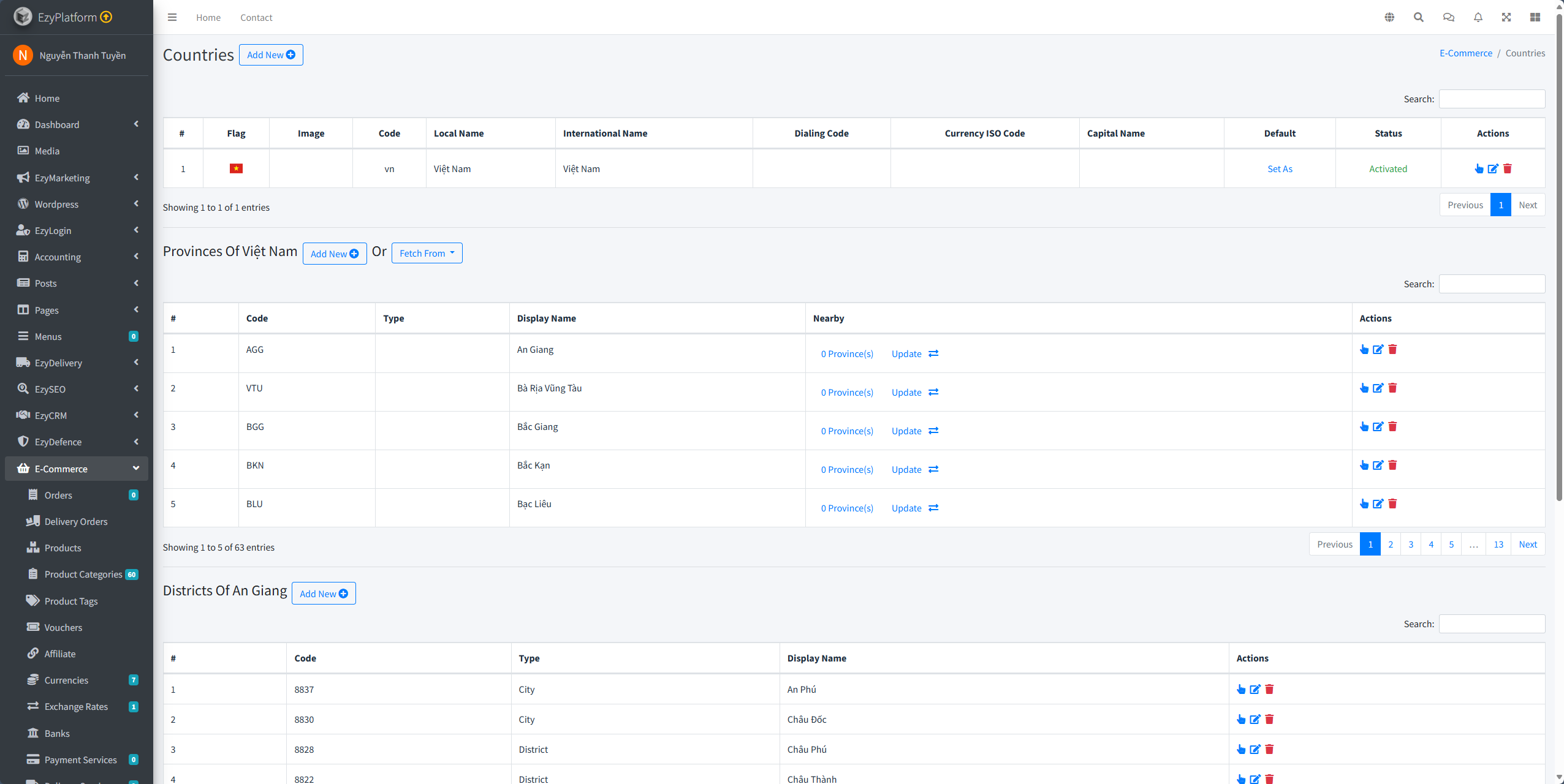
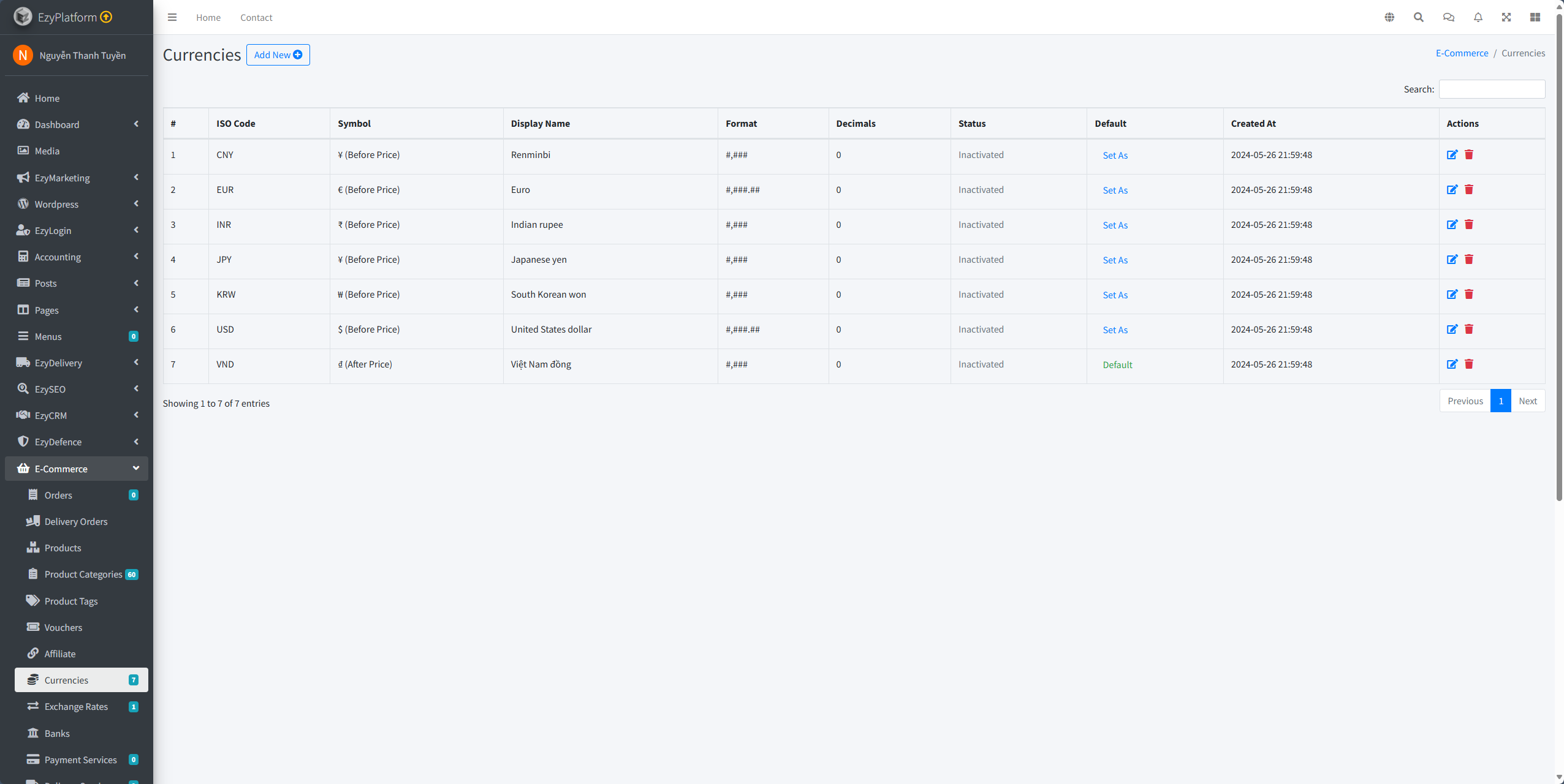
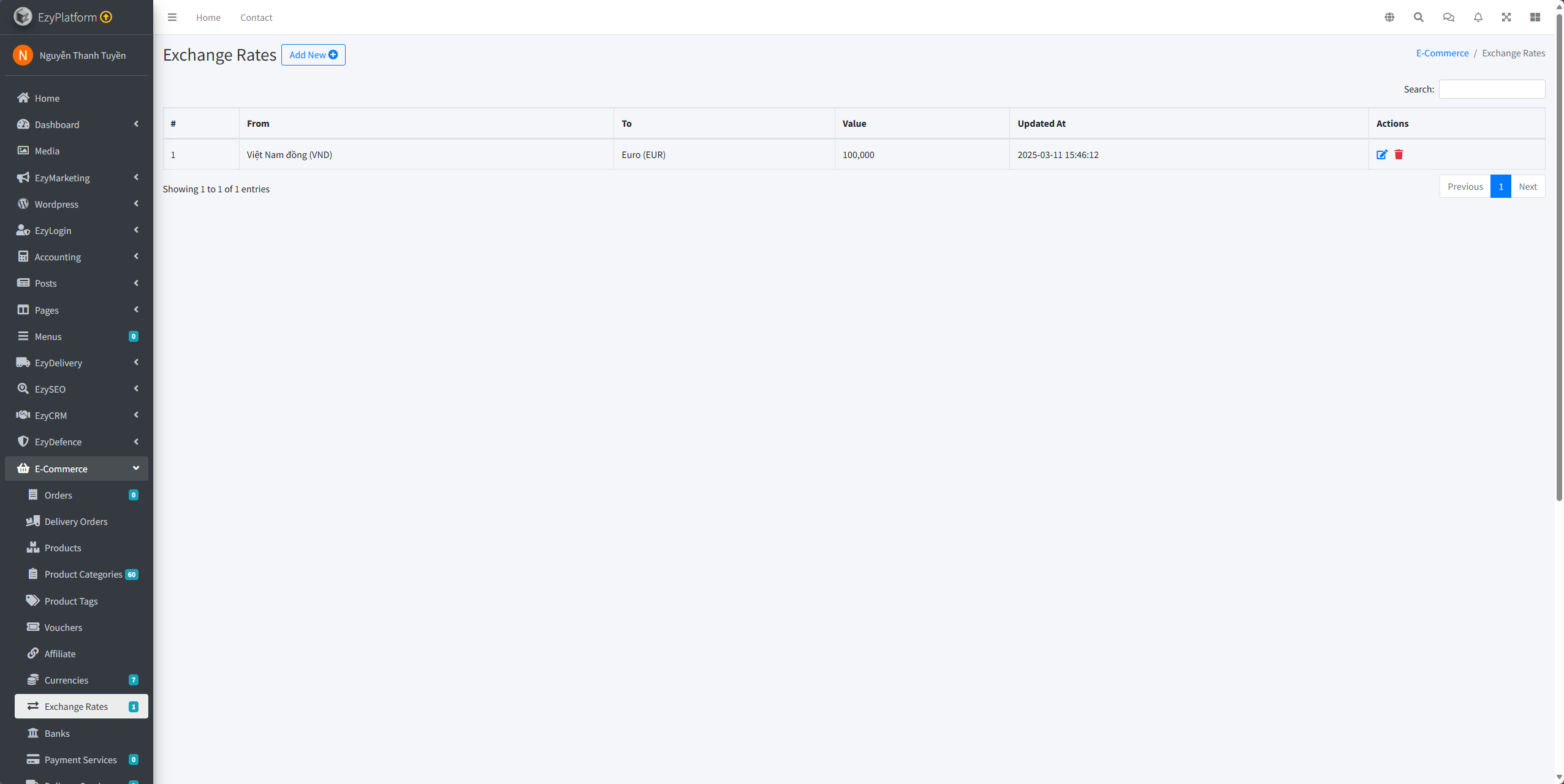
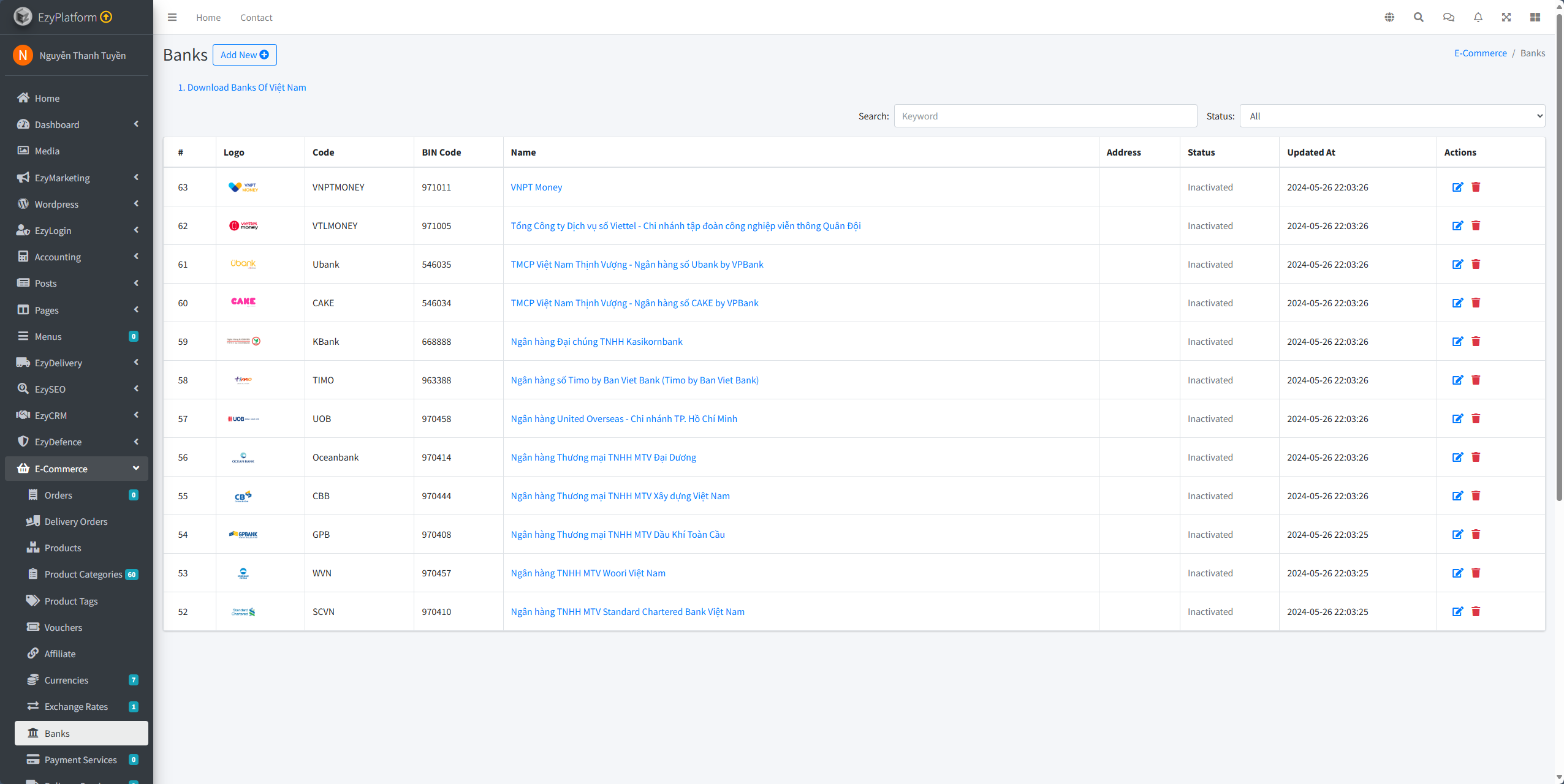
Quy trình dưới đây được chia thành 5 bước cụ thể, giúp bạn từng bước thiết lập một hệ thống thanh toán hoàn chỉnh trên Admin:
Bước 1: Tạo Quốc Gia.
Bước 2: Thiết Lập Tỉ Giá và Tiền Tệ.
Bước 3: Thiết Lập Ngân Hàng.
Bước 4: Thiết Lập Phương Thức Thanh Toán( tiền mặt hoặc chuyển khoản)
Bước 5: Thiết Lập Dịch Vụ Thanh Toán.
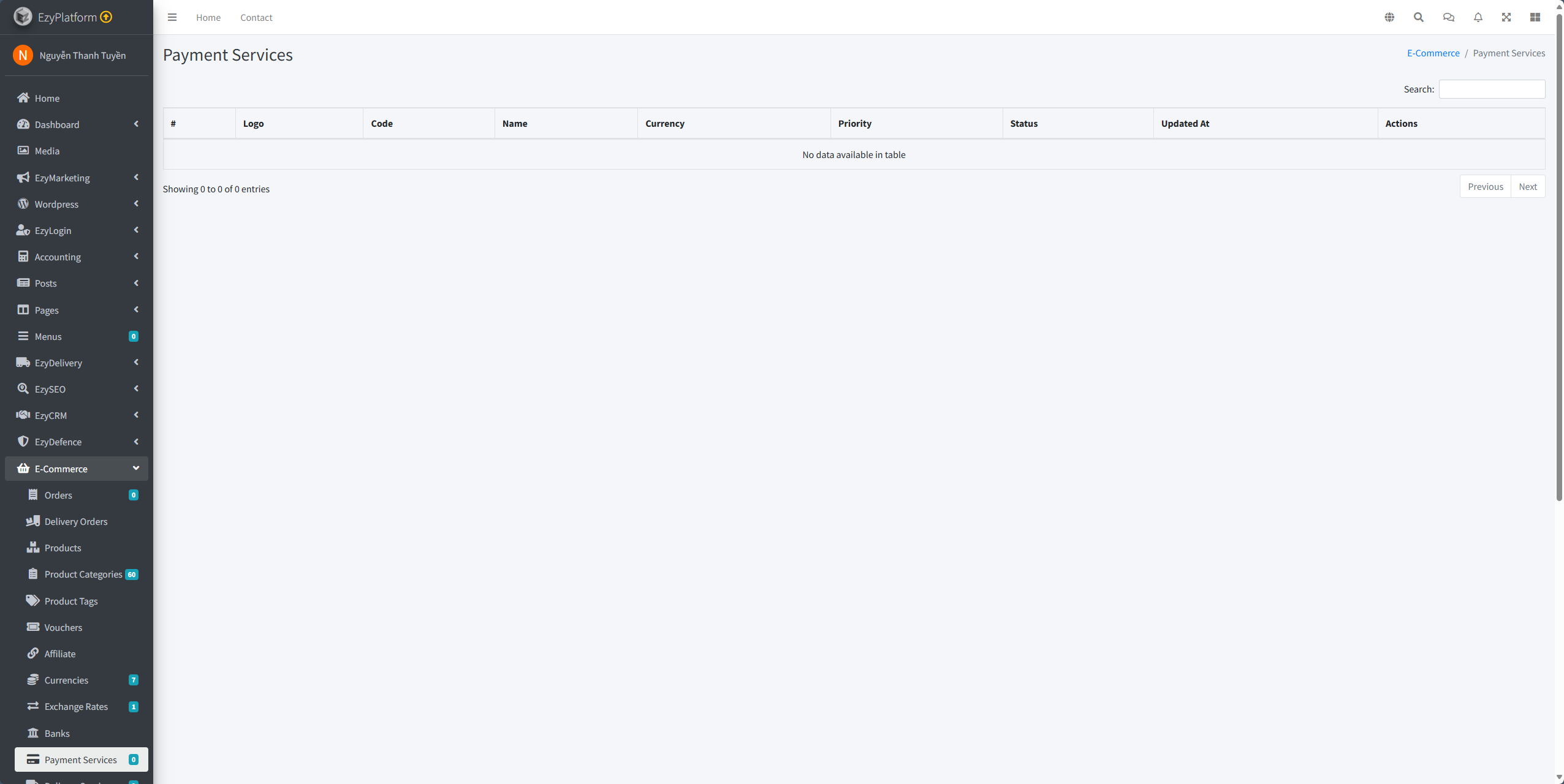
Để hiểu rõ chi tiết hơn về cách thiết lập chi tiết bạn có thể tham khảo dựa theo bài doc này (https://ezyplatform.com/market/items/ecommerce/docs/tinh-nang-cai-dat-thanh-toan---phan-1?lang=vi).
Qua quá trình cài đặt này, mỗi bước đều được thiết kế nhằm tối ưu hoá trải nghiệm của khách hàng và mang lại hiệu suất cao cho hệ thống thanh toán của website. Hãy cùng theo dõi hướng dẫn chi tiết từng bướctrên để biết cách cấu hình hệ thống thanh toán một cách chính xác và chuyên nghiệp.
Hướng dẫn cách cập nhật giá theo kích thước và màu sắc của sản phẩm
1. Giới thiệu
Trên các website bán hàng thời trang, việc một sản phẩm có nhiều kích thước (S, M, L, XL...) và màu sắc (đen, trắng, xanh...) là điều rất phổ biến. Tuy nhiên, mỗi biến thể này đôi khi có mức giá khác nhau, ví dụ: Áo size L có giá cao hơn size S, hoặc phiên bản màu đen có chất liệu tốt hơn màu trắng. Vì vậy, EzyPlatform đã tích hợp tính năng cập nhật giá theo kích thước và màu sắc giúp quản trị viên:
- Thiết lập giá linh hoạt cho từng biến thể sản phẩm
- Hiển thị chính xác giá trên website theo lựa chọn của khách hàng
- Nâng cao trải nghiệm mua sắm, hạn chế nhầm lẫn giá và đơn hàng
Bài viết dưới đây sẽ hướng dẫn bạn chi tiết thực hiện chi tiết nhằm phục vụ cho mục tiêu bán hàng chính xác và hiệu quả.
2. Qui trình thực hiện
2.1. Bước 1: Truy cập vào trang Admin
Từ sidebar bên trái, vào menu E-Commerce → Các sản phẩm.Tại đây bạn sẽ thấy danh sách toàn bộ sản phẩm đã đăng.
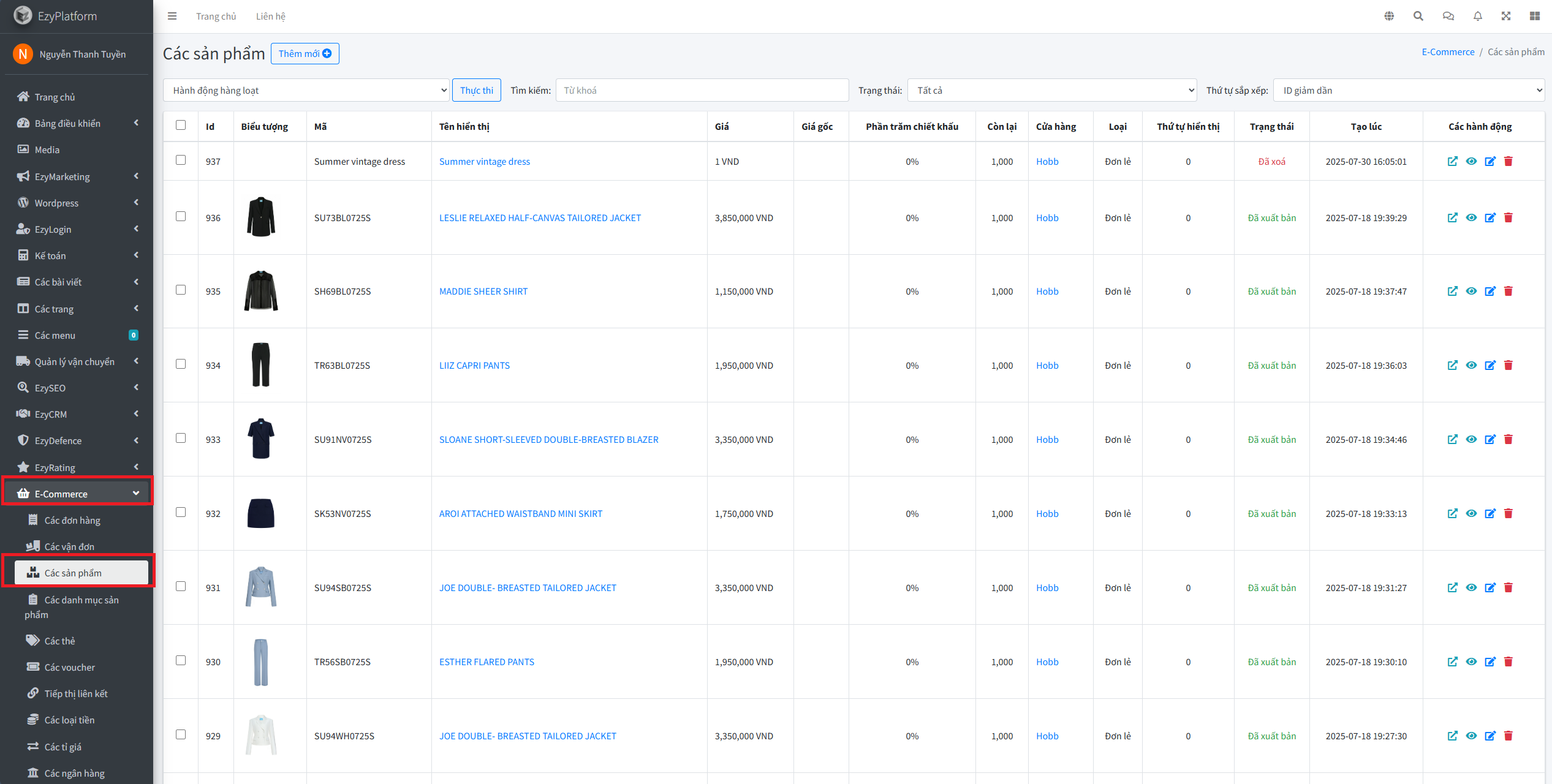
2.2. Bước 2: Chọn sản phẩm cần chỉnh sửa
Click vào biểu tượng con mắt để xem chi tiết sản phẩm hoặc nhấn biểu tượng bút để chỉnh sửa.
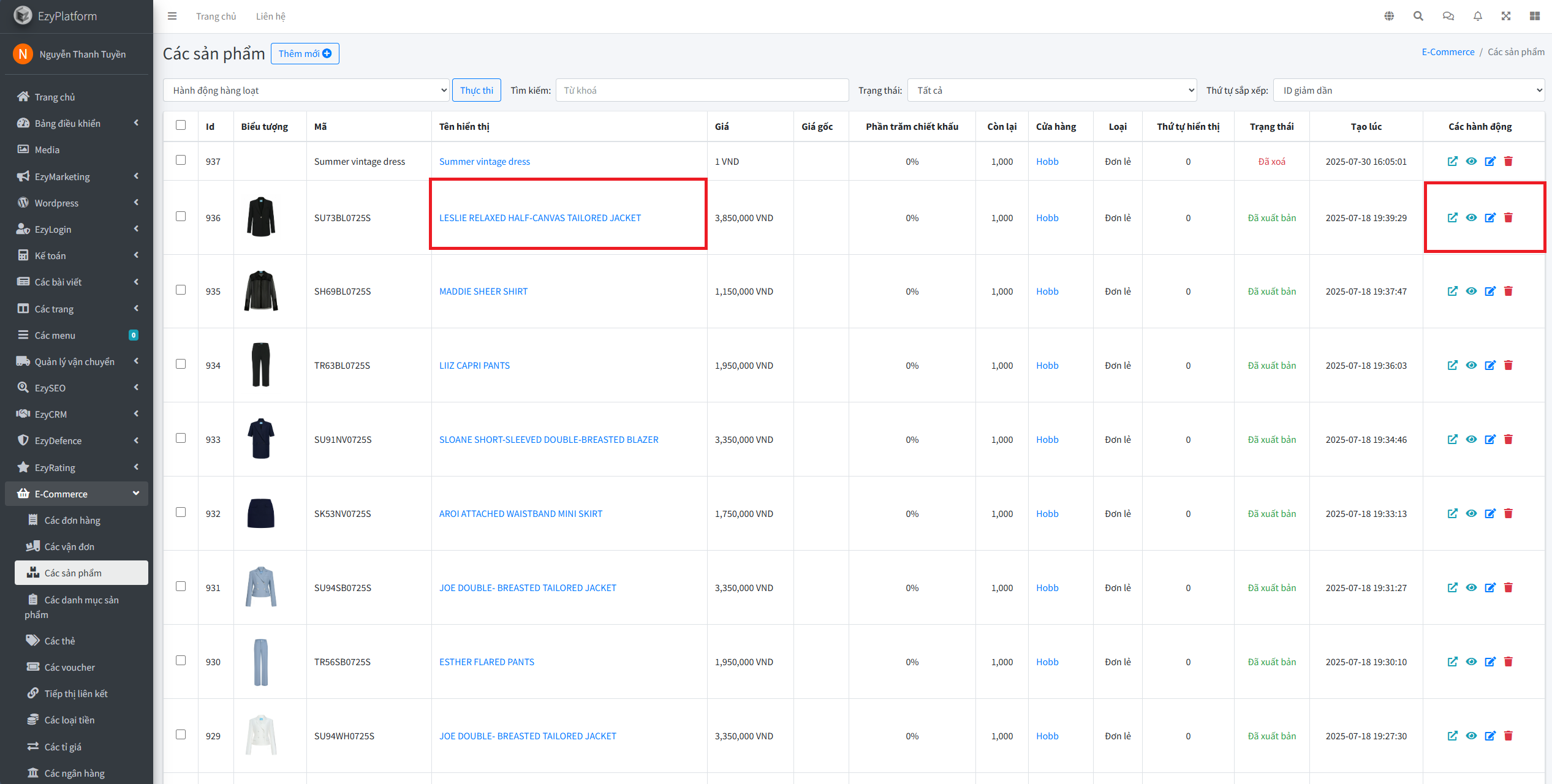
2.3. Bước 3: Kéo xuống phần “Giá theo kích thước và màu sắc”
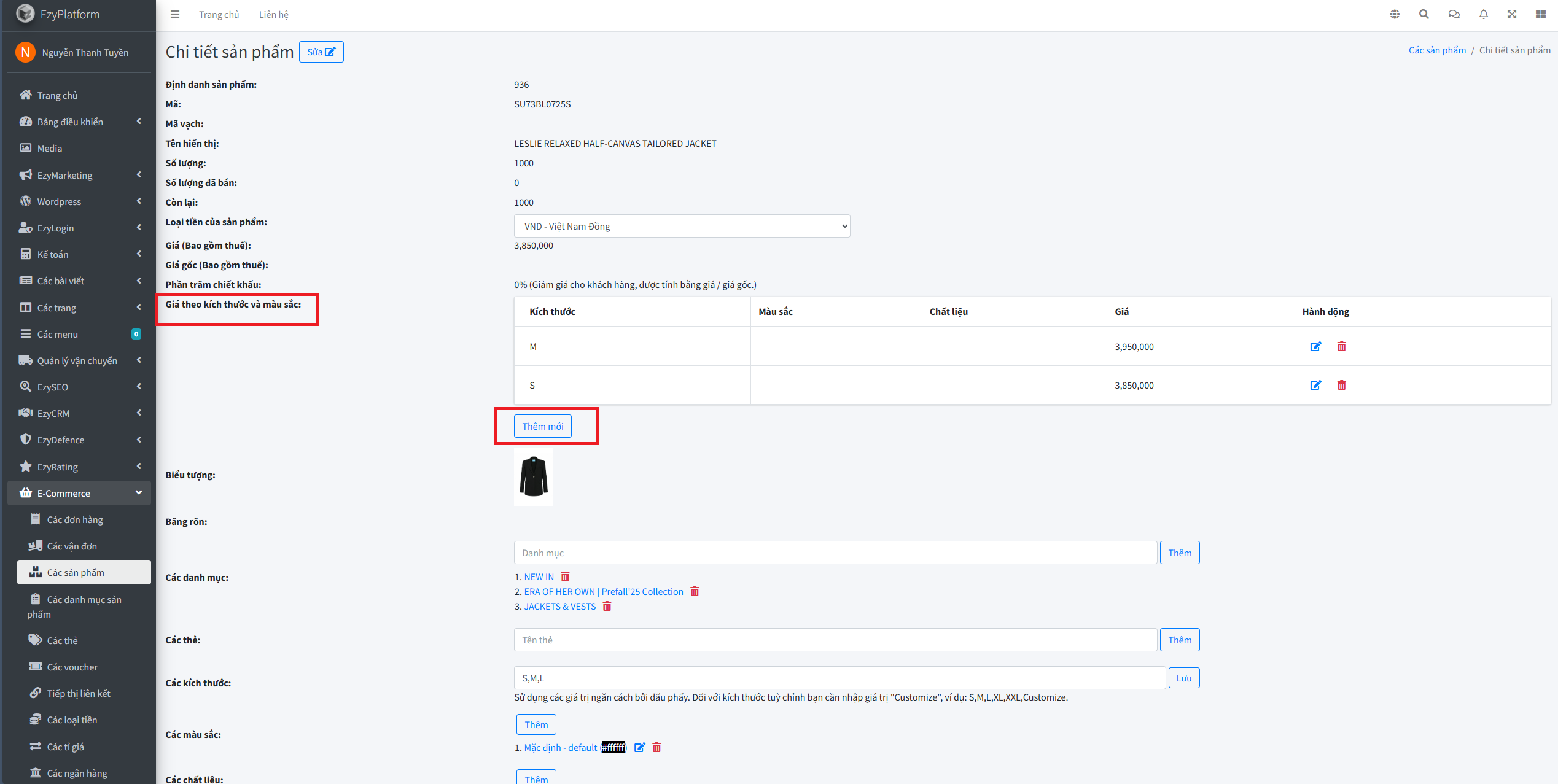
Tại trang chi tiết sản phẩm này, bạn sẽ thấy danh sách các biến thể sản phẩm nếu đã có. Click nút “Thêm mới” để cập nhật thêm biến thể mới.
2.4. Bước 4: Cập nhật giá theo biến thể
Khi nhấn “Thêm mới”, hệ thống sẽ hiện pop-up với các lựa chọn sau:
- Kích thước: Chọn từ danh sách có sẵn (ví dụ: S, M, L, XL...)
- Màu sắc: Chọn màu tương ứng (có thể là mặc định hoặc tùy chỉnh)
- Chất liệu (tuỳ chọn): Chọn nếu sản phẩm có phân loại theo chất liệu
- Giá (): Nhập giá bán cụ thể cho biến thể này
- Click nút “Gửi đi” để lưu lại biến thể mới.
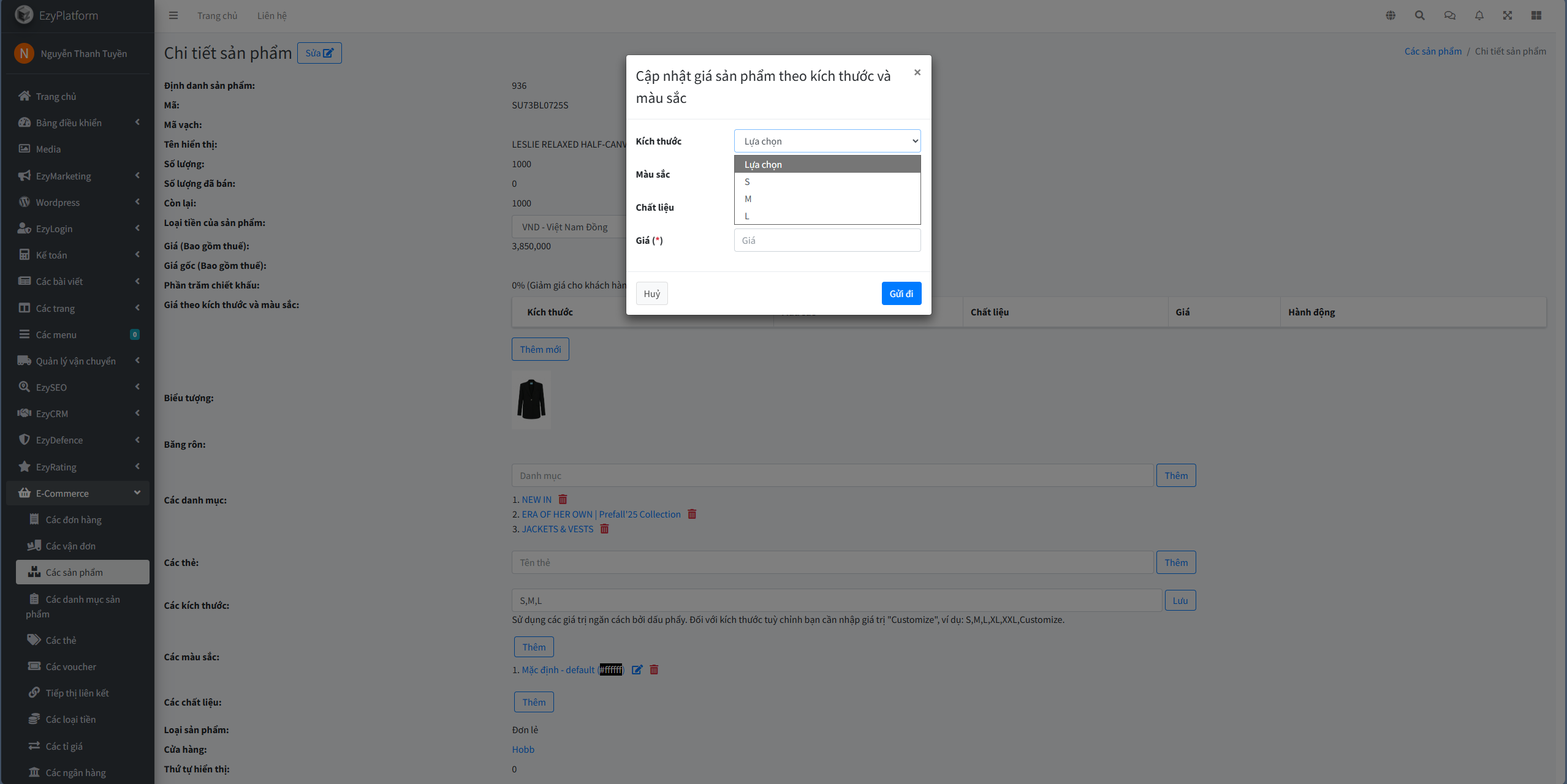
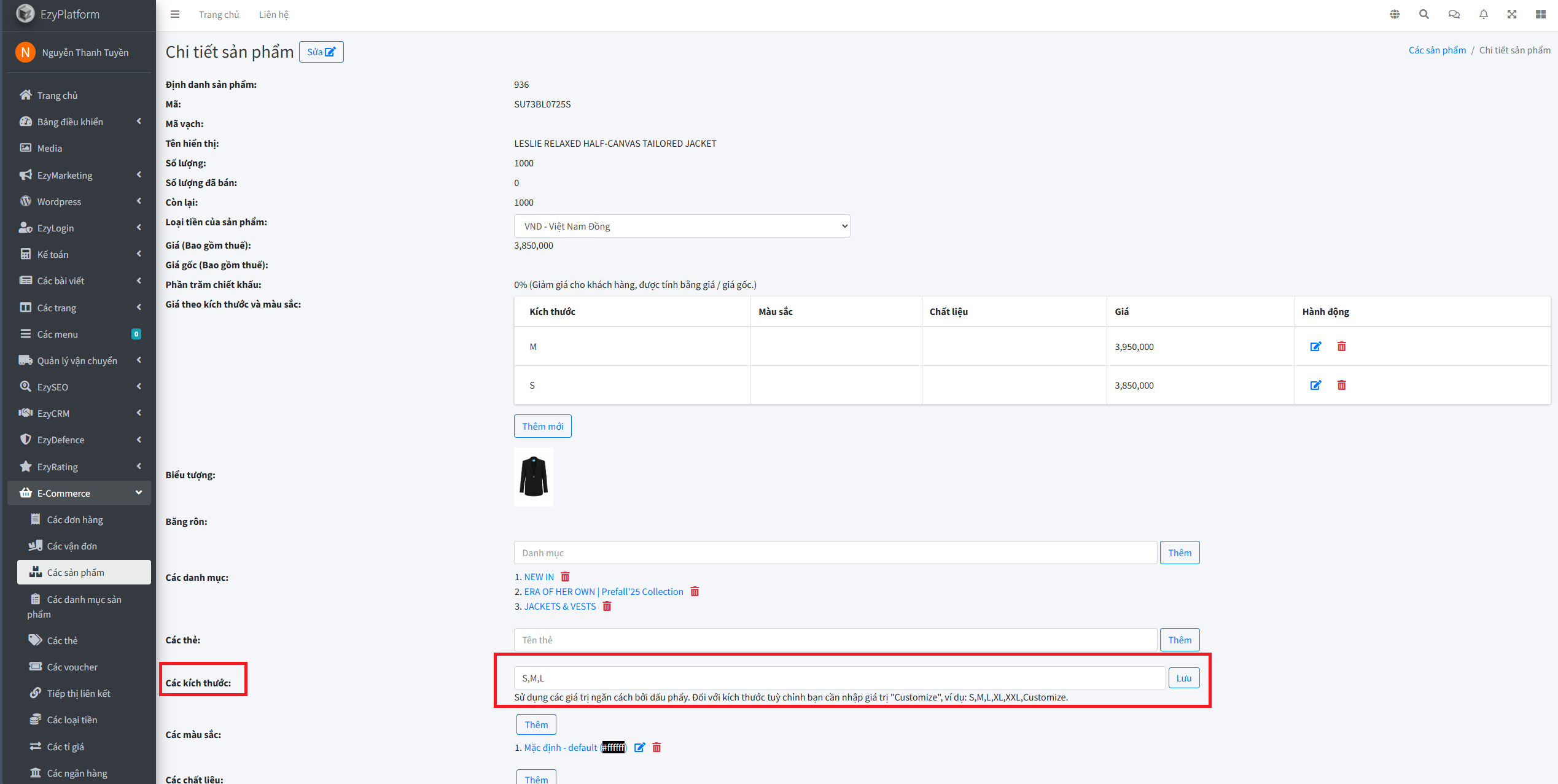
Lưu ý: Trước khi cập nhật giá cho mỗi kích thước bạn cần phải thêm các kích thước thì mới có thể cập nhật giá cho mỗi kích thước và giá ở đây có thể khác nhau tùy theo từng biến thể. Ví dụ: sản phẩm LESLIE RELAXED HALF-CANVAS TAILORED JACKET, áo size S có thể 3,850,000đ, nhưng áo size M có thể là 3,950,000đ.
3. Kiểm tra giao diện hiển thị ngoài website
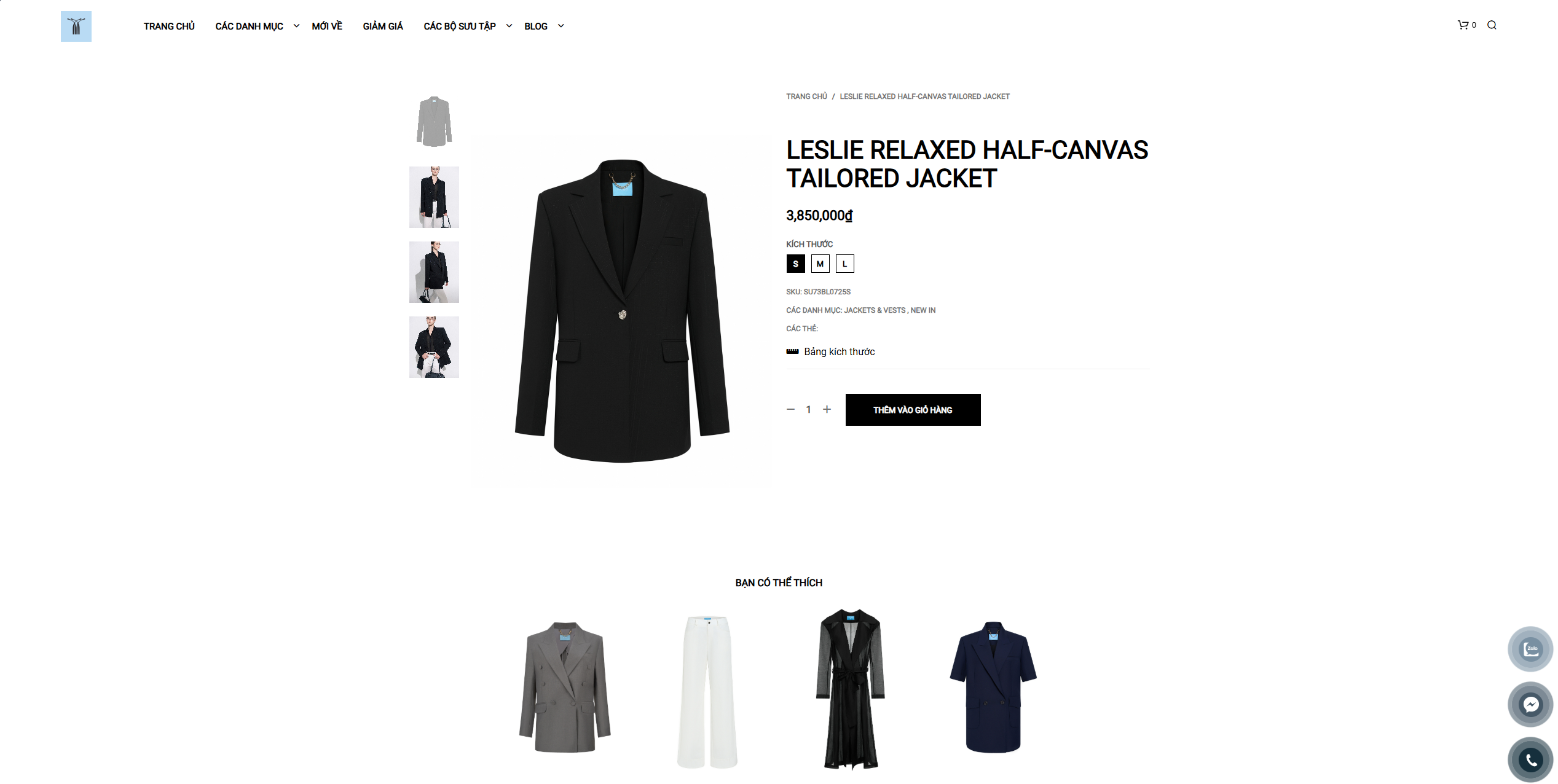
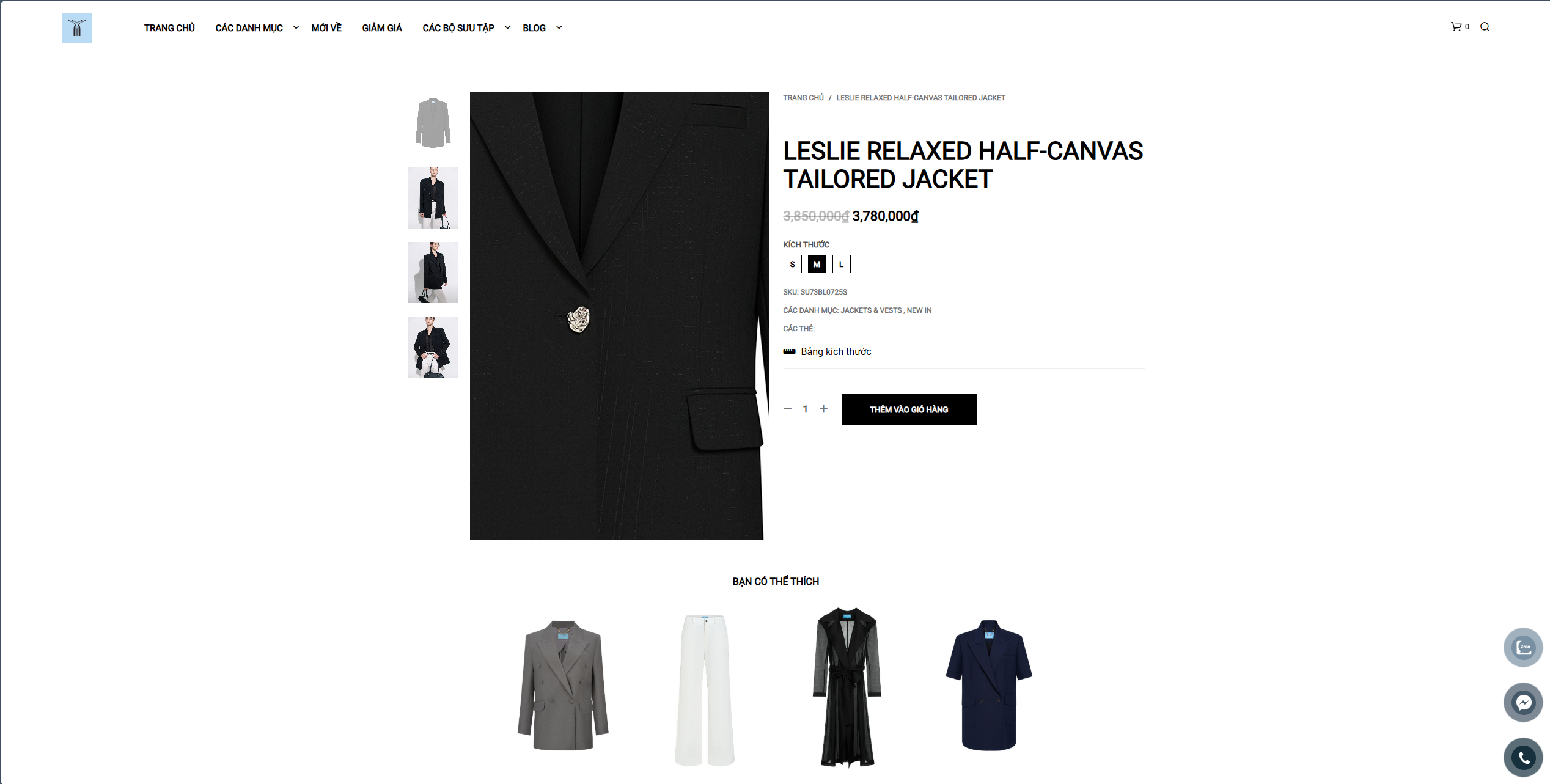
Sau khi thêm giá cho từng biến thể, ngoài website:
✅ Người mua hàng có thể chọn size (S, M, L) hoặc màu sắc ngay tại trang chi tiết sản phẩm.
✅ Giá sẽ tự động thay đổi tương ứng với biến thể được chọn.
✅ SKU, danh mục, thẻ tag,... vẫn hiển thị đầy đủ theo từng sản phẩm.
4. Lưu ý
✅ Bạn cần tạo trước danh sách kích thước và màu sắc trong menu phụ E-Commerce → Các kích thước / Các màu sắc.
✅ Có thể gắn nhiều kích thước hoặc màu sắc cùng lúc bằng dấu phẩy: S,M,L,Customize
✅ Nếu biến thể không được gán giá cụ thể, hệ thống sẽ dùng giá mặc định của sản phẩm.