
Danh mục:
Truy cập Tham gia Khóa học - TẠI ĐÂY
Trong thời đại kinh doanh trực tuyến bùng nổ, việc sở hữu một website đẹp, hiện đại và dễ quản lý không còn là đặc quyền của các doanh nghiệp lớn. Nếu bạn đang muốn xây dựng website thời trang nhanh chóng, chi phí thấp nhưng vẫn chuyên nghiệp, thì khóa học “Cài đặt & Vận hành theme Fashion EzyPlatform” chính là lựa chọn tuyệt vời để bắt đầu!
Tổng quan về fashion Theme
Fashion theme được xây dựng với mục tiêu không chỉ tạo nên giao diện trực quan, thời trang mà còn tích hợp đầy đủ các tính năng quản trị và trải nghiệm mua sắm mượt mà. Từ việc đăng nhập quản trị, đăng sản phẩm, tổ chức danh mục và bộ sưu tập cho đến việc sắp xếp hiển thị các sản phẩm liên quan cùng chức năng đặt hàng và thanh toán, tất cả đều hướng đến mục tiêu giúp website vận hành hiệu quả, cung cấp thông tin sản phẩm một cách trực quan và tạo ra trải nghiệm mua sắm liền mạch cho khách hàng.
- Quản Trị Admin: Hệ thống quản trị cho phép người quản trị (admin) truy cập vào bảng điều khiển riêng, đảm bảo chỉ những người có quyền mới có thể quản lý nội dung của website.
- Quản Lý Sản Phẩm: Giao diện admin được thiết kế thân thiện, cho phép người quản trị dễ dàng đăng tải thông tin sản phẩm mới lên website.
- Quản Lý Danh Mục và Bộ Sưu Tập: Tính năng này cho phép quản trị viên tạo các danh mục sản phẩm cũng như bộ sưu tập sản phẩm, giúp sắp xếp và tổ chức nội dung hợp lý.
- Sắp xếp hiển thị các sản phẩm liên quan: Hệ thống có khả năng tự động hoặc theo cài đặt của admin sắp xếp và hiển thị các sản phẩm liên quan dựa trên tiêu chí như danh mục, bộ sưu tập, mức giá hay các thuộc tính đặc trưng khác. Việc này giúp người dùng có thêm nhiều lựa chọn trong quá trình duyệt web và thúc đẩy việc mua sắm.
- Trải Nghiệm Người Dùng: Tích hợp đầy đủ các chức năng giỏ hàng, đặt hàng và xử lý thanh toán giúp khách hàng dễ dàng thực hiện quá trình mua sắm từ việc lựa chọn sản phẩm đến thanh toán
Hướng dẫn cách thay đổi hiển thị banner tại trang chủ website
Banner là phần trực quan đầu tiên mà khách truy cập nhìn thấy khi truy cập vào website của bạn do đó, nó giữ vai trò vô cùng quan trọng trong việc tạo ấn tượng ban đầu và truyền tải thông điệp của thương hiệu. Việc thay đổi hoặc cập nhật banner không chỉ đơn thuần là thay ảnh mới mà còn là cơ hội để làm mới giao diện, tối ưu trải nghiệm người dùng và bắt kịp xu hướng thiết kế hiện đại
1. Quy trình thực hiện
1.1. Hiển thị ảnh đại diện chính của trang web
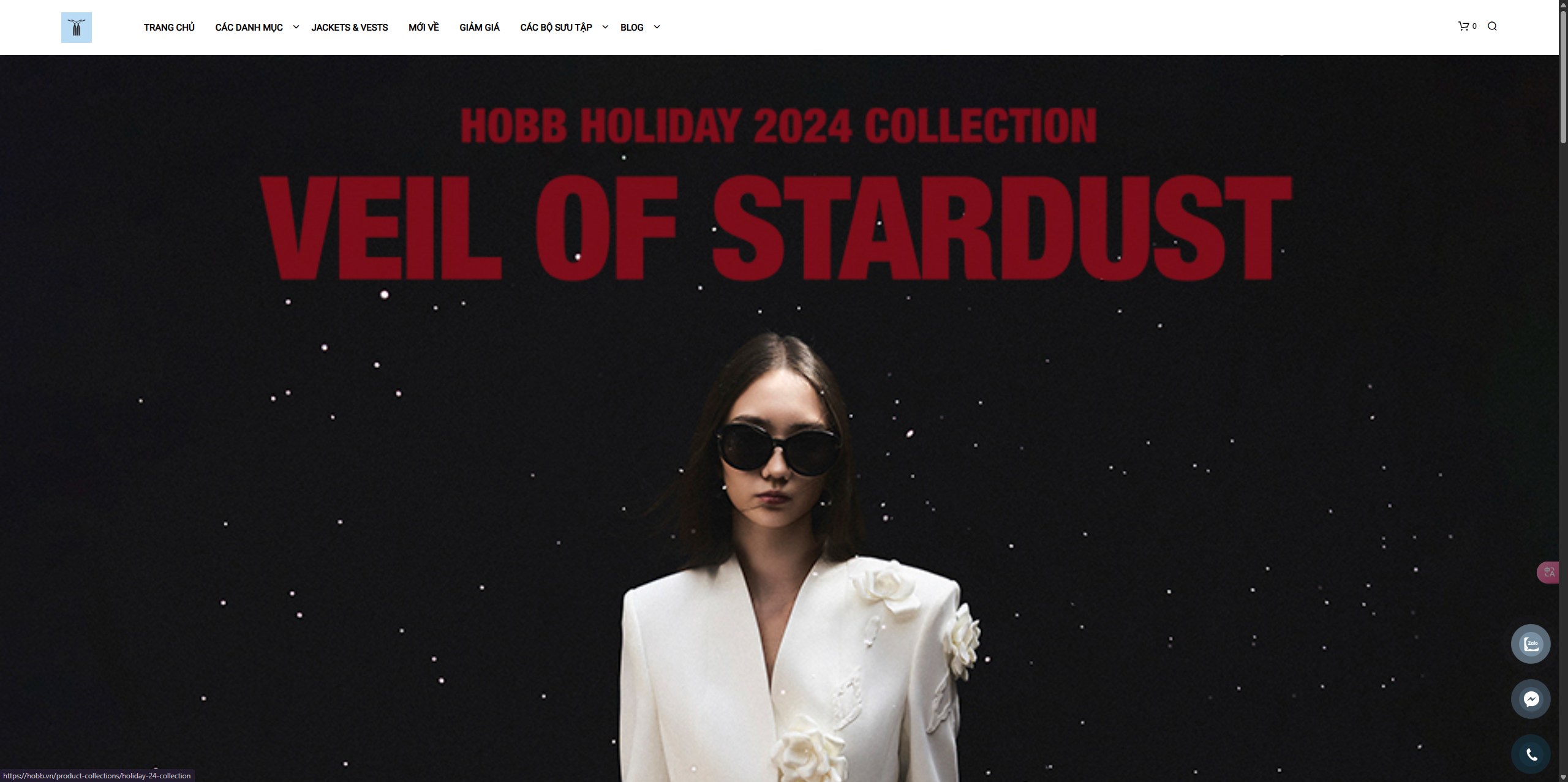
Đối với các nền tảng như EzyPlatform, bạn có thể chỉnh sửa banner thông qua các phần cài đặt trong giao diện quản trị hoặc nếu banner được tích hợp trực tiếp vào theme bạn có thể cần truy cập vào mã nguồn (HTML/CSS hoặc các file template).Để có thể hiển thị banner như hình dưới đây bạn cần thực hiện như sau:
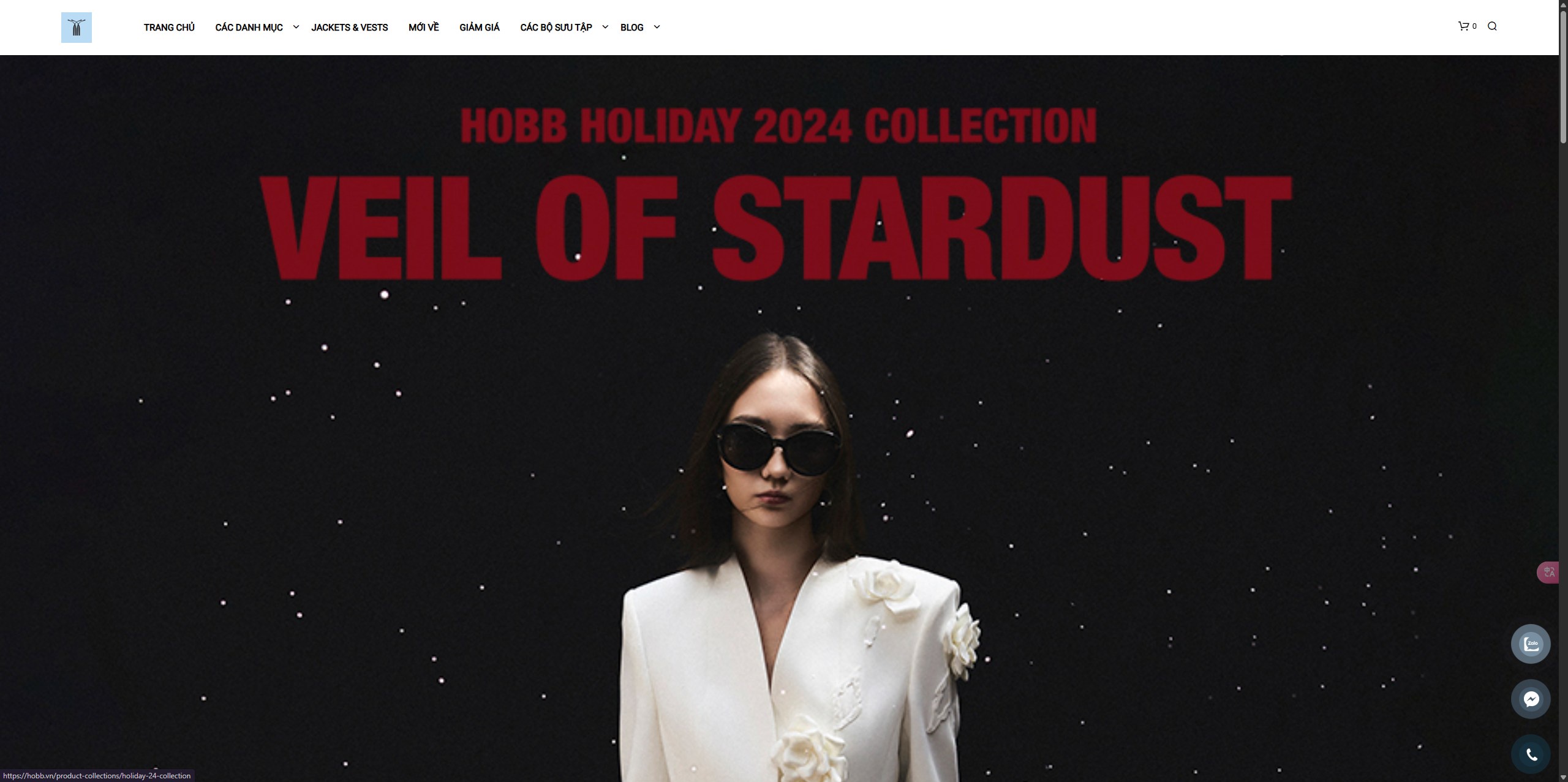
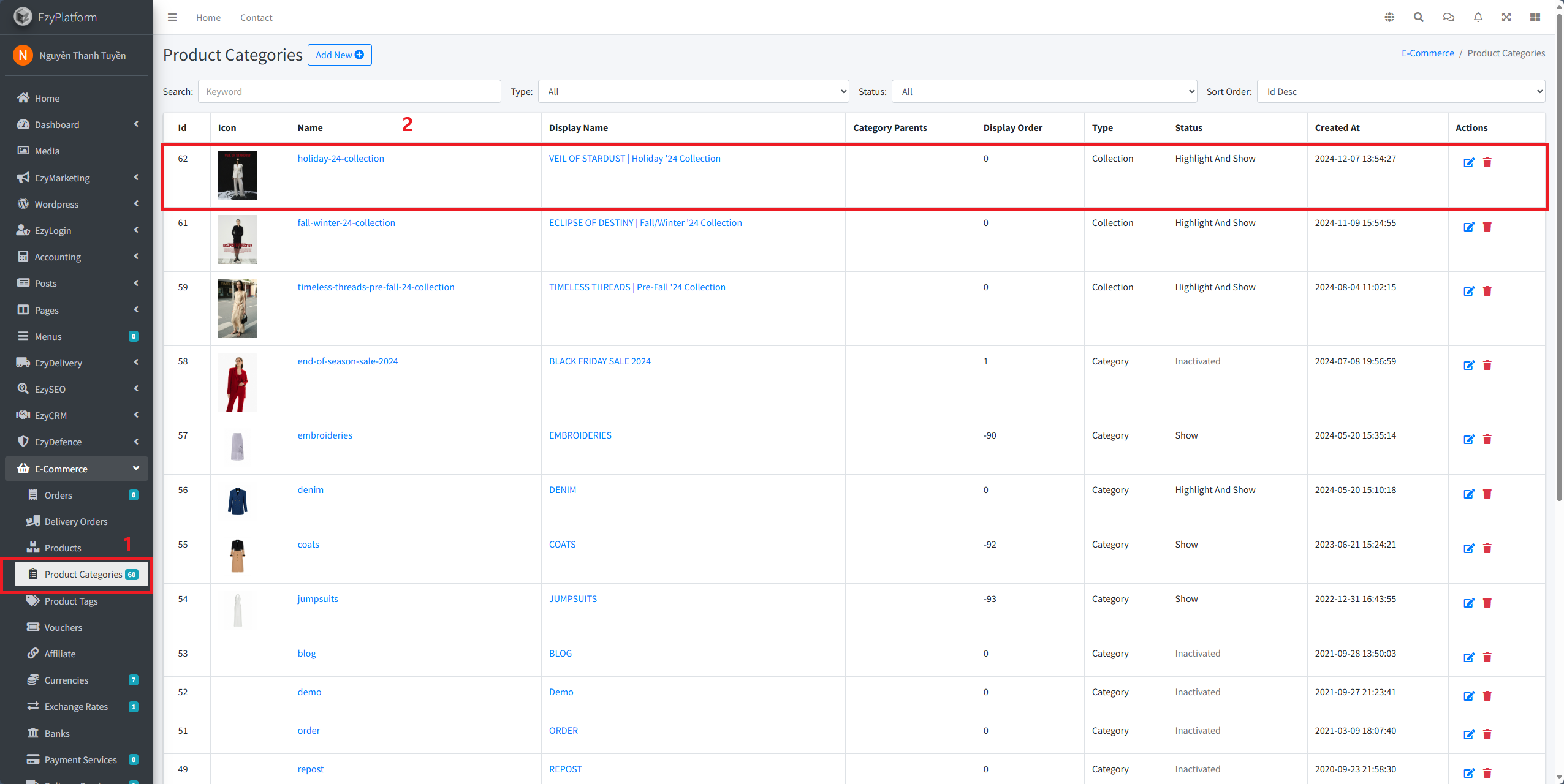
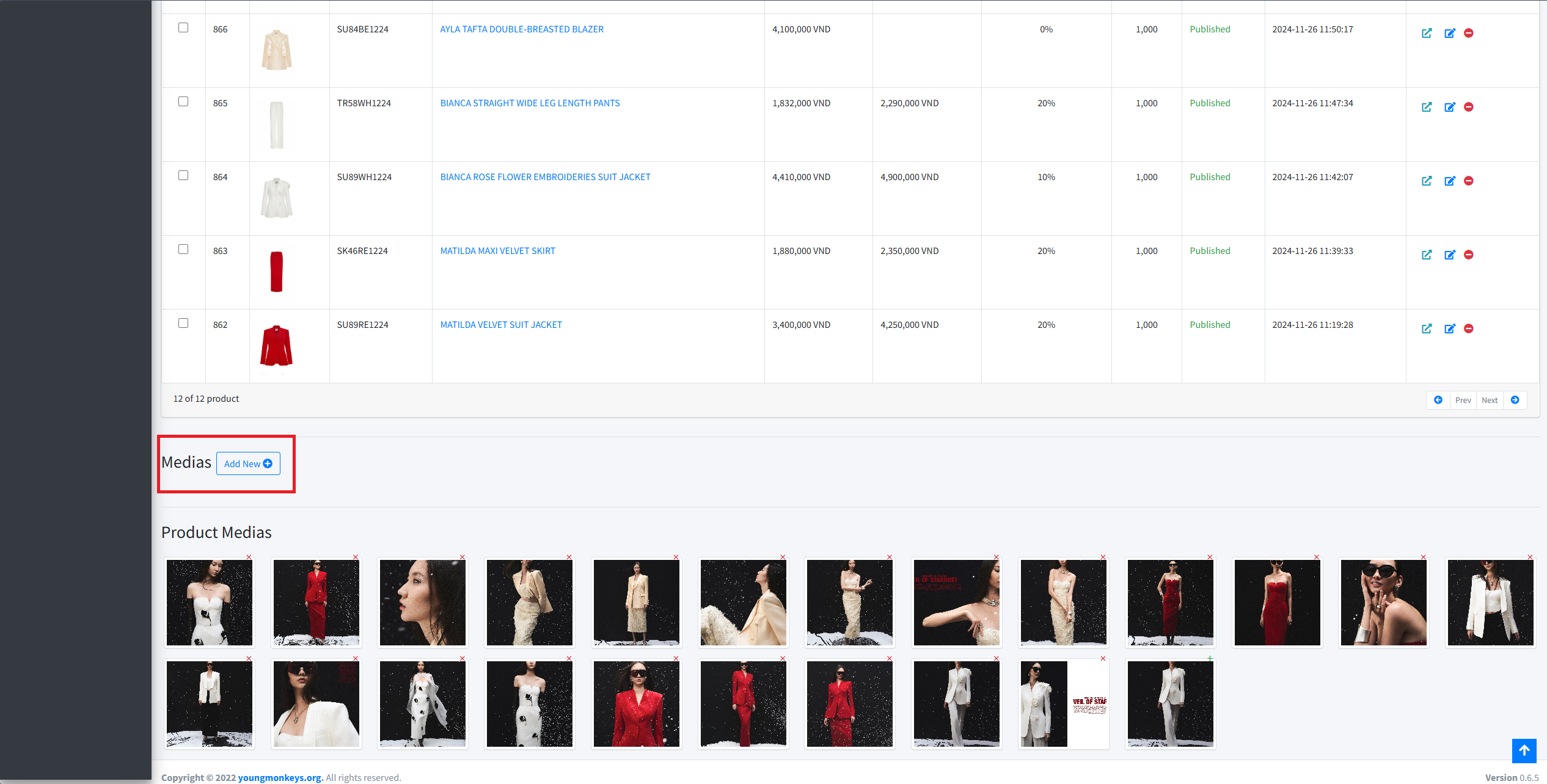
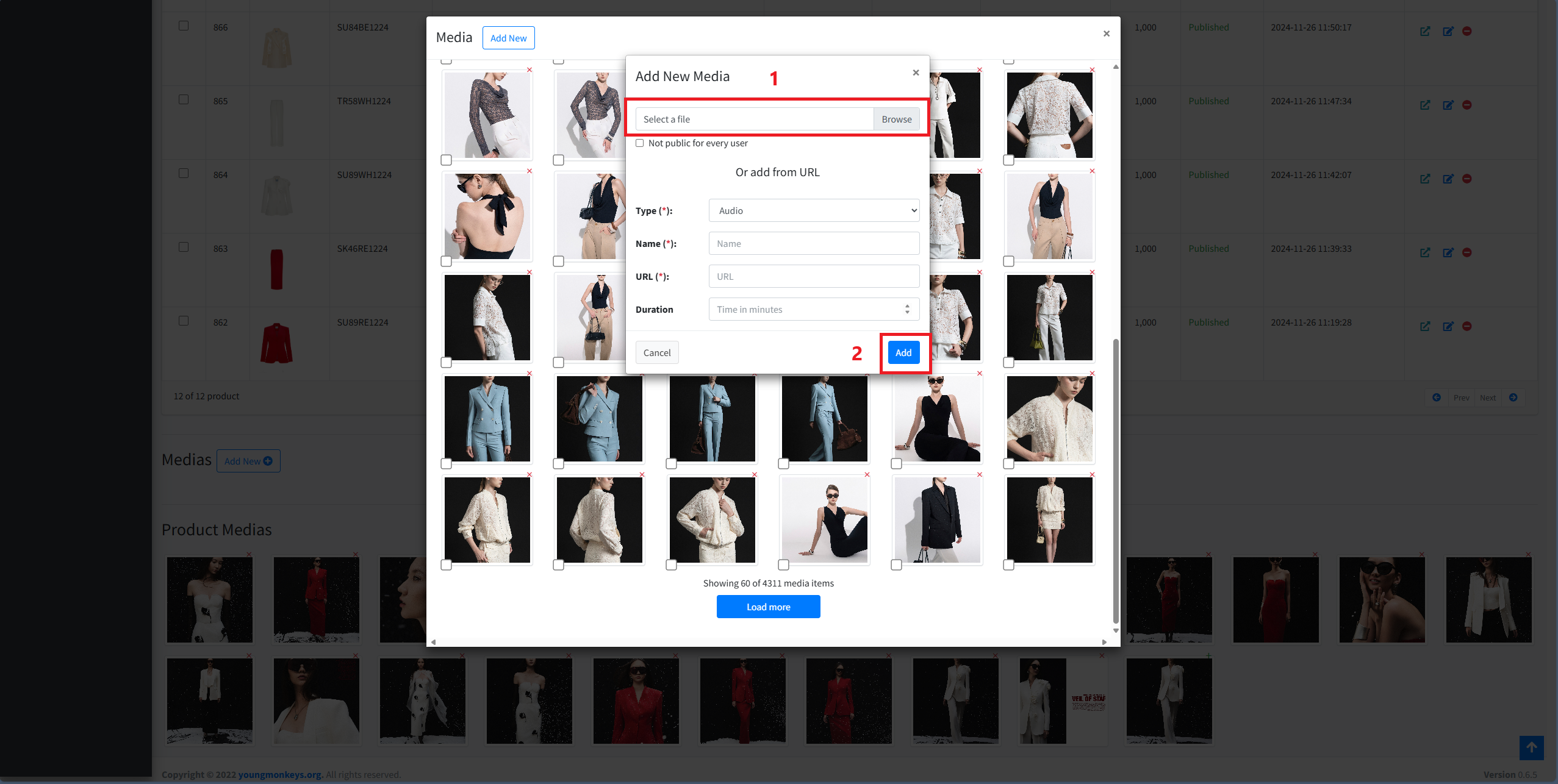
Đầu tiên, bạn cần truy cập vào trang quản trị của hobb vào phần tính năng Ecommerce > chọn các danh mục sản phẩm > chọn tên danh mục holiday-24-collection sẽ mở ra trang chi tiết của danh mục sản phẩm đó > click chọn biểu tượng sửa tại trang chi tiết sẽ mở ra trang hiển thị sửa thông tin và các hình ảnh > cuộn xuống trang tại mục Media click chọn thêm ảnh đã được hiển thị hoặc chọn thêm các ảnh từ máy tính.Tiếp theo, sau khi click chọn thay đổi hoàn tất xong banner > click chọn nút Add để hoàn tất việc thay đổi. ví dụ, banner holiday-24-collection sẽ hiển thị kết quả như sau:
1.2. Hiển thị nội dung trang về khám phá các bộ sưu tập và theo dõi mạng xã hội
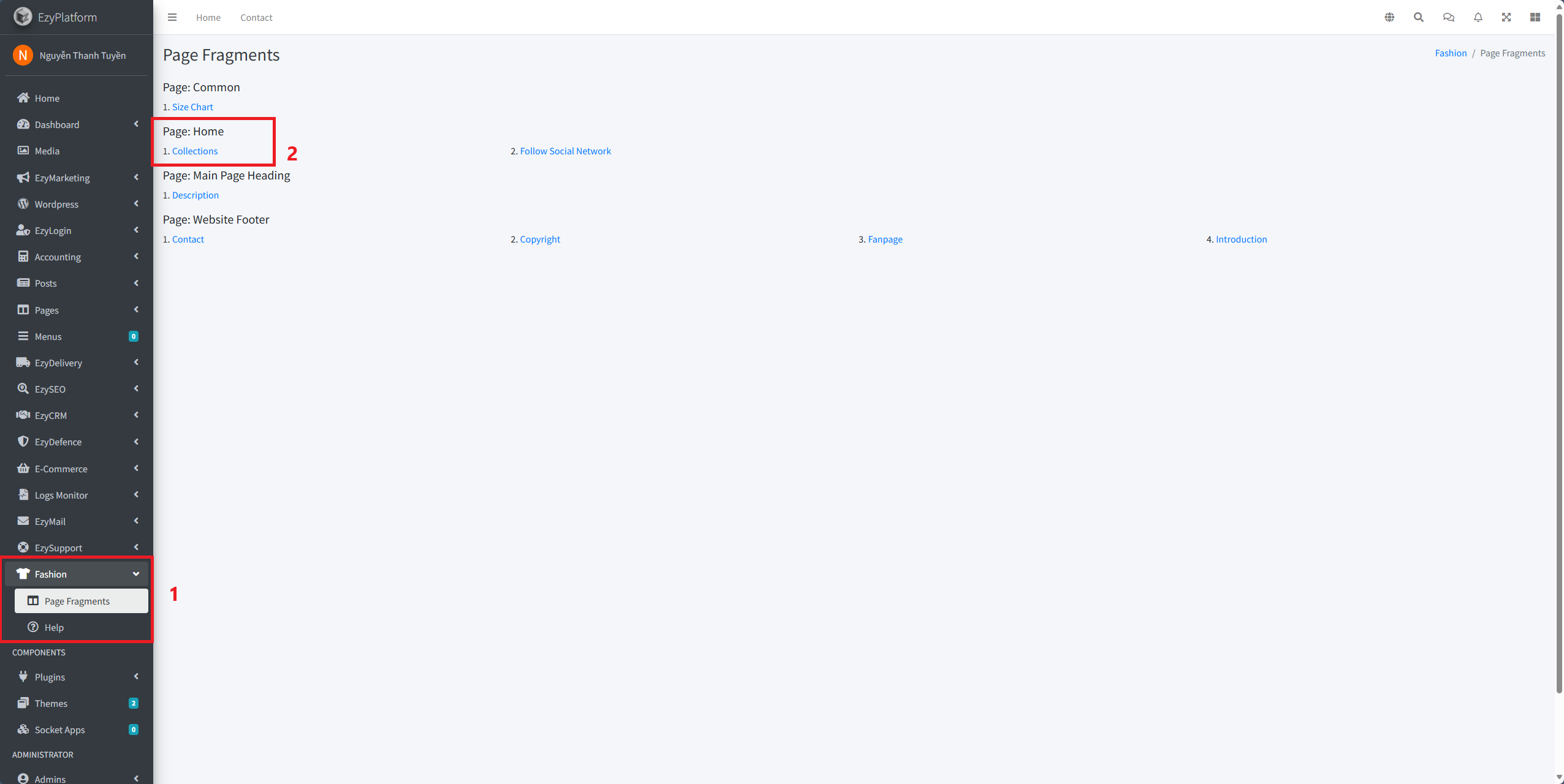
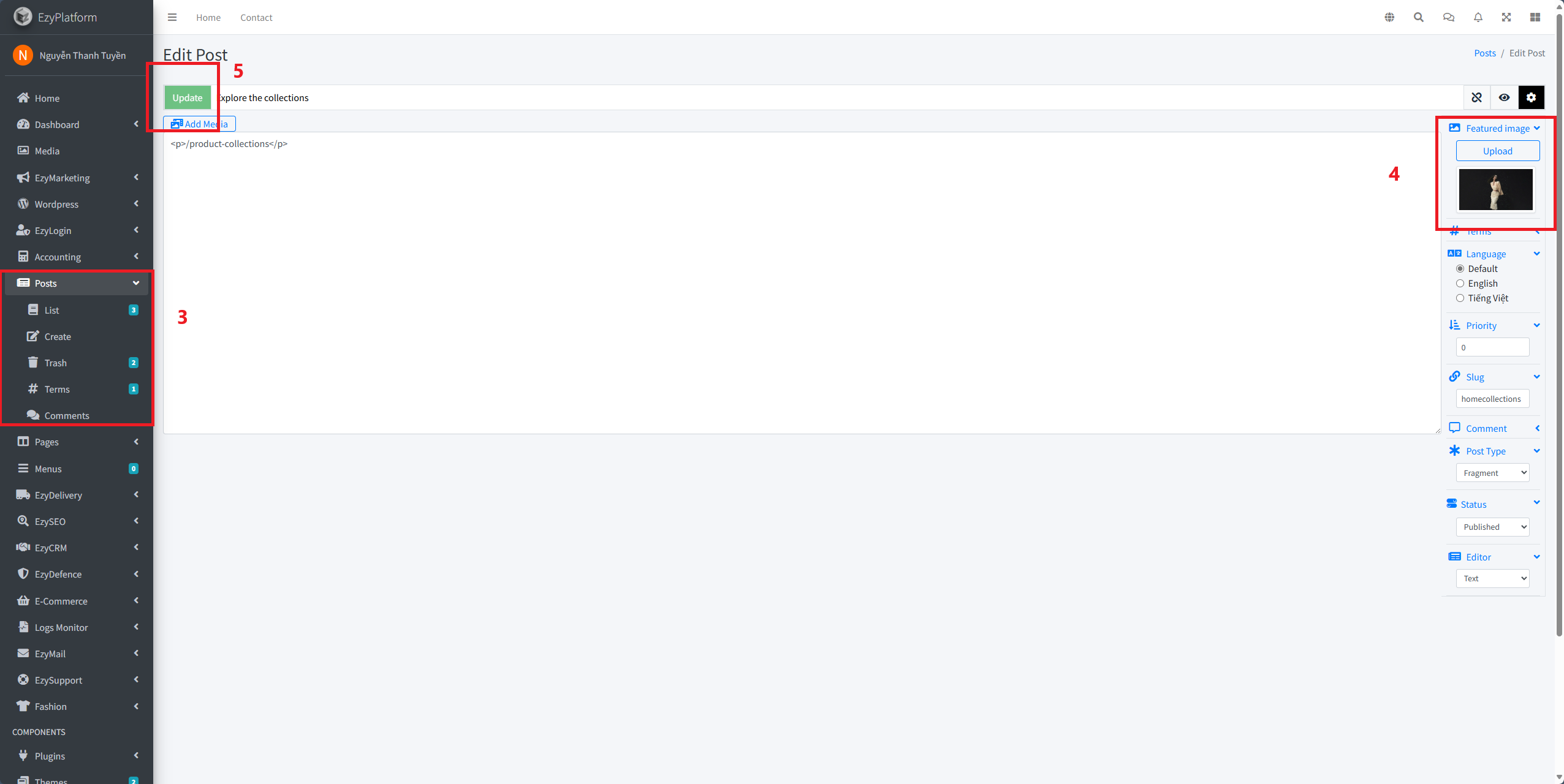
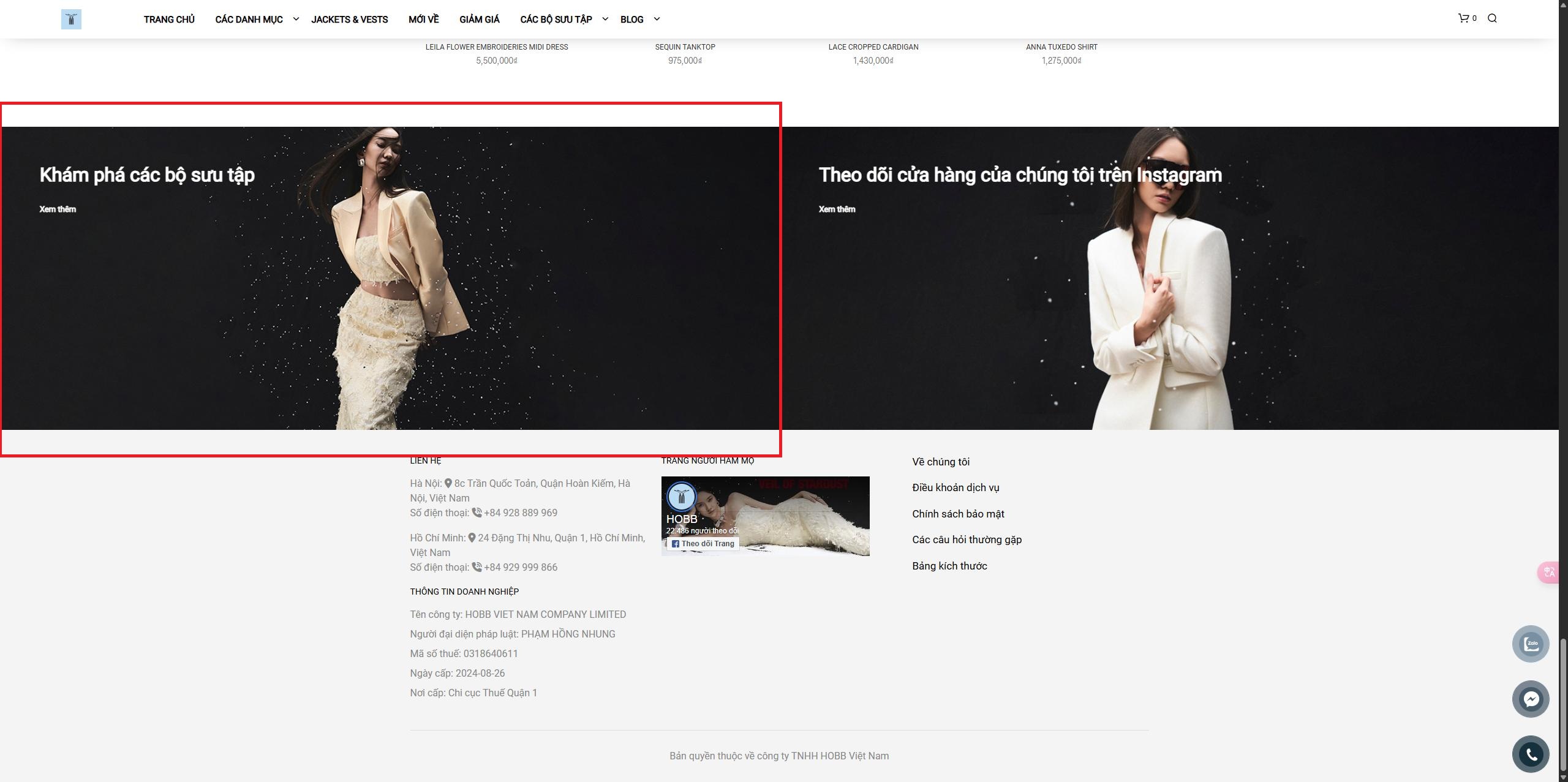
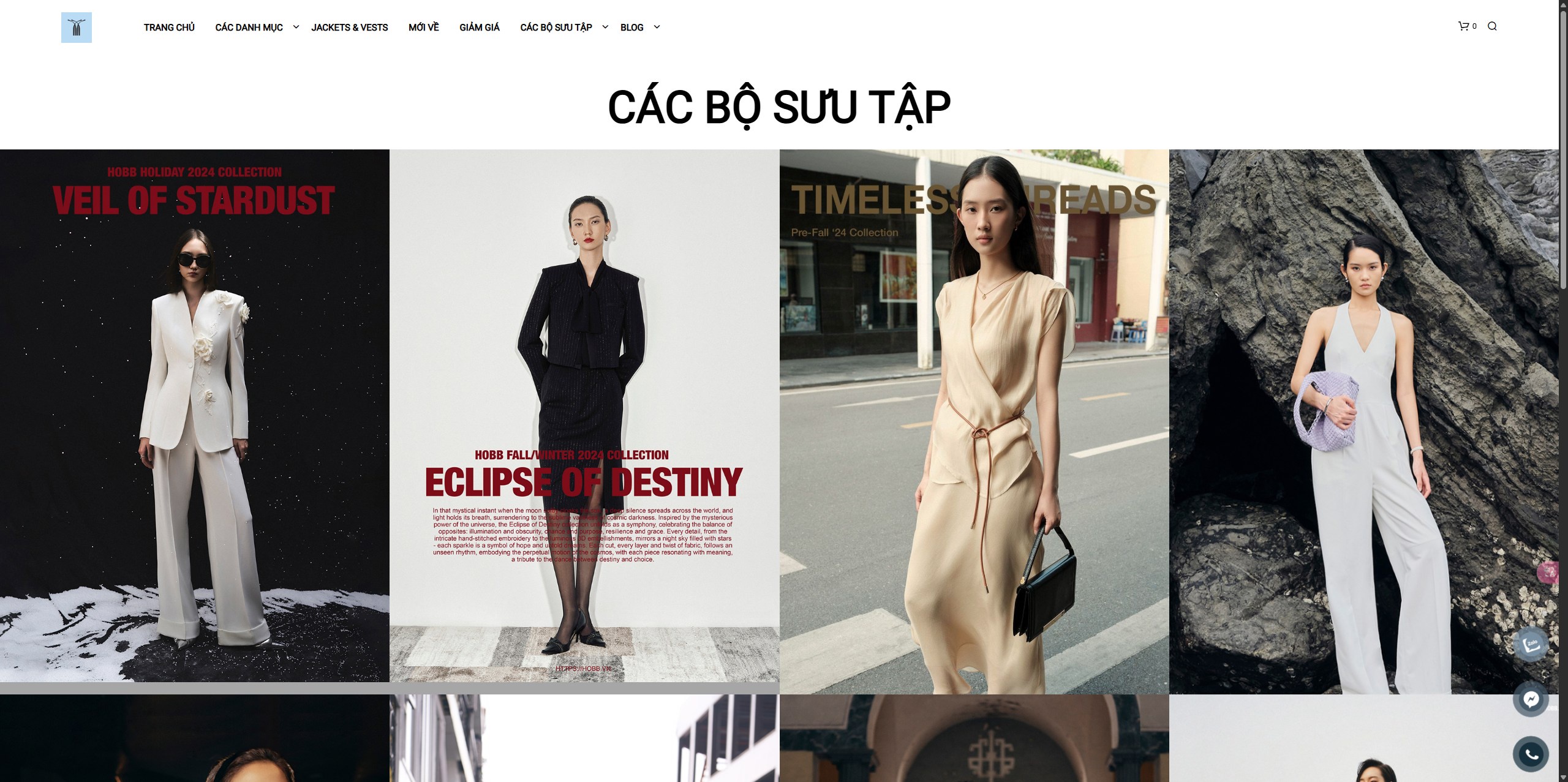
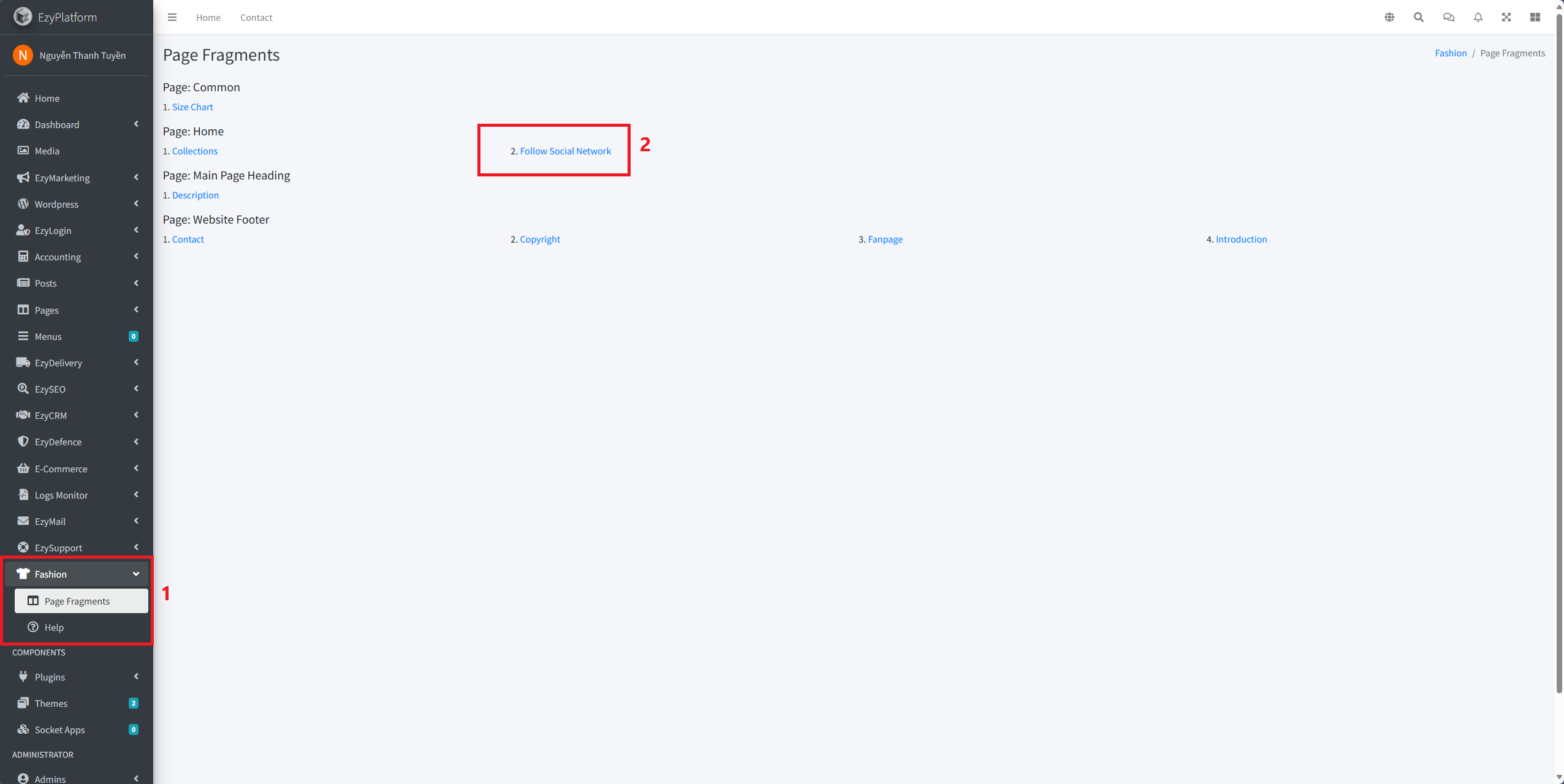
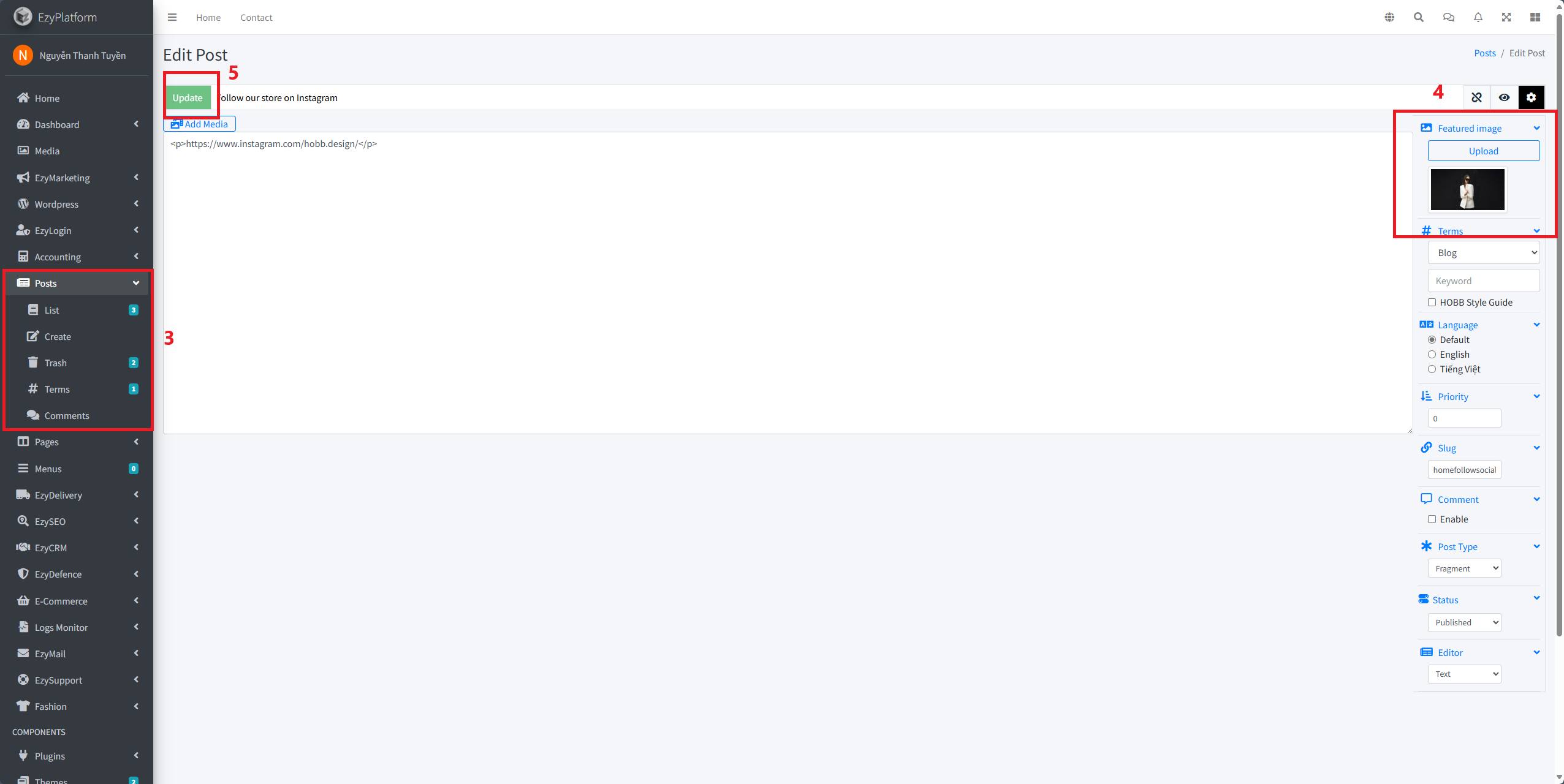
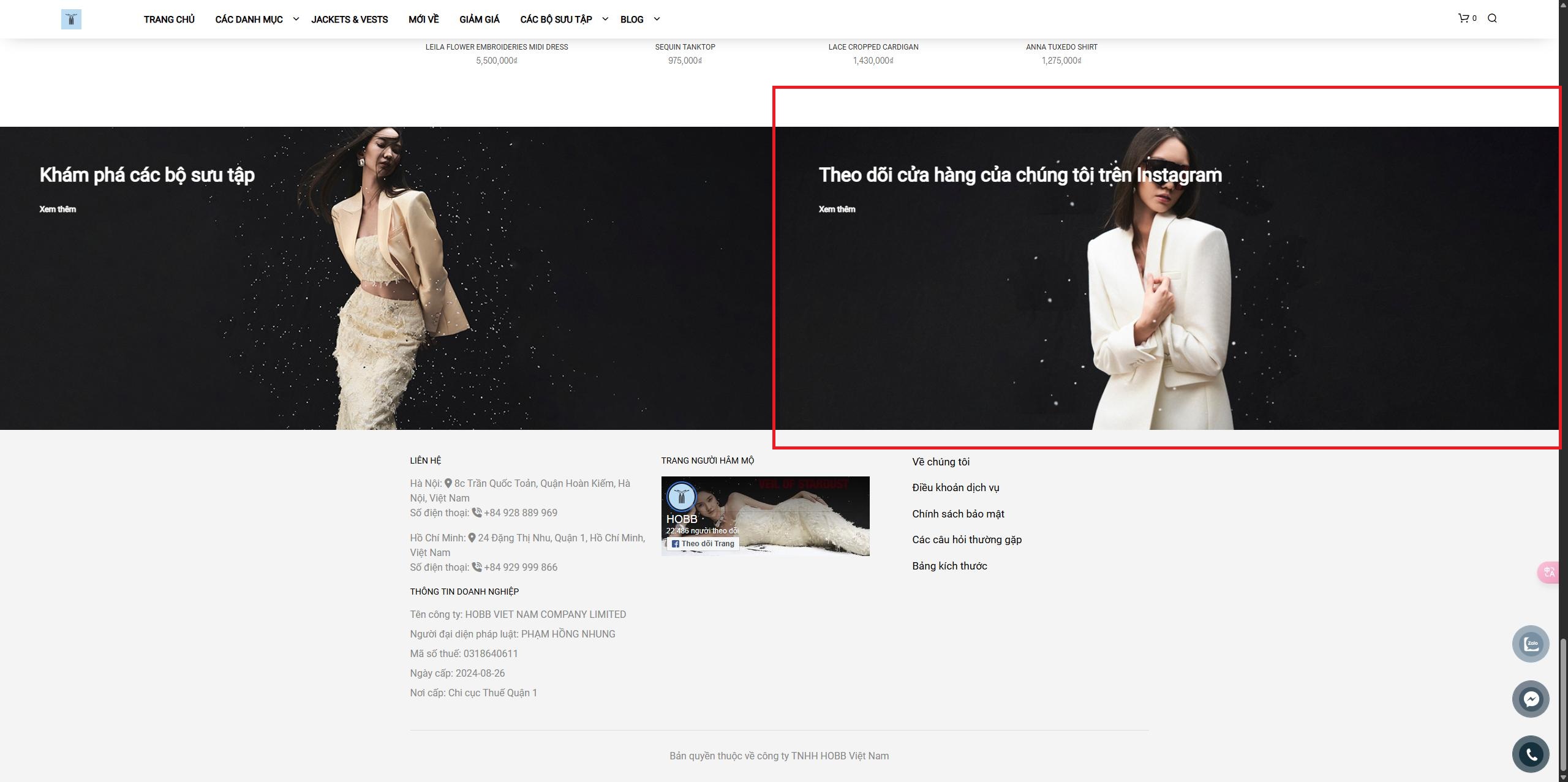
Tương tự, như trên bạn cần truy cập vào trang quản trị của hobb vào phần tính năng Thời trang > click chọn các đoạn trang > chọn các bộ sưu tập/ theo dõi mạng xã hội của mục trang chủ sẽ chuyển hướng sang tính năng Post > click chọn vào biểu tượng Setting và click chọn tải ảnh lên trong ảnh đặc trưng của setting để thay đổi và các thông tin khác > Sau khi thay đổi các thông tin click chọn cập nhật để hoàn tất thay đổi.
ví dụ, các bộ sưu tập sẽ hiển thị kết quả như sau:
ví dụ, theo dõi mạng xã hội sẽ hiển thị kết quả như sau:
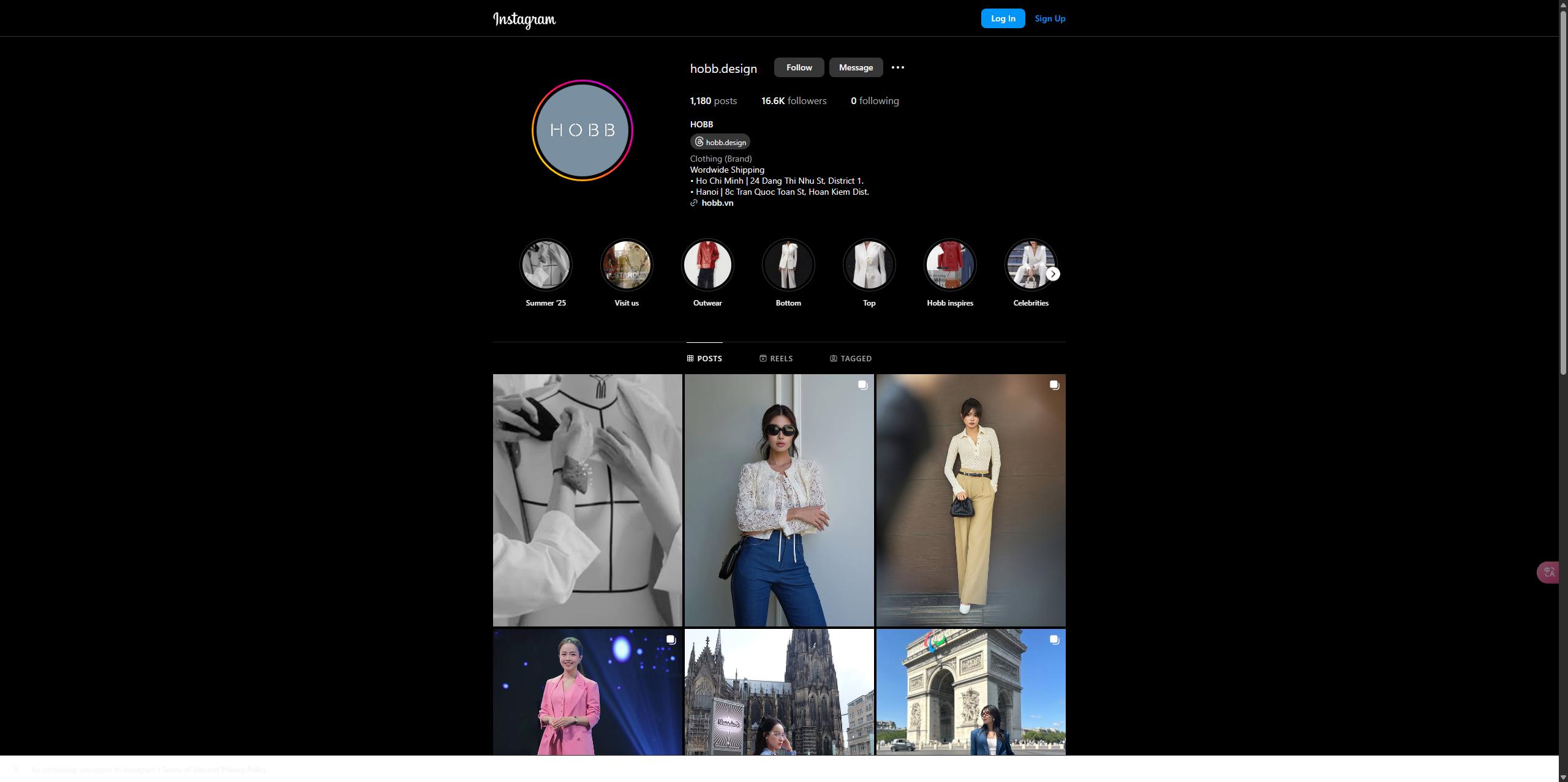
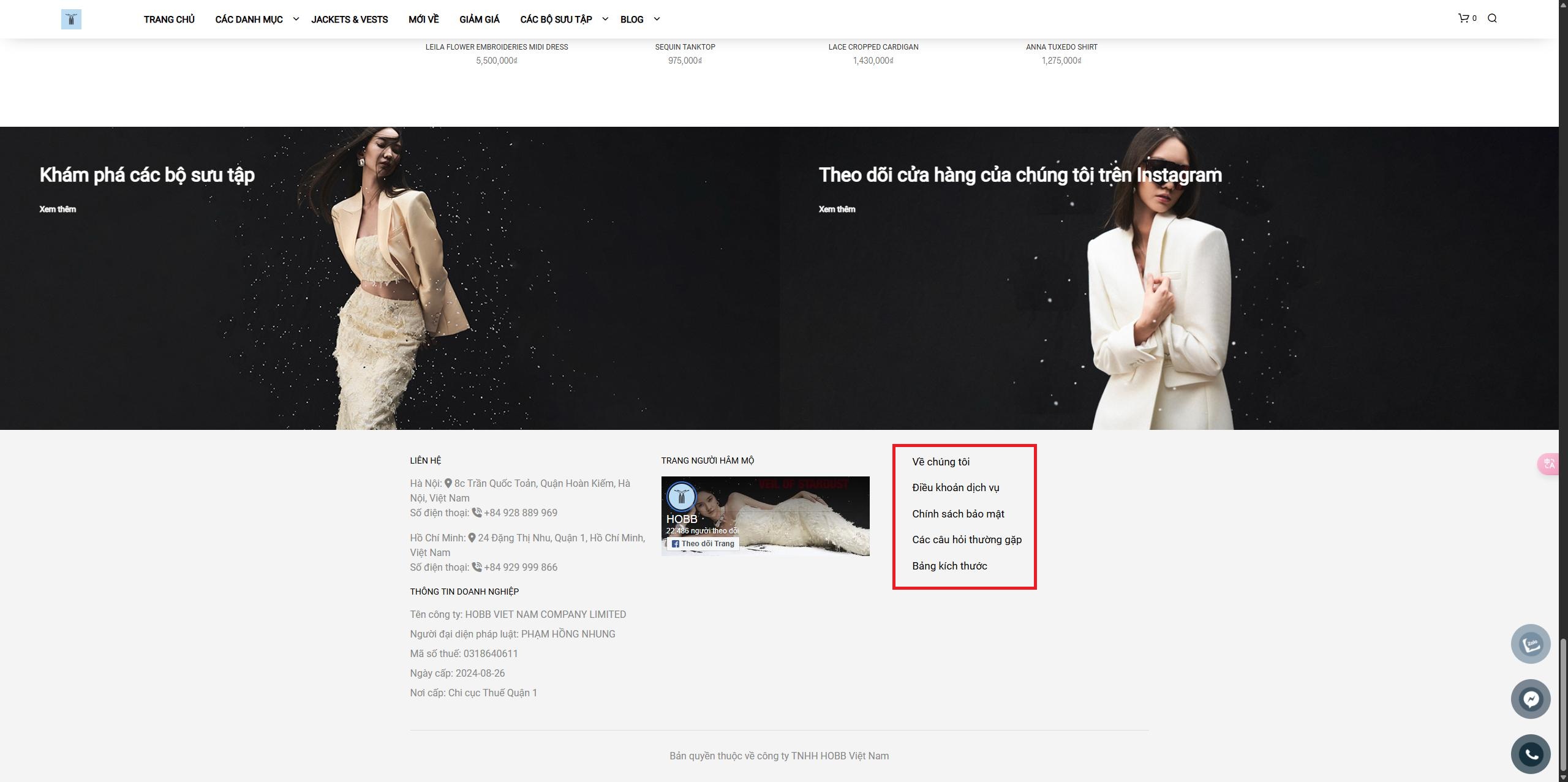
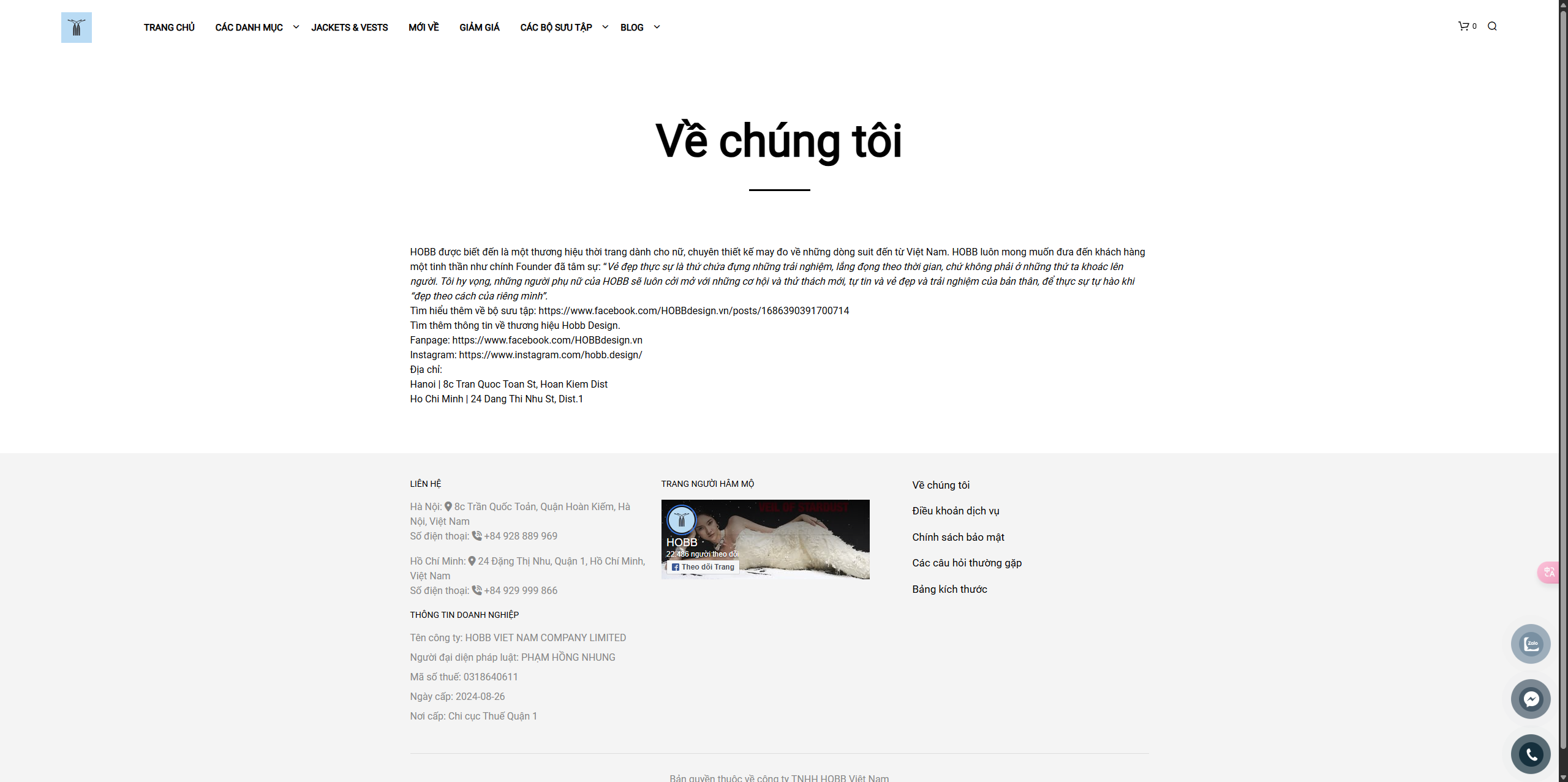
1.3. Hiển thị thông tin về chân trang website như thông tin liên hệ/bản quyền/fanpage/giới thiệu
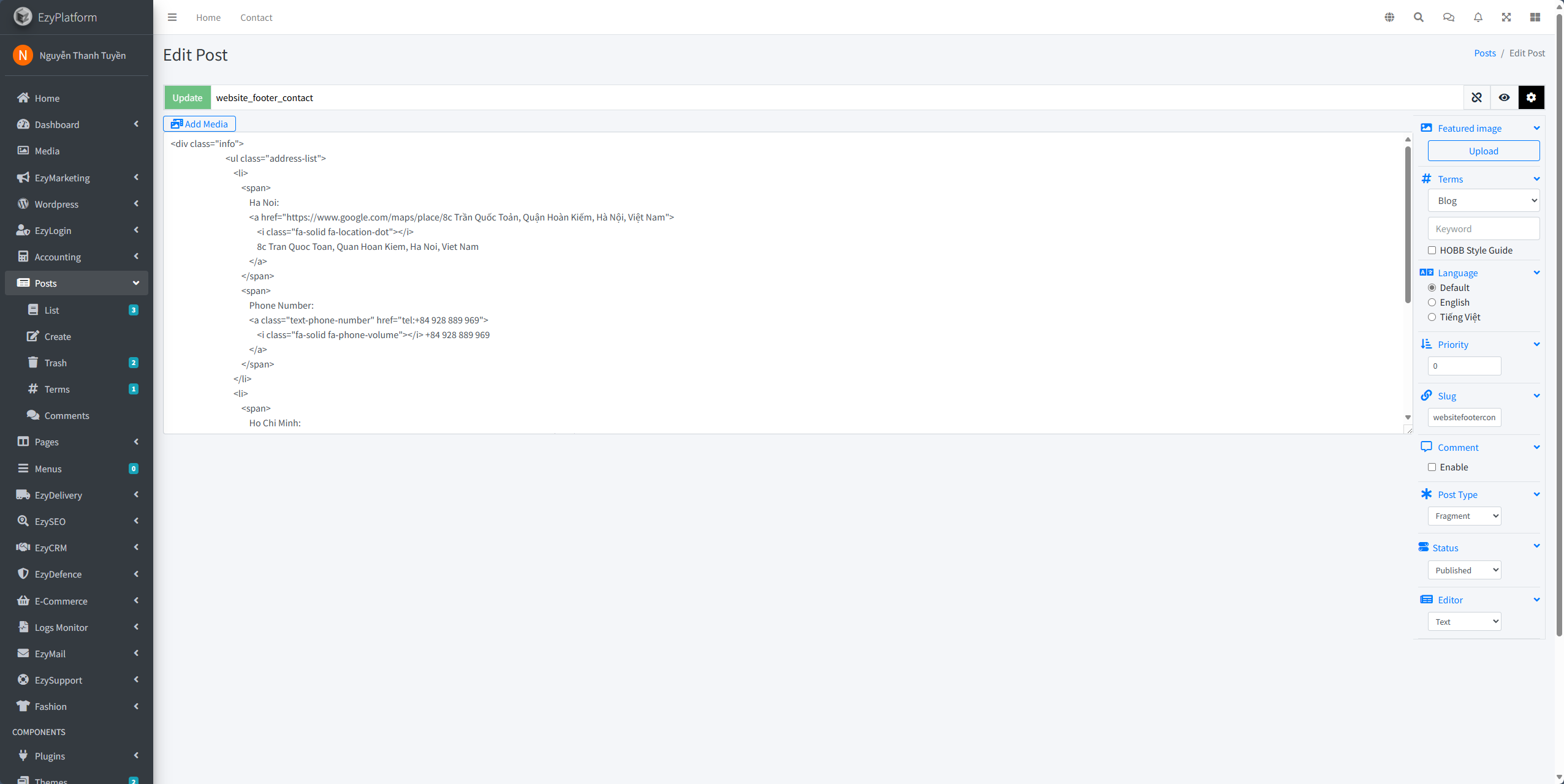
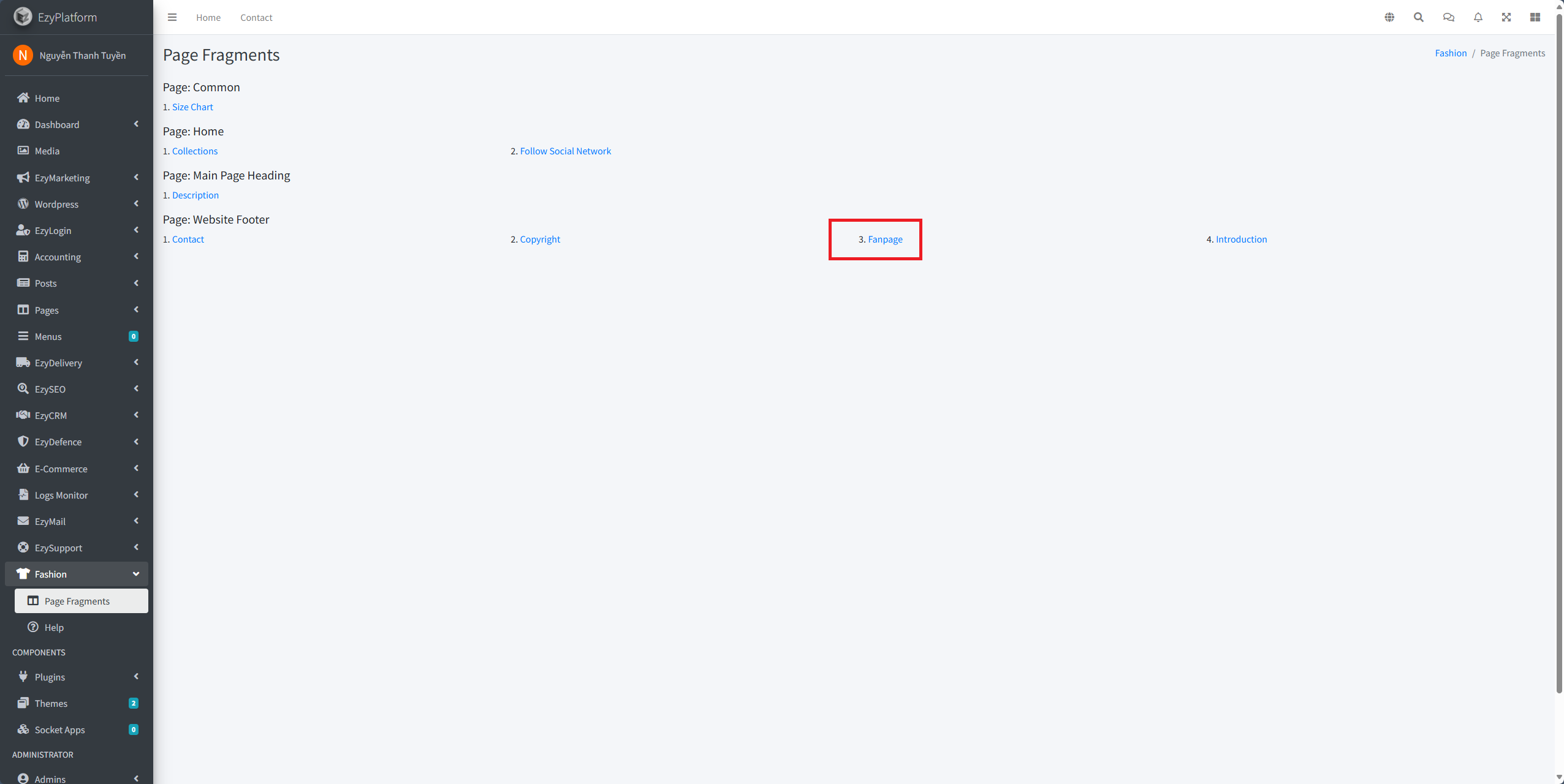
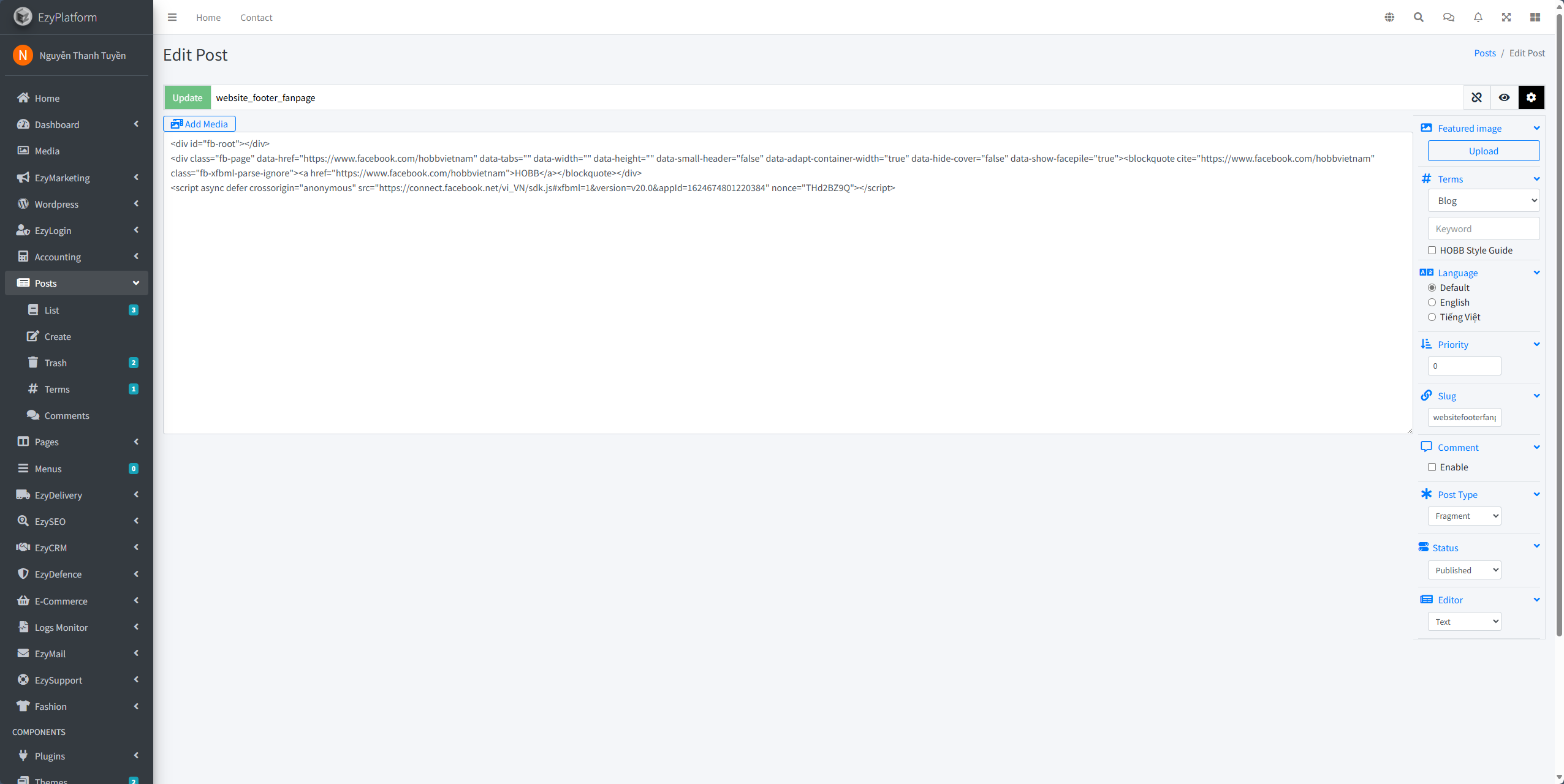
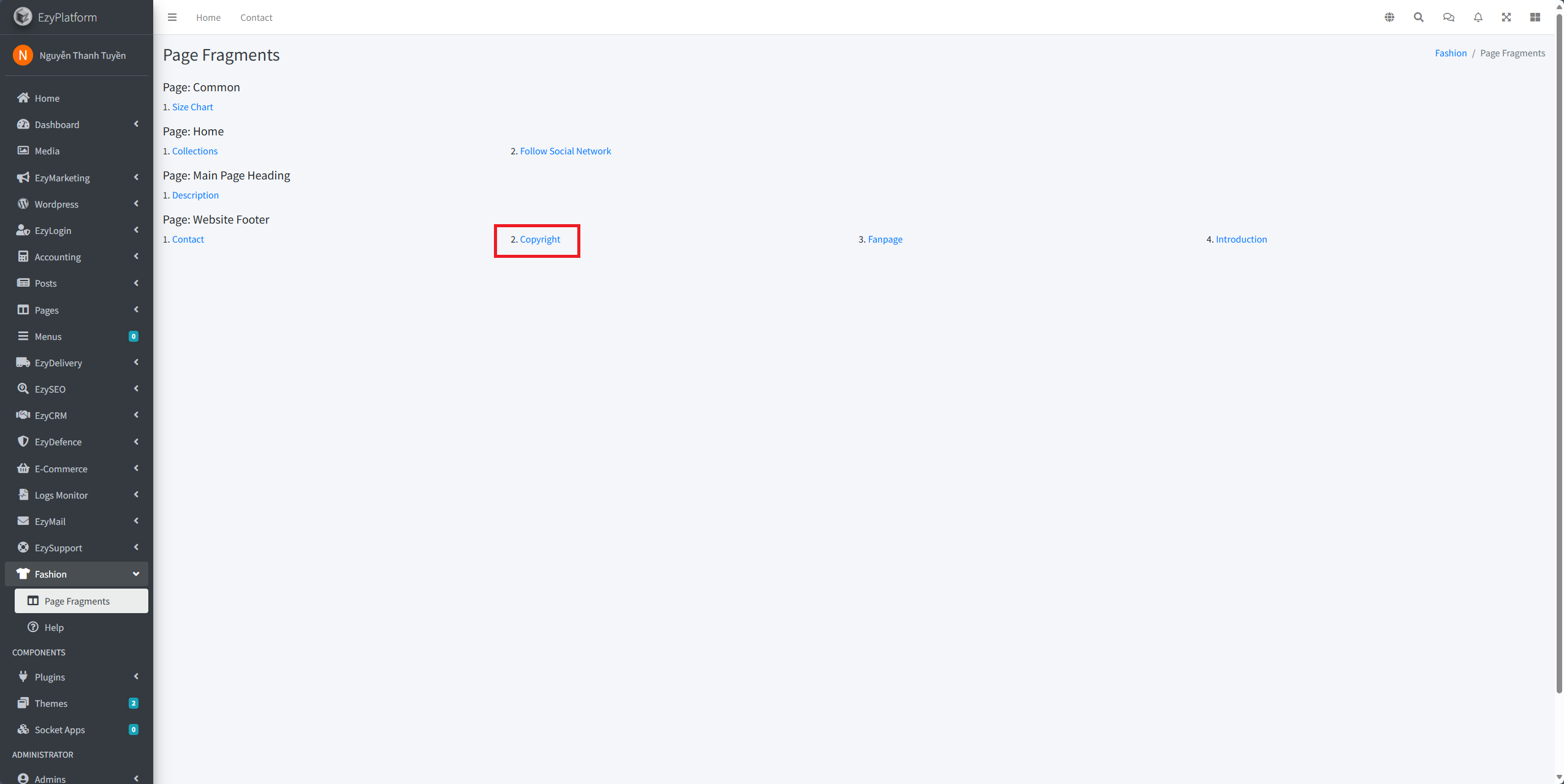
Tương tự, như trên bạn cần truy cập vào trang quản trị của hobb vào phần tính năng Thời trang > click chọn các đoạn trang > chọn liên hệ /fanpage / bản quyền/ giới thiệu của mục trang chân website sẽ chuyển hướng sang tính năng Post > tích hợp nhập đoạn code mới hoặc dẫn đường link để thay đổi và các thông tin khác > Sau khi thay đổi các thông tin click chọn cập nhật để hoàn tất thay đổi.
ví dụ, thông tin liên hệ sẽ hiển thị kết quả như sau:
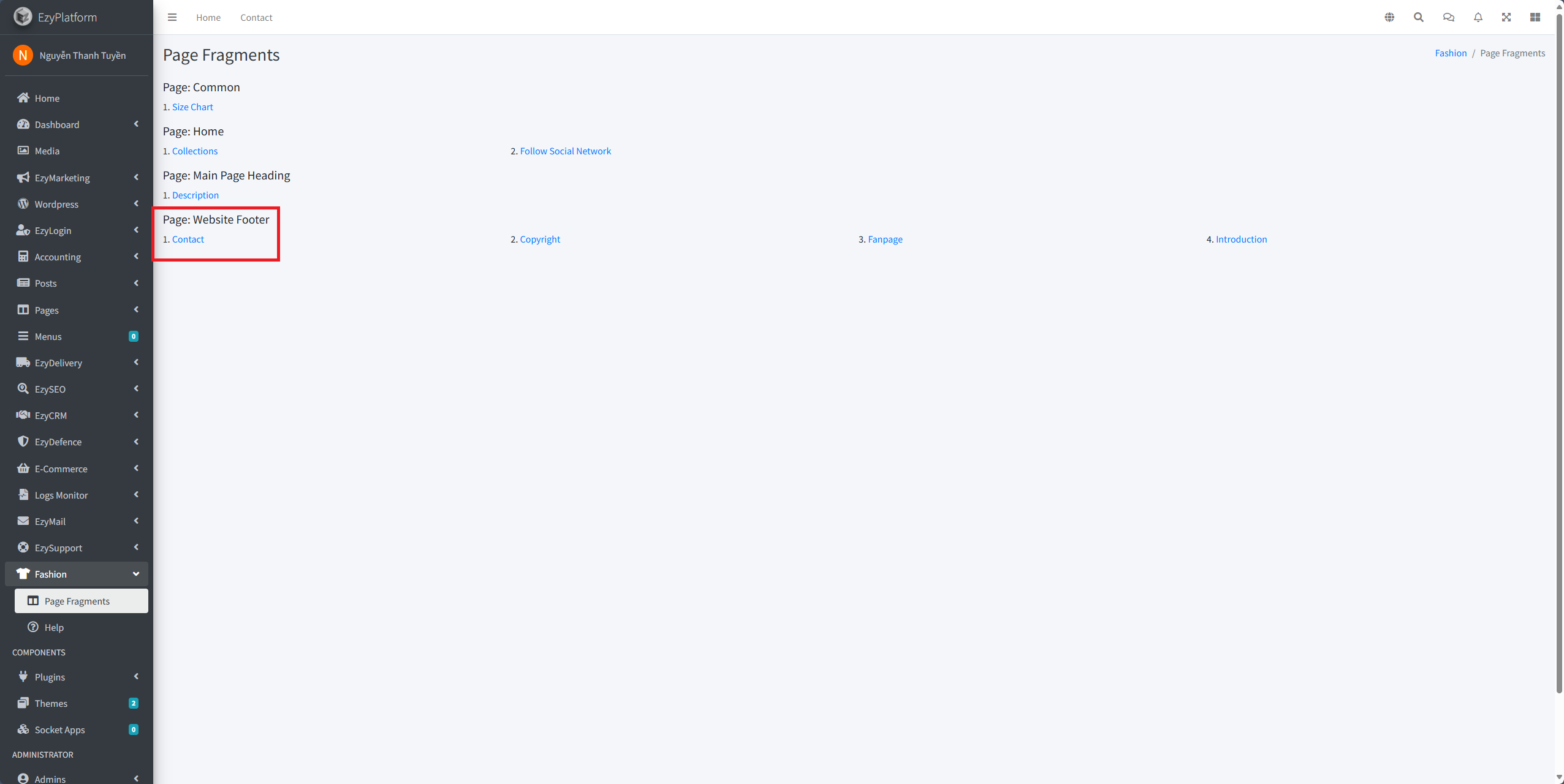
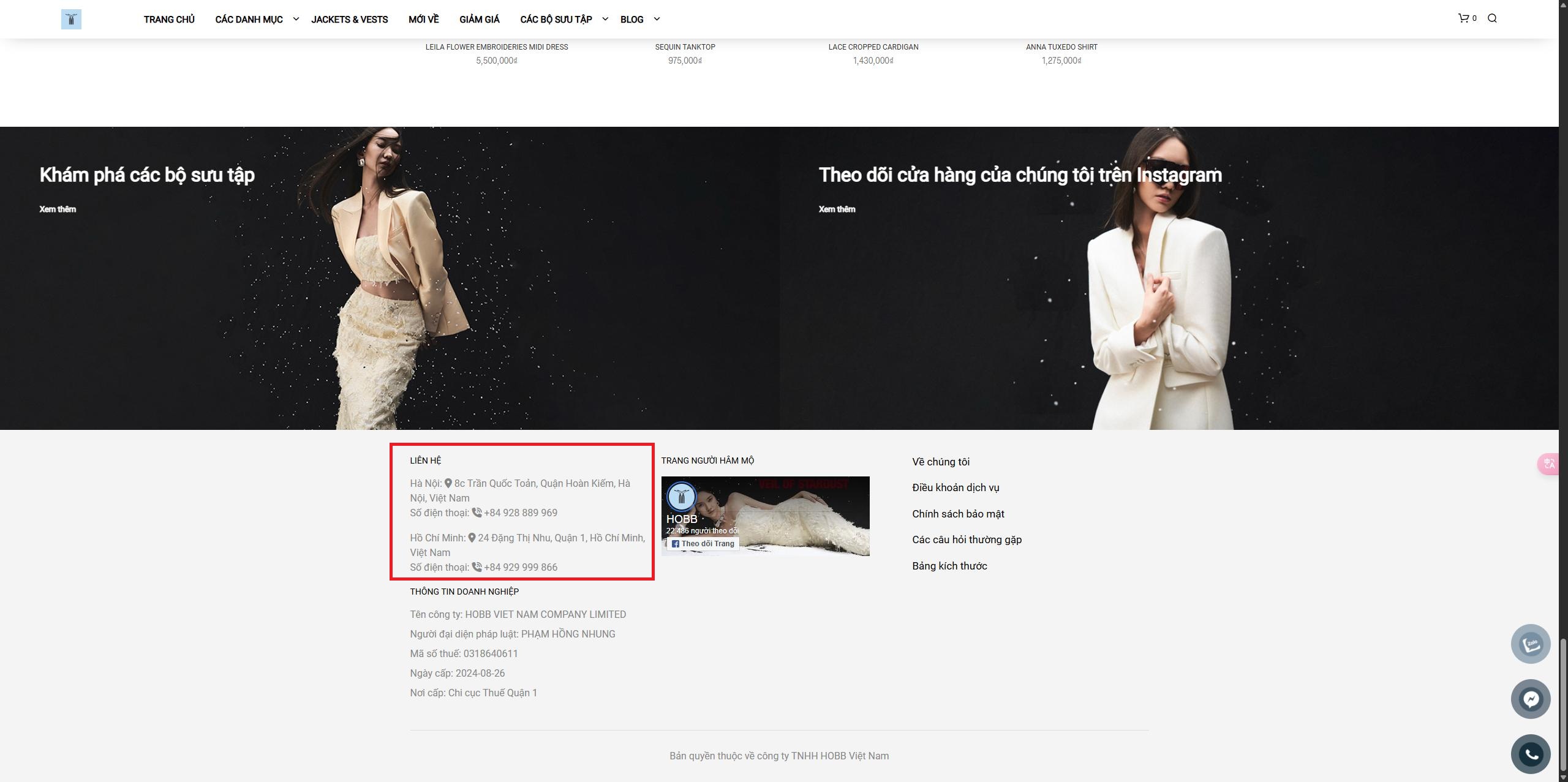
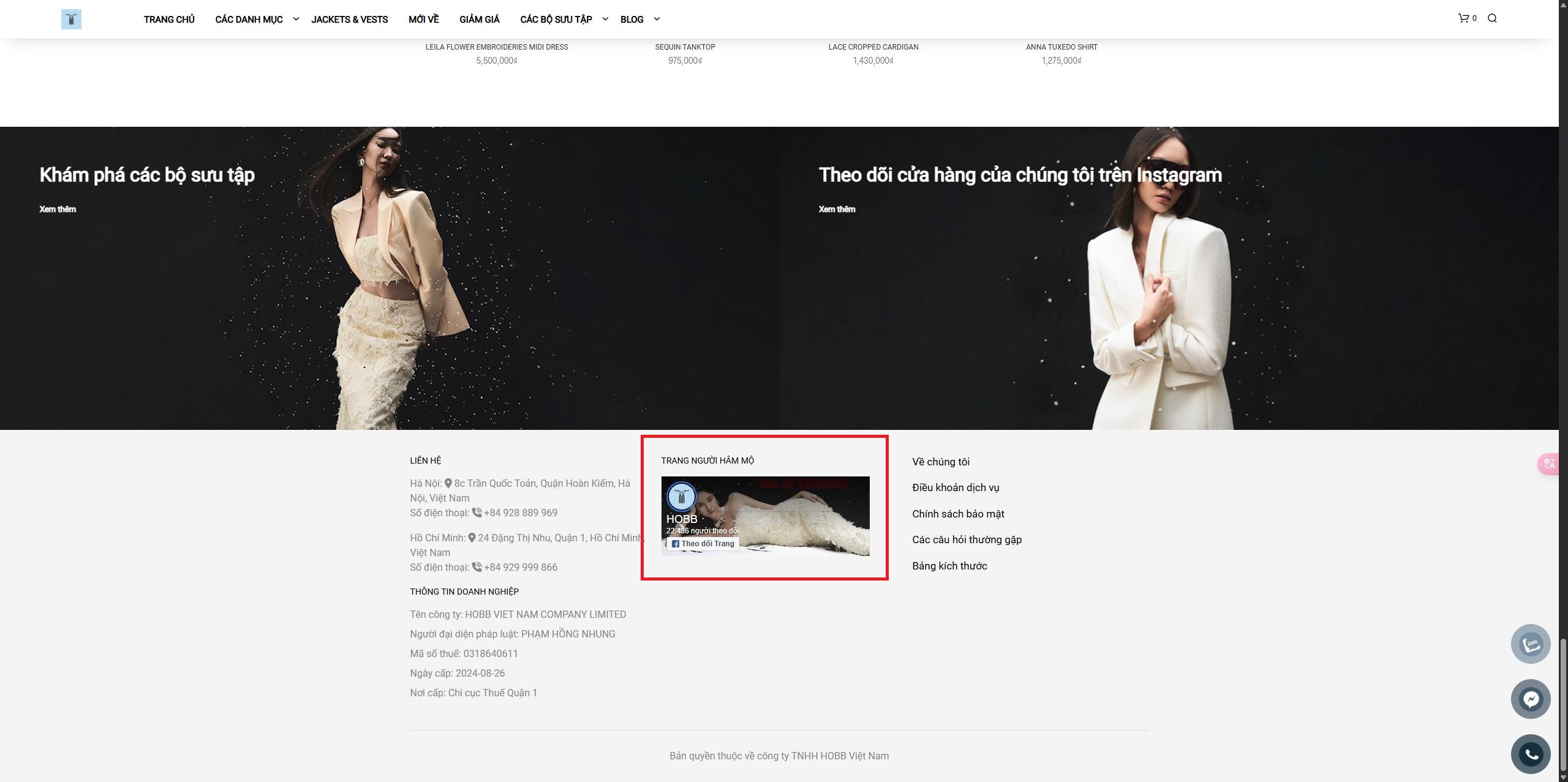
ví dụ, thông tin fanpage sẽ hiển thị kết quả như sau:
ví dụ, thông tin bản quyền sẽ hiển thị kết quả như sau:
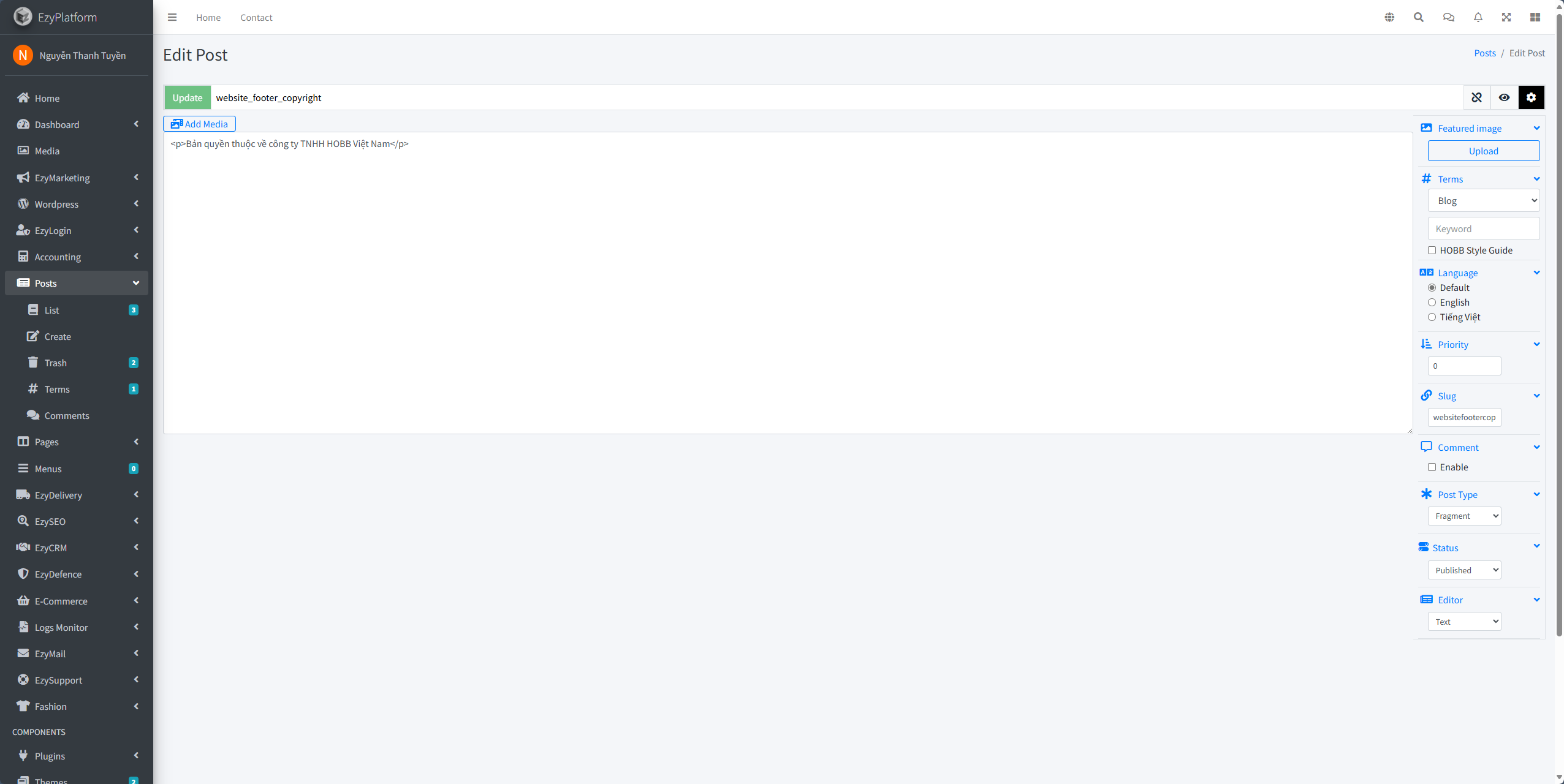
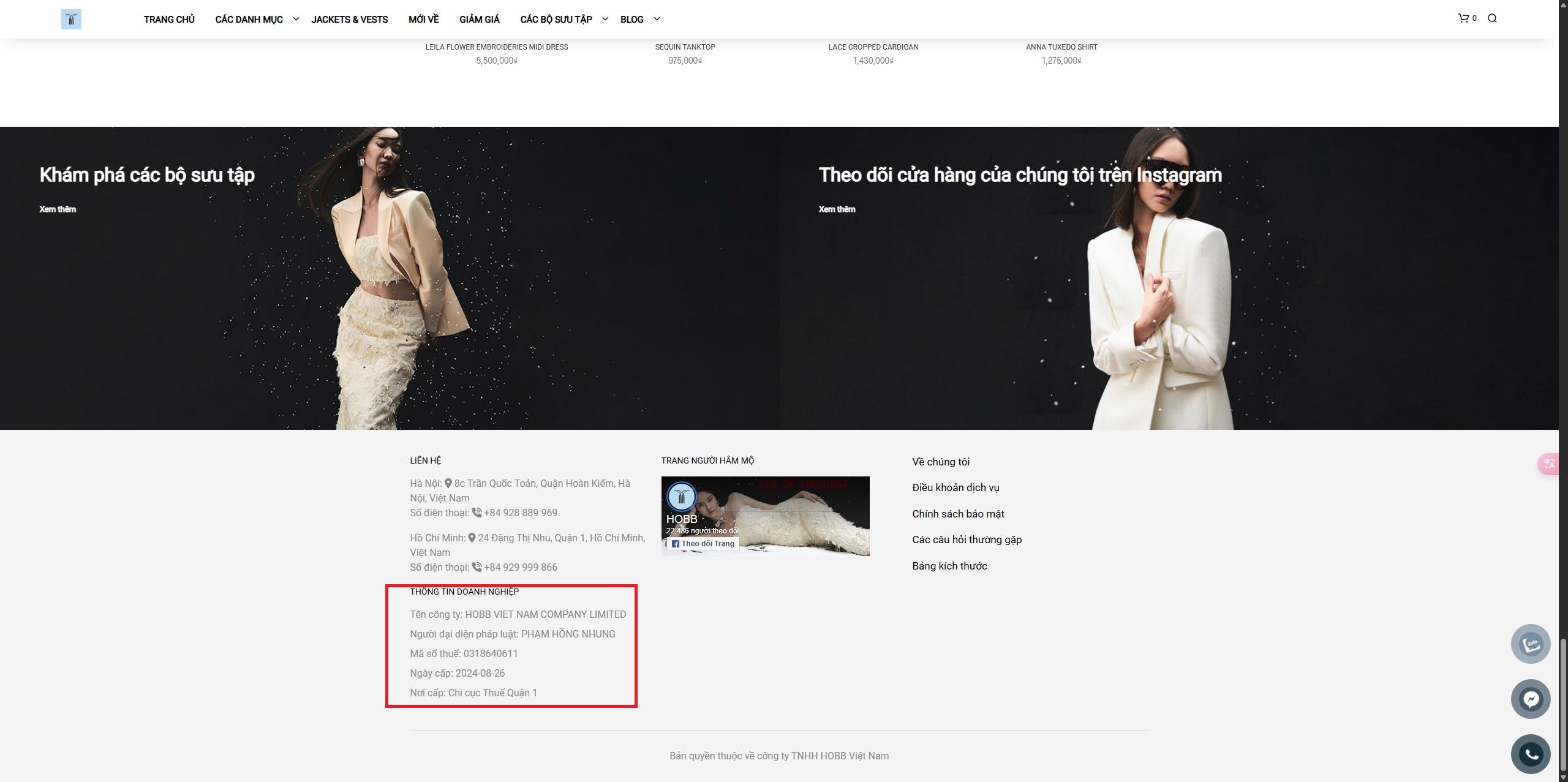
ví dụ, giới thiệu sẽ hiển thị kết quả như sau:
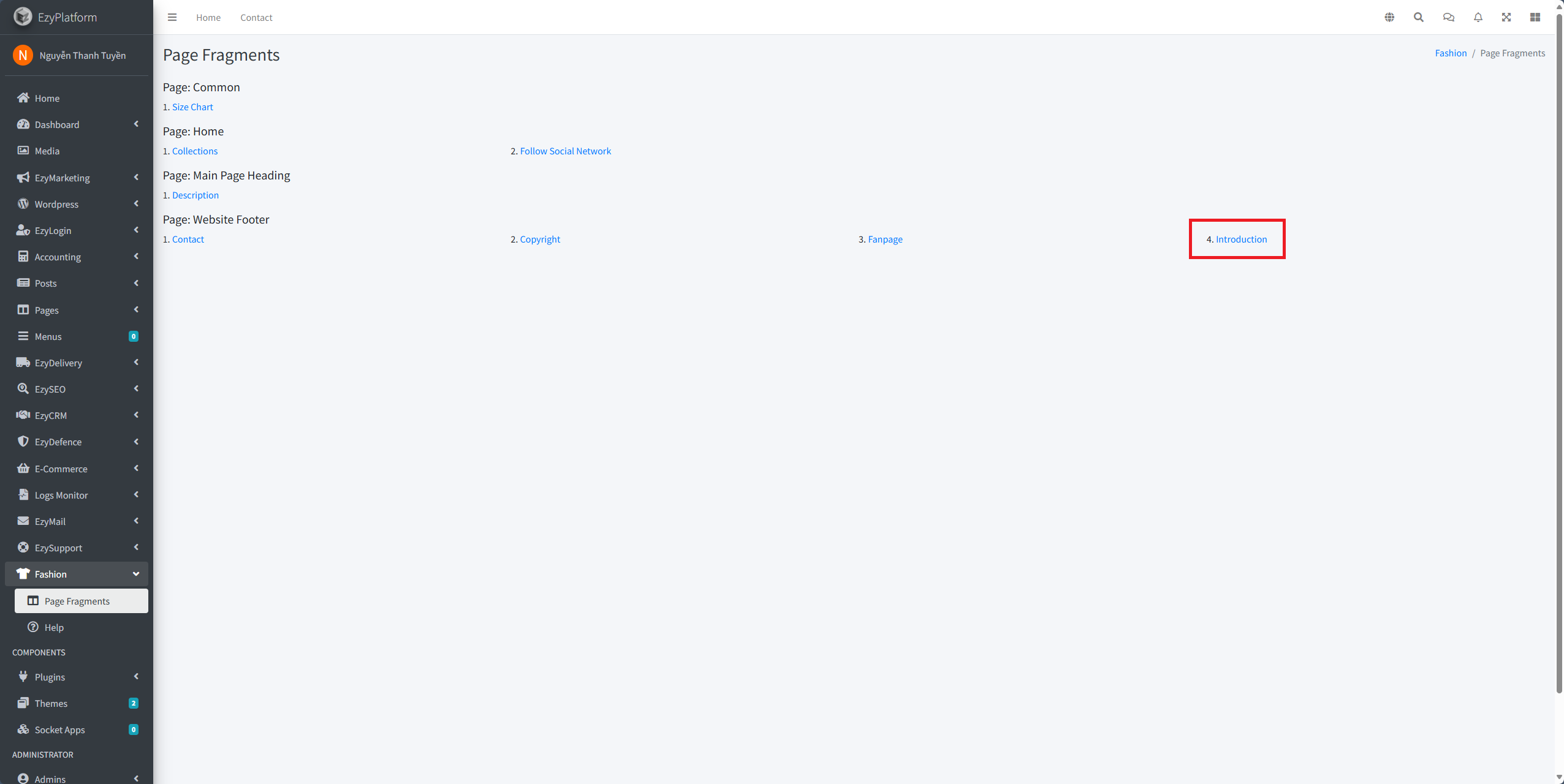
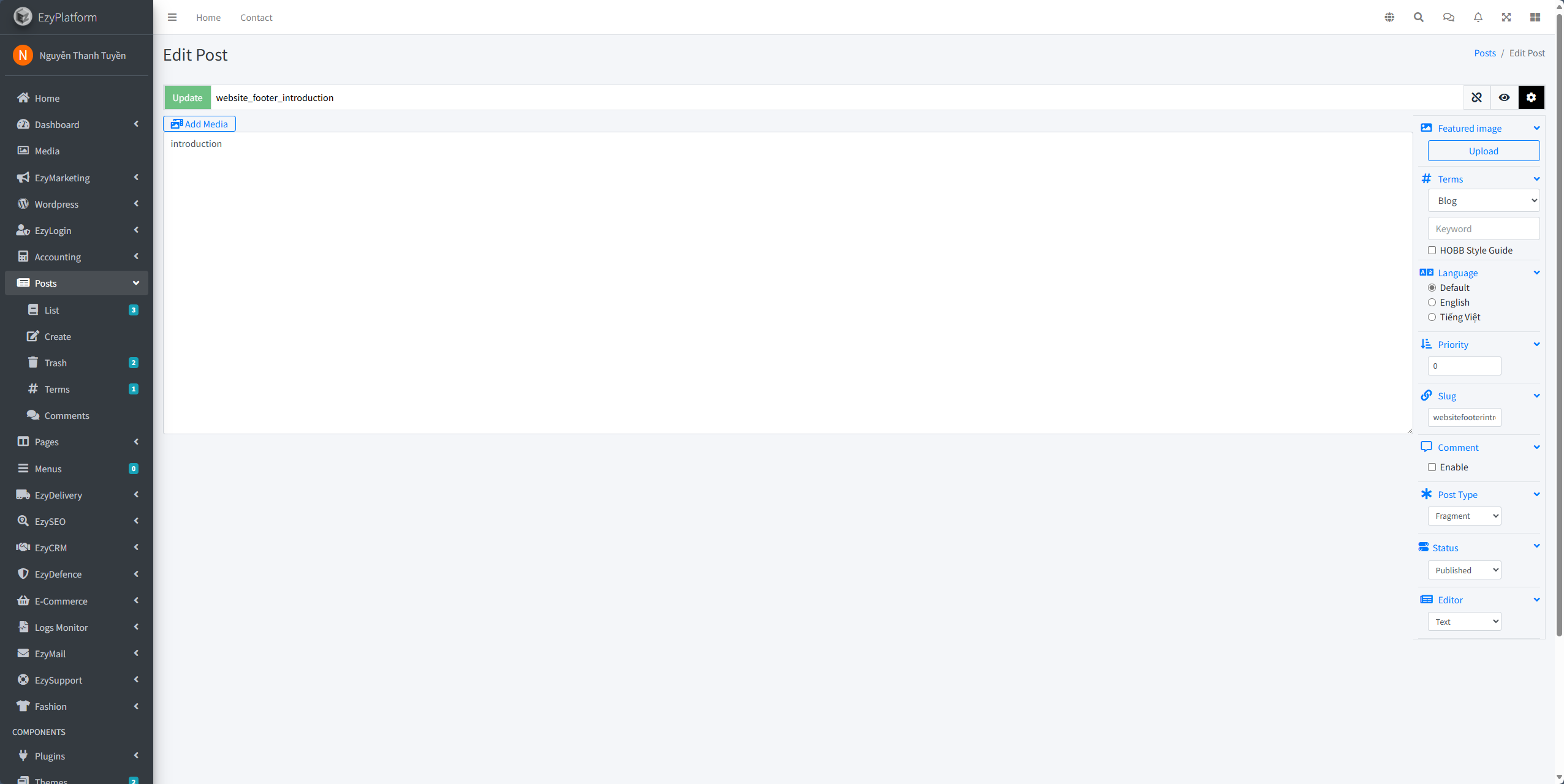
Qua đó, việc thay đổi banner không chỉ đơn thuần là cập nhật hình ảnh mà còn là cả một quá trình sáng tạo liên tục nhằm mang lại trải nghiệm tốt nhất cho người dùng và củng cố hình ảnh của thương hiệu trên thị trường. Qua hướng dẫn trên, hy vọng bạn sẽ có cái nhìn tổng quát về mục tiêu và quy trình cần thiết khi thay đổi banner, từ đó xây dựng được kế hoạch cụ thể và hiệu quả cho website của mình.
Hướng dẫn hiển thị các danh mục sản phẩm tại trang chủ của website
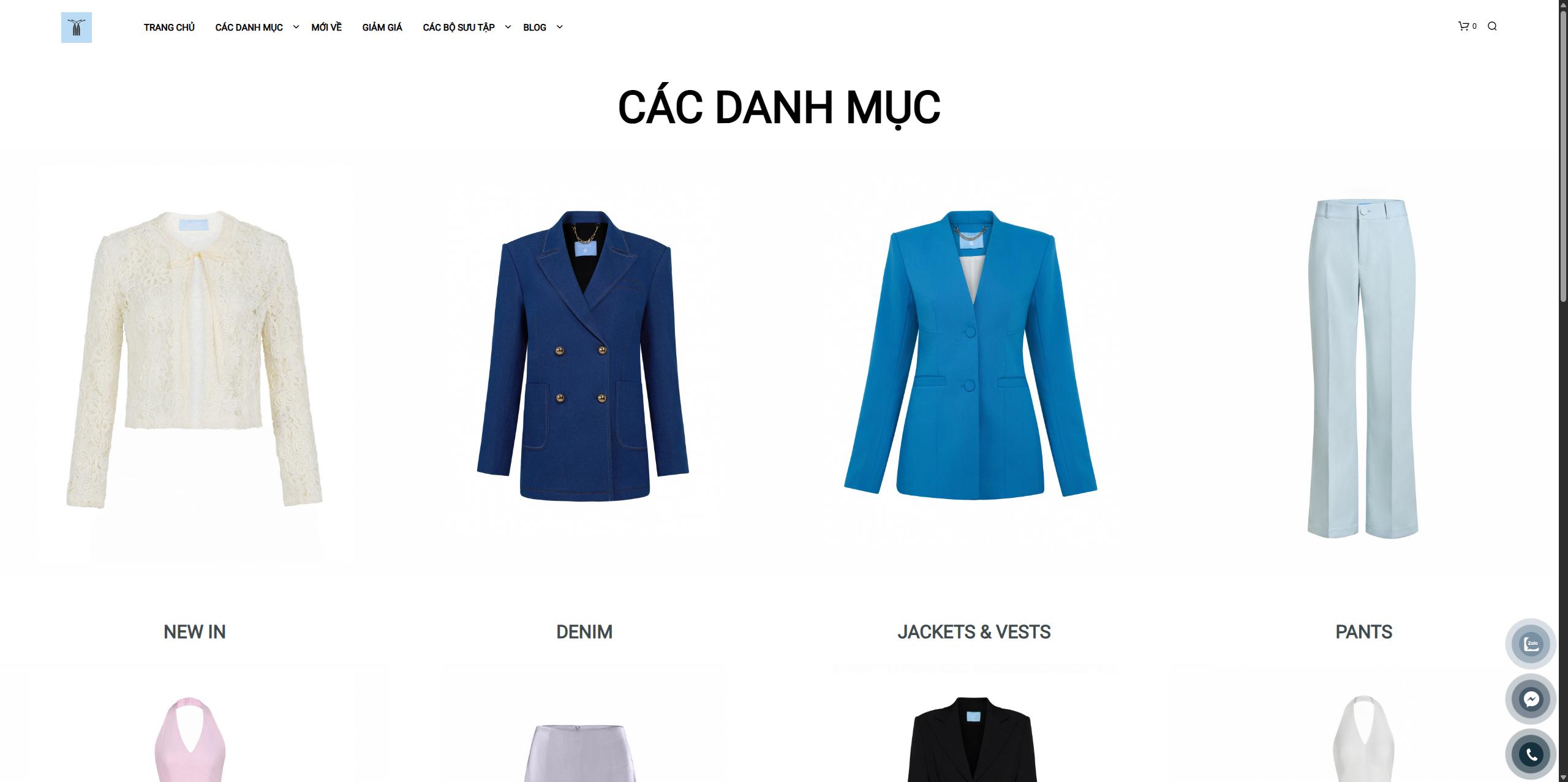
Danh mục sản phẩm đóng vai trò là “bản đồ điều hướng” trong một cửa hàng trực tuyến giúp khách hàng nhanh chóng tìm được nhóm sản phẩm phù hợp với nhu cầu. Bên cạnh đó, việc trình bày các danh mục một cách trực quan, dễ hiểu và đẹp mắt còn giúp tăng tỷ lệ chuyển đổi và giữ chân người dùng lâu hơn trên website.Khi website phát triển với nhiều sản phẩm hơn, việc thay đổi cách hiển thị danh mục trở nên cần thiết để:
Làm nổi bật các nhóm sản phẩm chính.
Dễ dàng quản lý và cập nhật nội dung theo từng bộ sưu tập, chiến dịch hoặc mùa vụ.
Tối ưu không gian hiển thị, giúp người dùng thao tác nhanh và dễ tìm kiếm hơn.
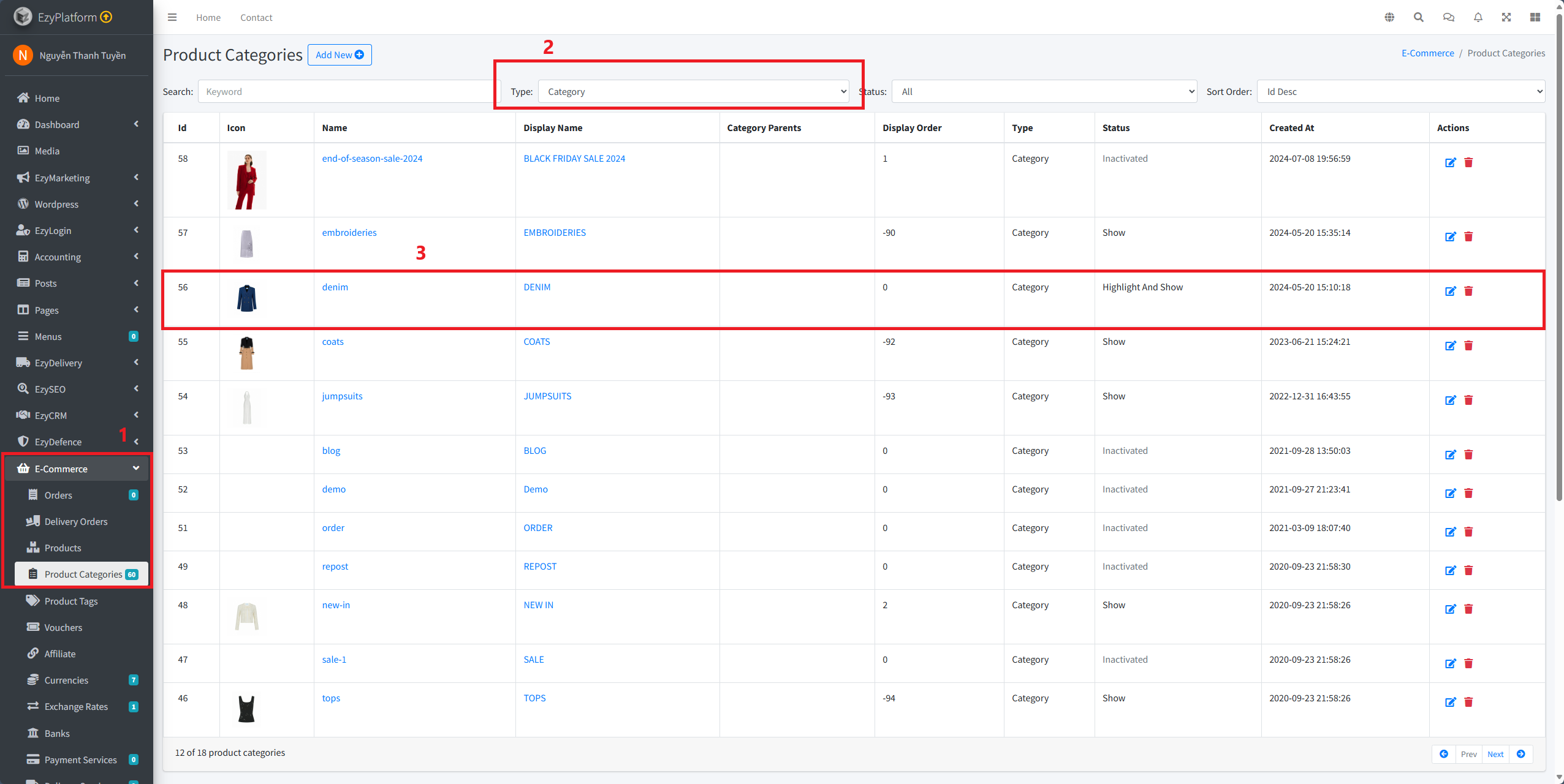
Trong phần tính năng danh mục sản phẩm thường sẽ phân ra 2 loại như: danh mục và bộ sưu tập để có thể xác định nhanh được loại danh mục của sản phẩm bạn cần lọc trên thanh loại cần lọc để hiển thị các sản phẩm có trong loại danh mục một cách nhanh chóng. Để có thể hiển thị các sản phẩm như hình dưới đây bạn cần thực hiện như sau:
1. Quy trình thực hiện
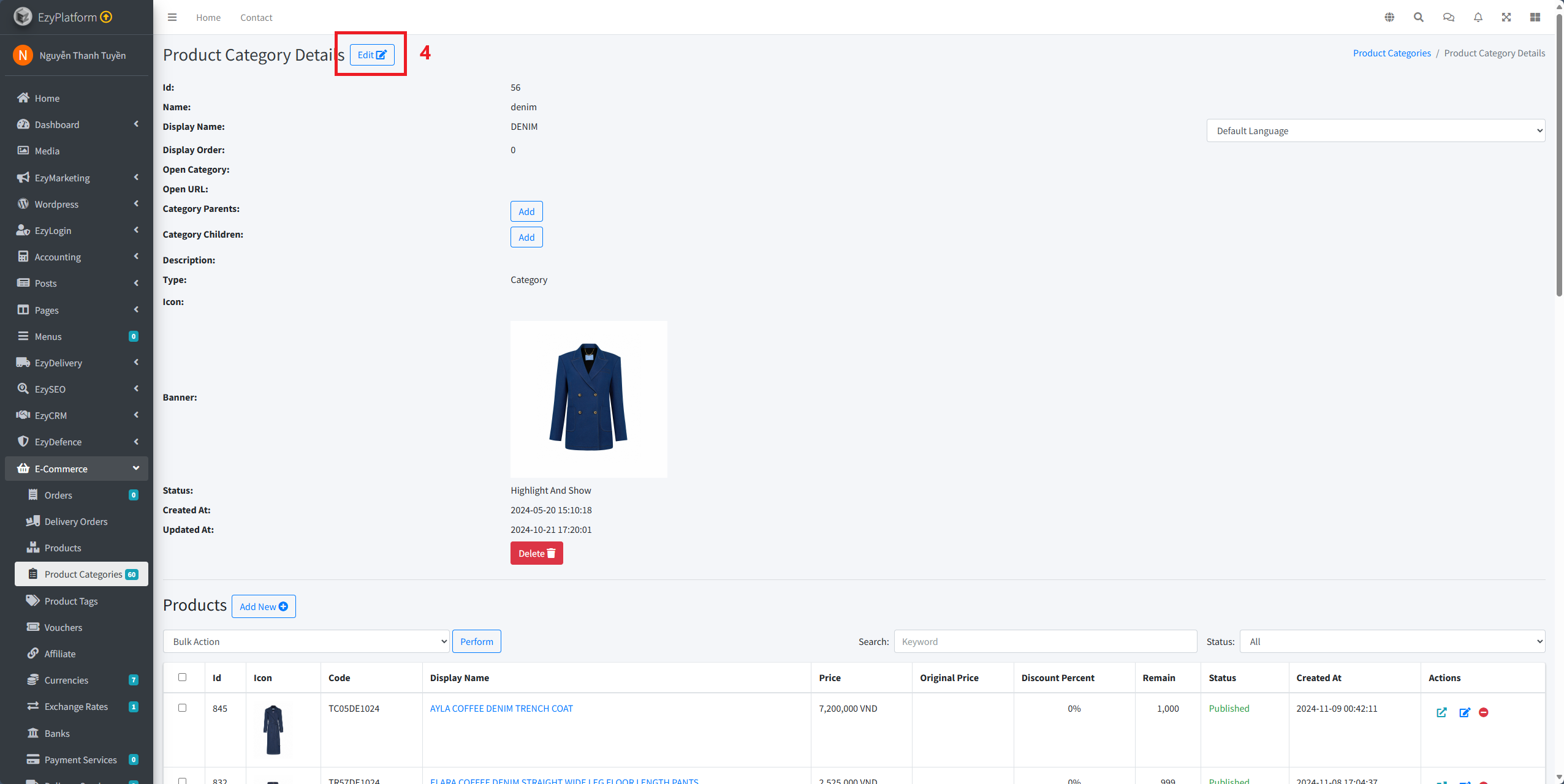
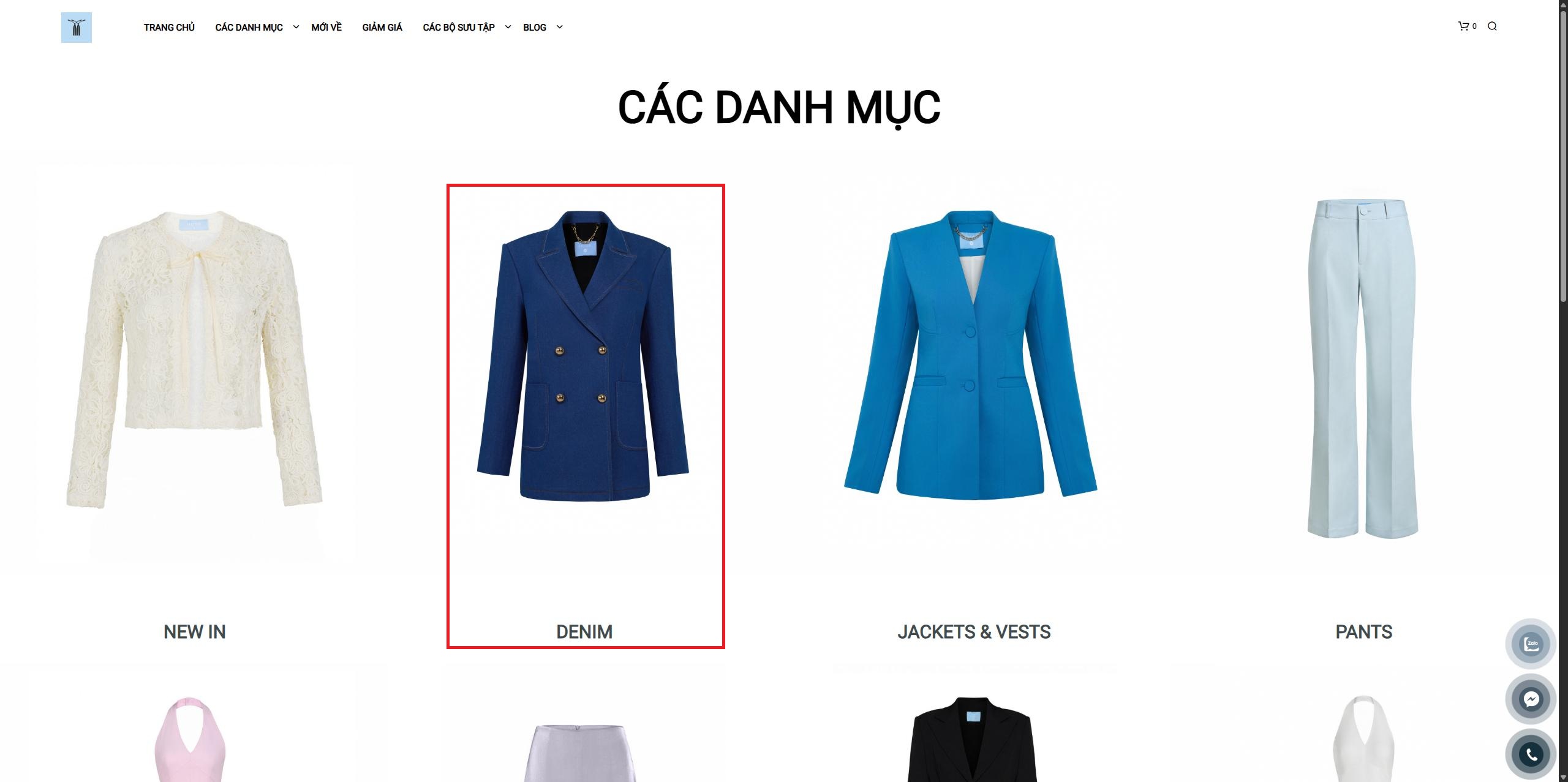
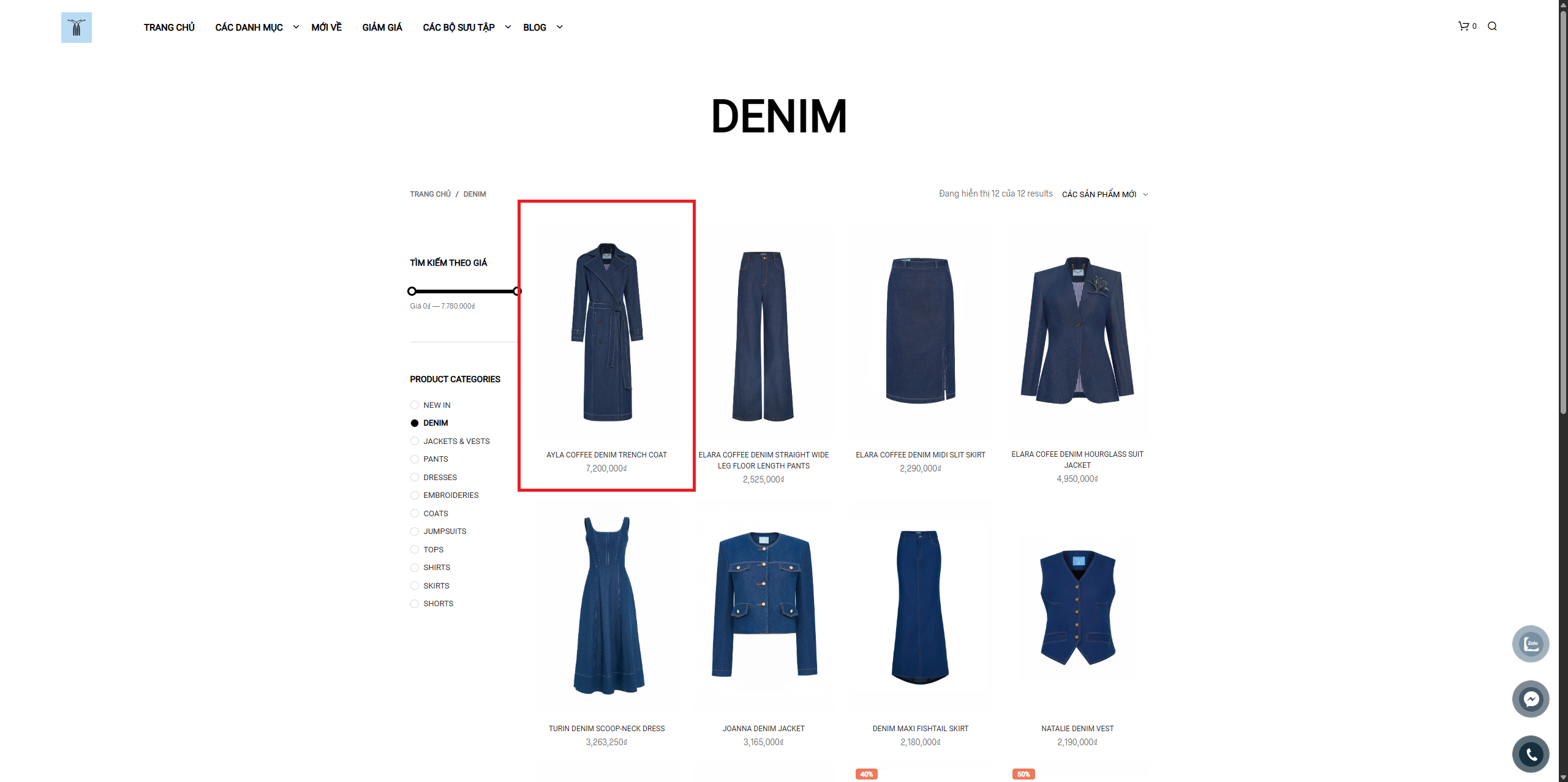
Đầu tiên, bạn cần truy cập vào trang quản trị của hobb vào phần tính năng Ecommerce > chọn danh mục các sản phẩm > chọn tên danh mục DENIM sẽ mở ra trang chi tiết của sản phẩm đó > click chọn vào biểu tượng chỉnh sửa click chọn ô Display name và biểu tượng ảnh cho mỗi danh mục Banner image , status , display order để thay đổi hình ảnh, trạng thái, thứ tự hiển thị hoặc tên của danh mục đó đã được hiển thị và tùy chọn các thông tin khác.Tiếp theo, sau khi click chọn submit thay đổi hoàn tất > truy cập vào trang web của hobb để xem kết quả hiển thị và tương tự với các sản phẩm khác.ví dụ, tên danh mục DENIM sẽ hiển thị kết quả như sau:
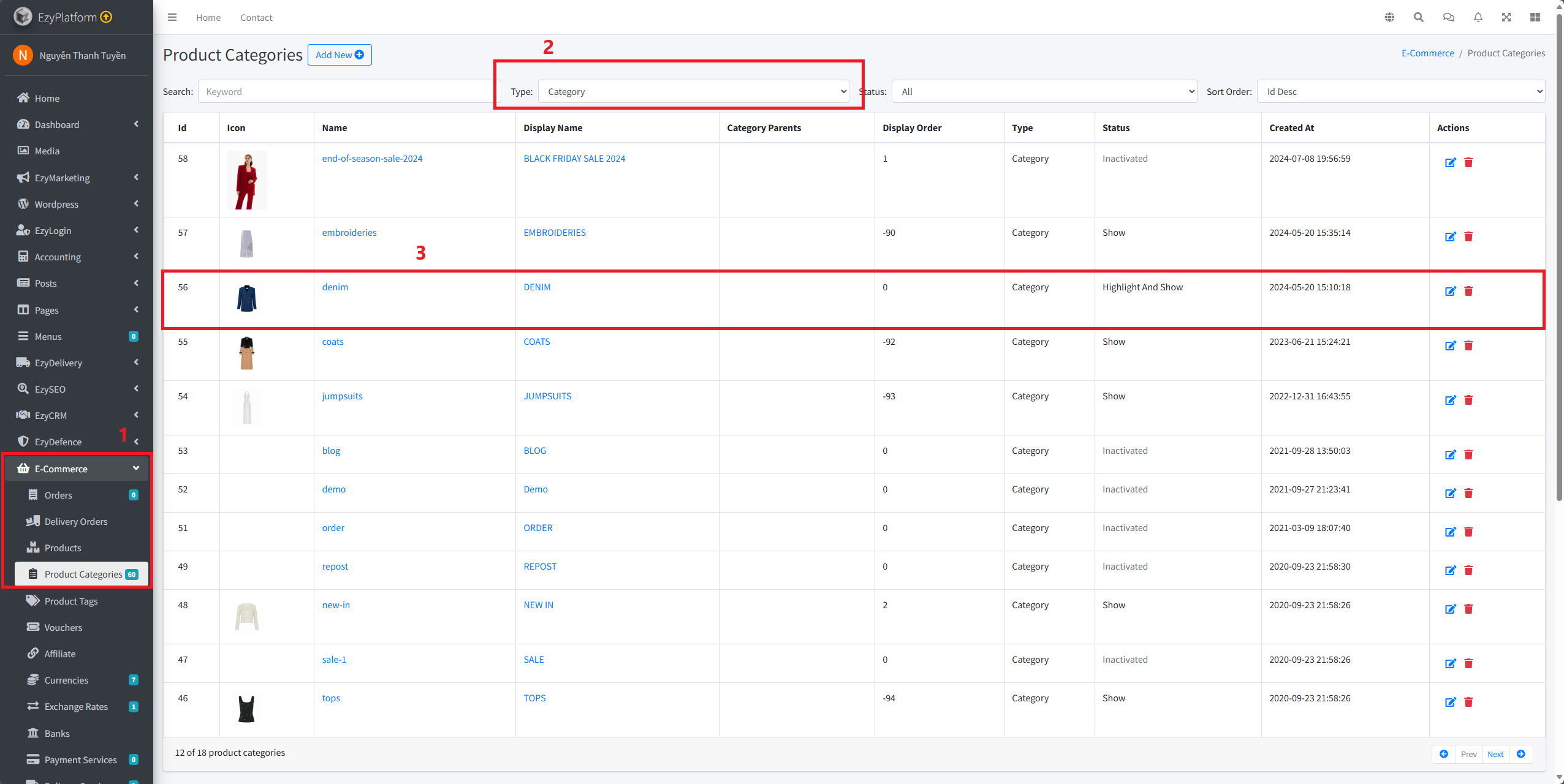
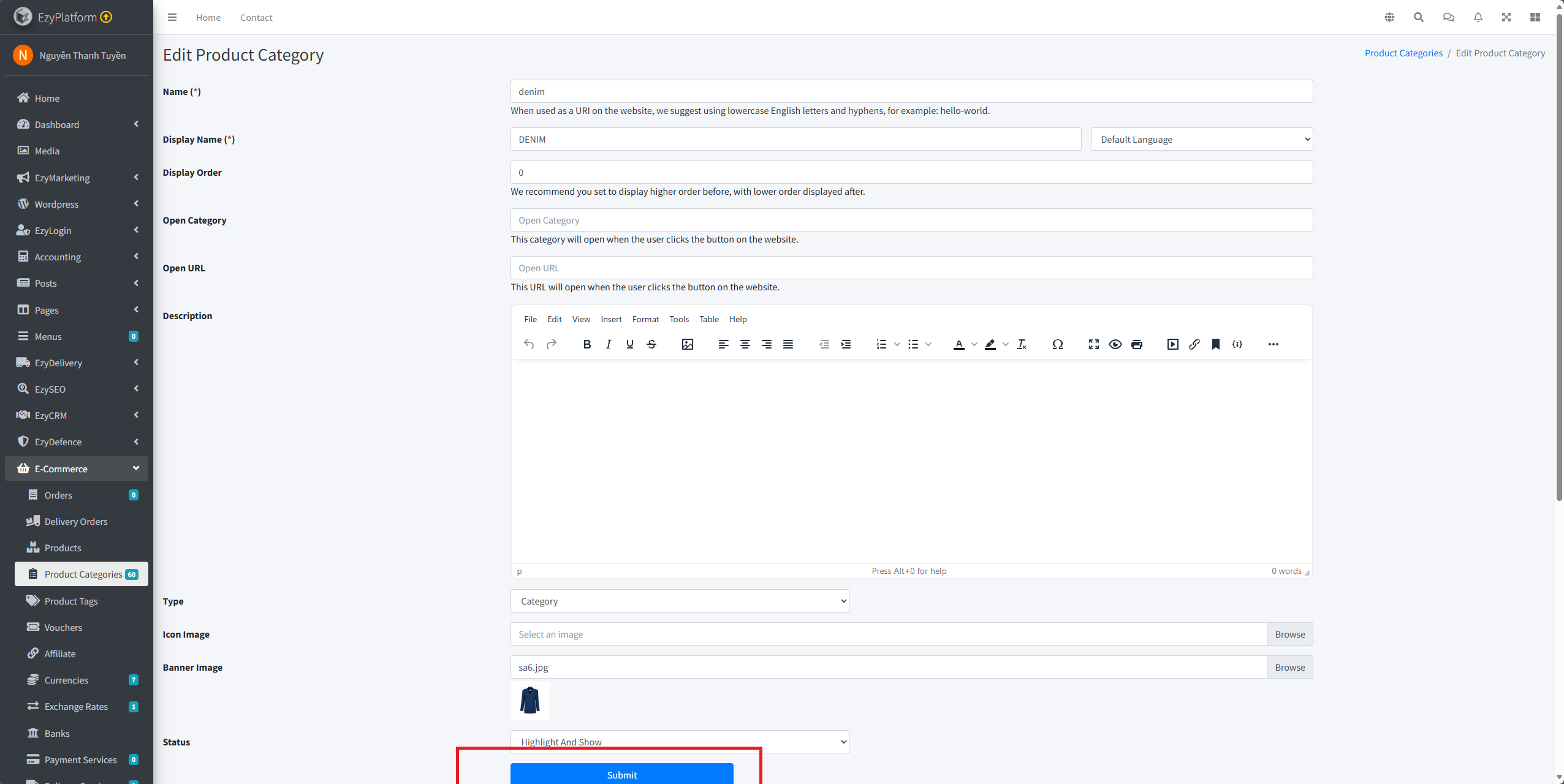
Lưu ý: việc thay đổi thứ tự của hình ảnh sẽ hiển thị theo mức giảm dần là số (-) sản phẩm hiển thị phía sau hoặc dưới , tăng dần là số (+) sẽ ưu tiên sản phẩm hiển thị lên trước.
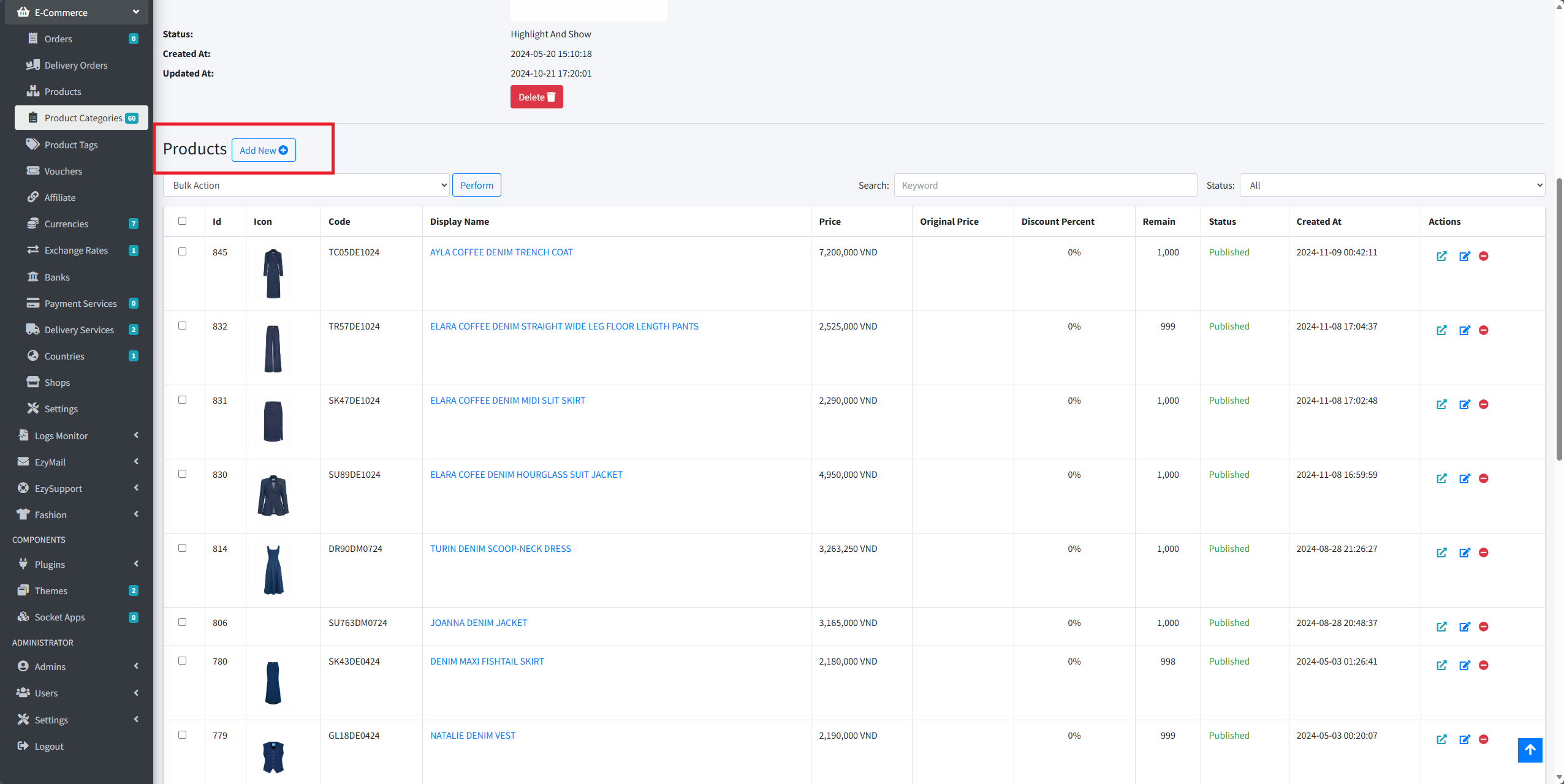
Ngoài ra, tại trang chi tiết của danh mục sản phẩm bạn cũng có thể thay đổi thông tin hoặc hình ảnh của một sản phẩm ở trong danh mục Product tùy theo ý muốn của bạn và tương tự cho các sản phẩm khác.
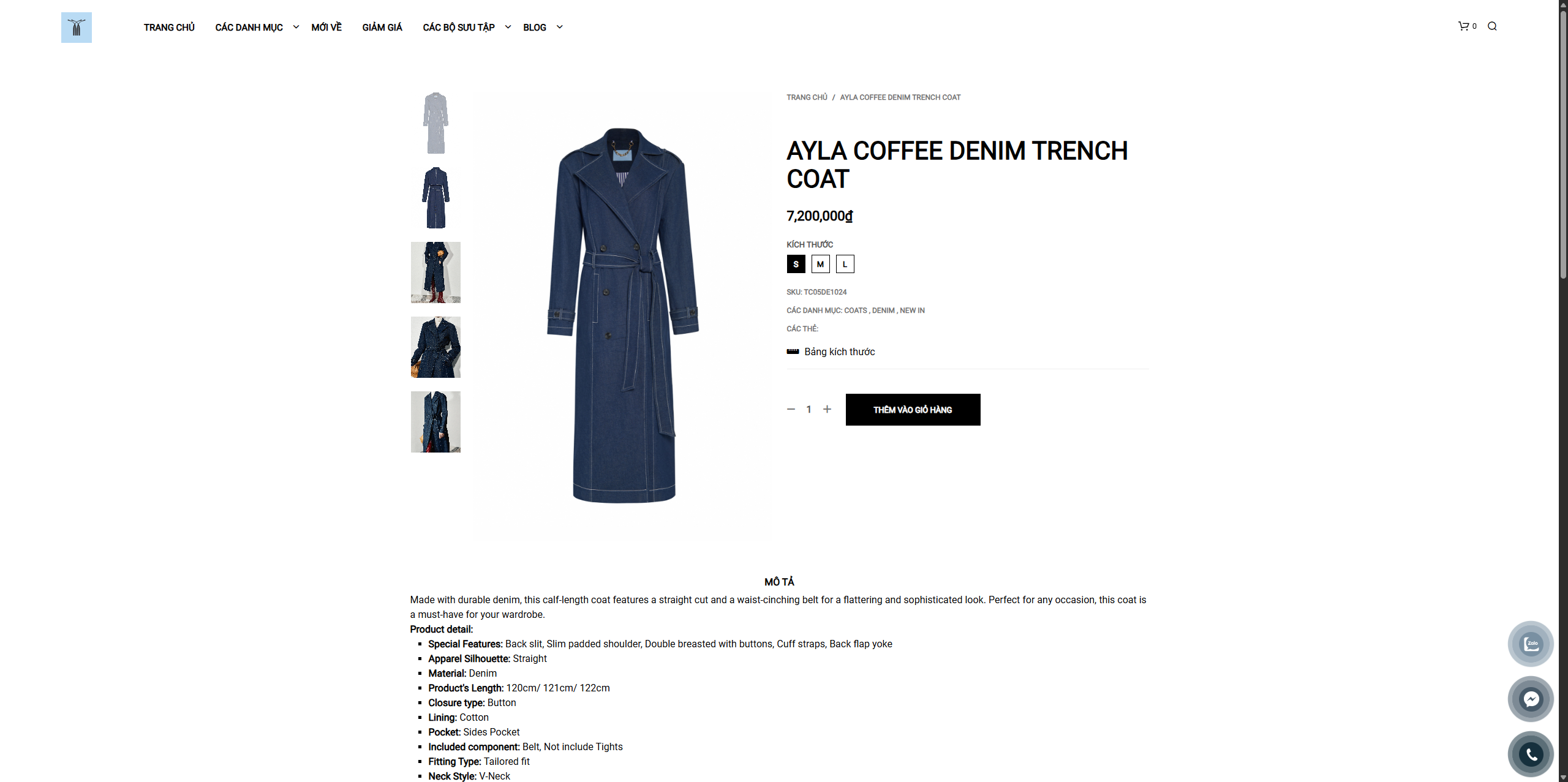
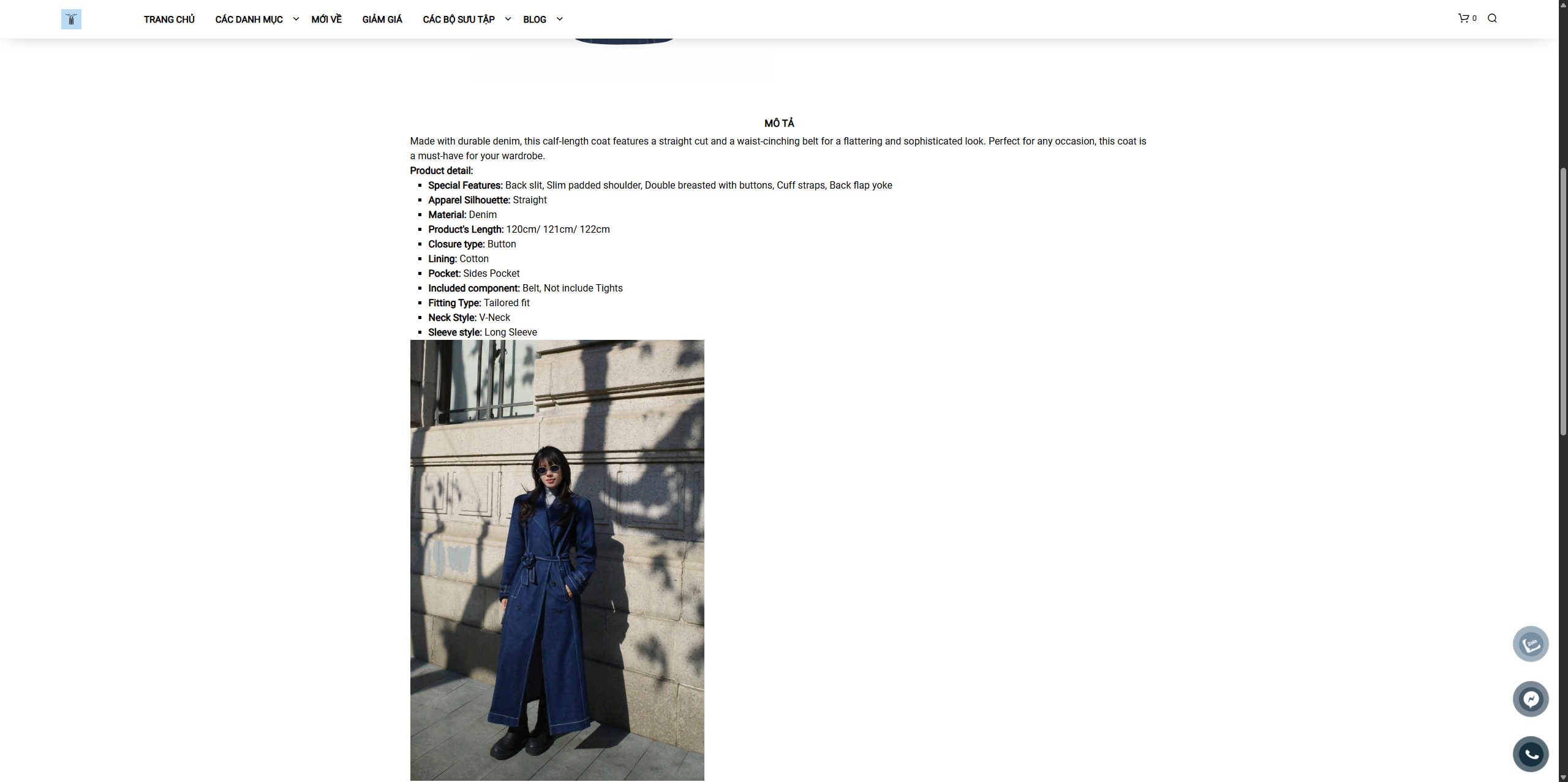
Tại trang web của hobb khi bạn click trực tiếp vào 1 sản phẩm mới sẽ điều hướng đến trang thông tin chi tiết của sản phẩm cụ thể mô tả hình ảnh, kích thước, giá, màu sắc của sản phẩm như hiển thị sau đây:
Qua hướng dẫn này, bạn sẽ có cái nhìn tổng quan về quá trình thay đổi cách hiển thị danh mục sản phẩm – từ khâu chuẩn bị, lên ý tưởng cho đến thực hiện và kiểm tra. Hãy cùng khám phá các bước chi tiết bên trên để biến giao diện website của bạn trở nên linh hoạt, trực quan và chuyên nghiệp hơn, góp phần nâng cao trải nghiệm của khách hàng!
Hướng dẫn hiển thị các bộ sưu tập tại trang chủ của website
1. Giới thiệu
Các bộ sưu tập sản phẩm đóng vai trò quan trọng như những “mách lẻo” giúp khách hàng nhanh chóng nhận diện phong cách và xu hướng của thương hiệu. Một cách trình bày bộ sưu tập hấp dẫn không chỉ cải thiện trải nghiệm người dùng mà còn tạo cơ hội tăng doanh số nhờ việc dẫn dắt khách hàng theo hành trình khám phá sản phẩm một cách tự nhiên và trực quan.
Việc thay đổi hiển thị các bộ sưu tập sản phẩm thường hướng đến các mục tiêu sau:
Tăng tính trực quan: Sử dụng hình ảnh đẹp, chất lượng cao và bố cục hợp lý để thu hút ánh nhìn ngay từ cái nhìn đầu tiên.
Cá nhân hóa trải nghiệm: Tùy chỉnh giao diện để phù hợp với phong cách riêng của thương hiệu, từ đó tạo ra một trải nghiệm mua sắm độc đáo và đáng nhớ.
Tối ưu hóa điều hướng: Sắp xếp các bộ sưu tập theo tiêu chí hợp lý, giúp người dùng dễ dàng tìm thấy những nhóm sản phẩm phù hợp với nhu cầu của họ.
Nâng cao hiệu quả bán hàng: Một giao diện bộ sưu tập mạch lạc, nổi bật có thể khuyến khích khách hàng tương tác và chuyển đổi nhanh hơn.
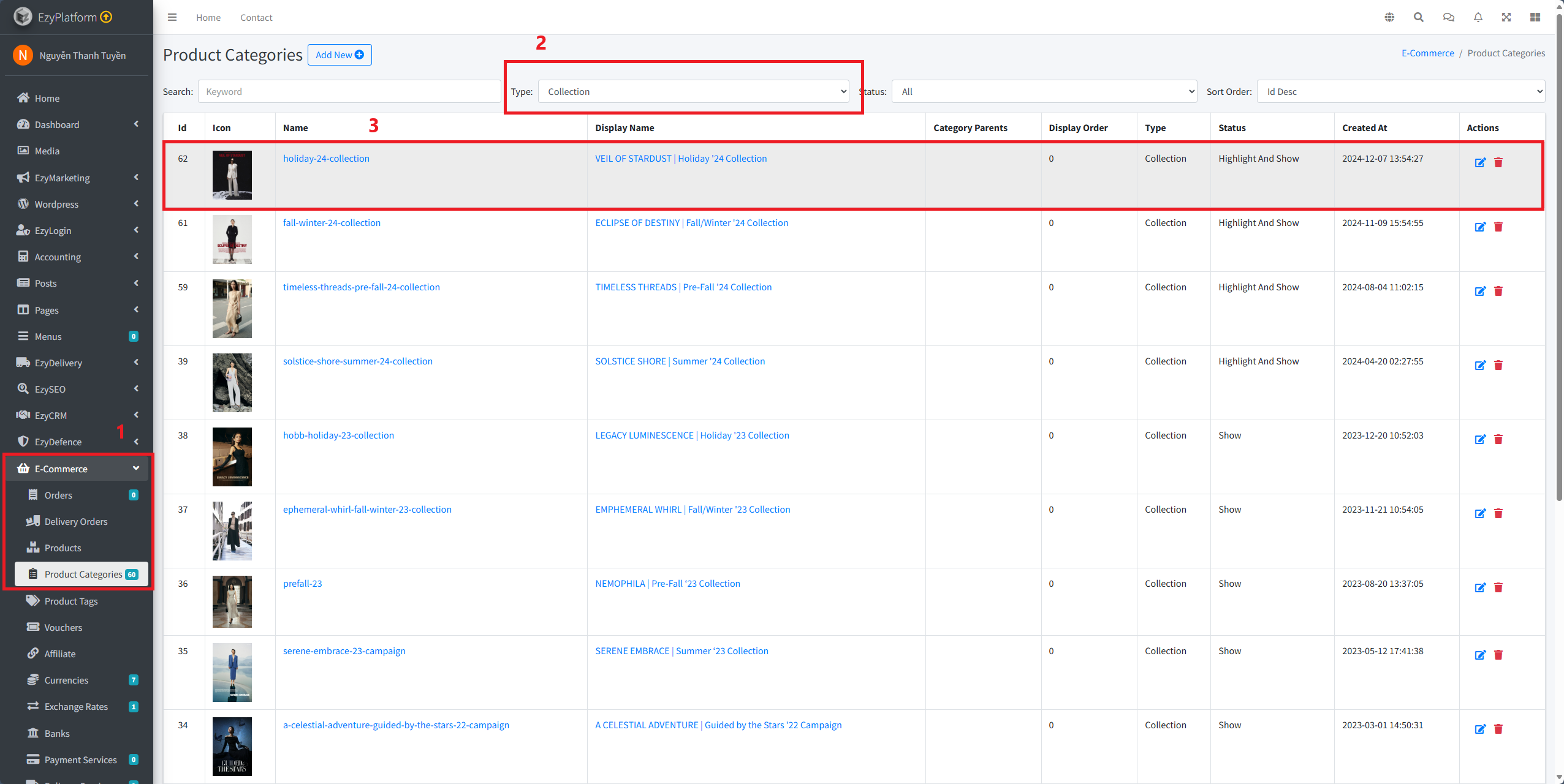
Tương tự như phần danh mục ,trong phần tính năng danh mục sản phẩm thường sẽ phân ra 2 loại như: danh mục và bộ sưu tập để có thể xác định nhanh được loại bộ sưu tập của sản phẩm bạn cần lọc trên thanh loại cần lọc để hiển thị các sản phẩm có trong loại bộ sưu tập một cách nhanh chóng. Để có thể hiển thị các sản phẩm như hình dưới đây bạn cần thực hiện như sau:
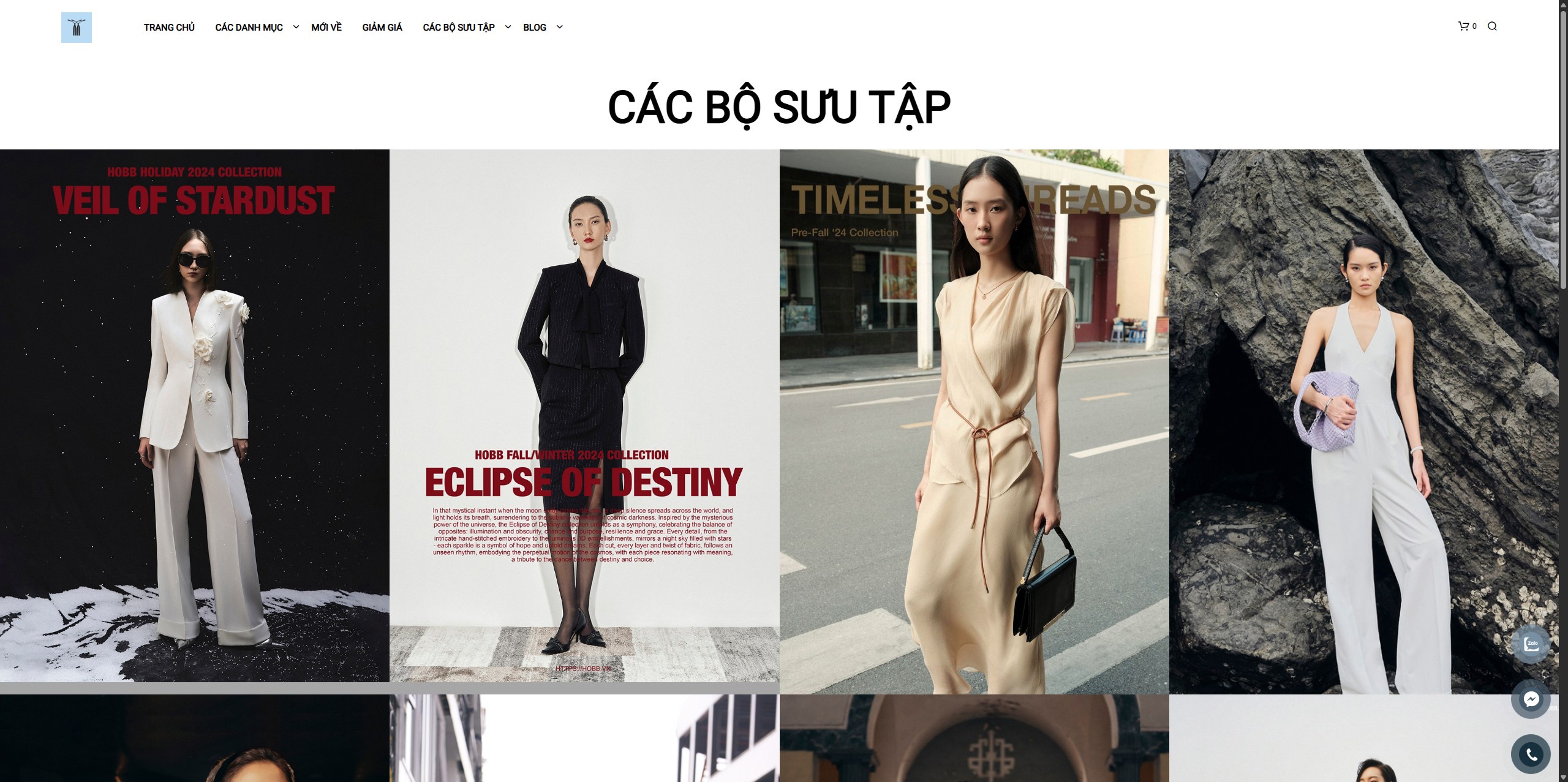
2. Quy trình thực hiện
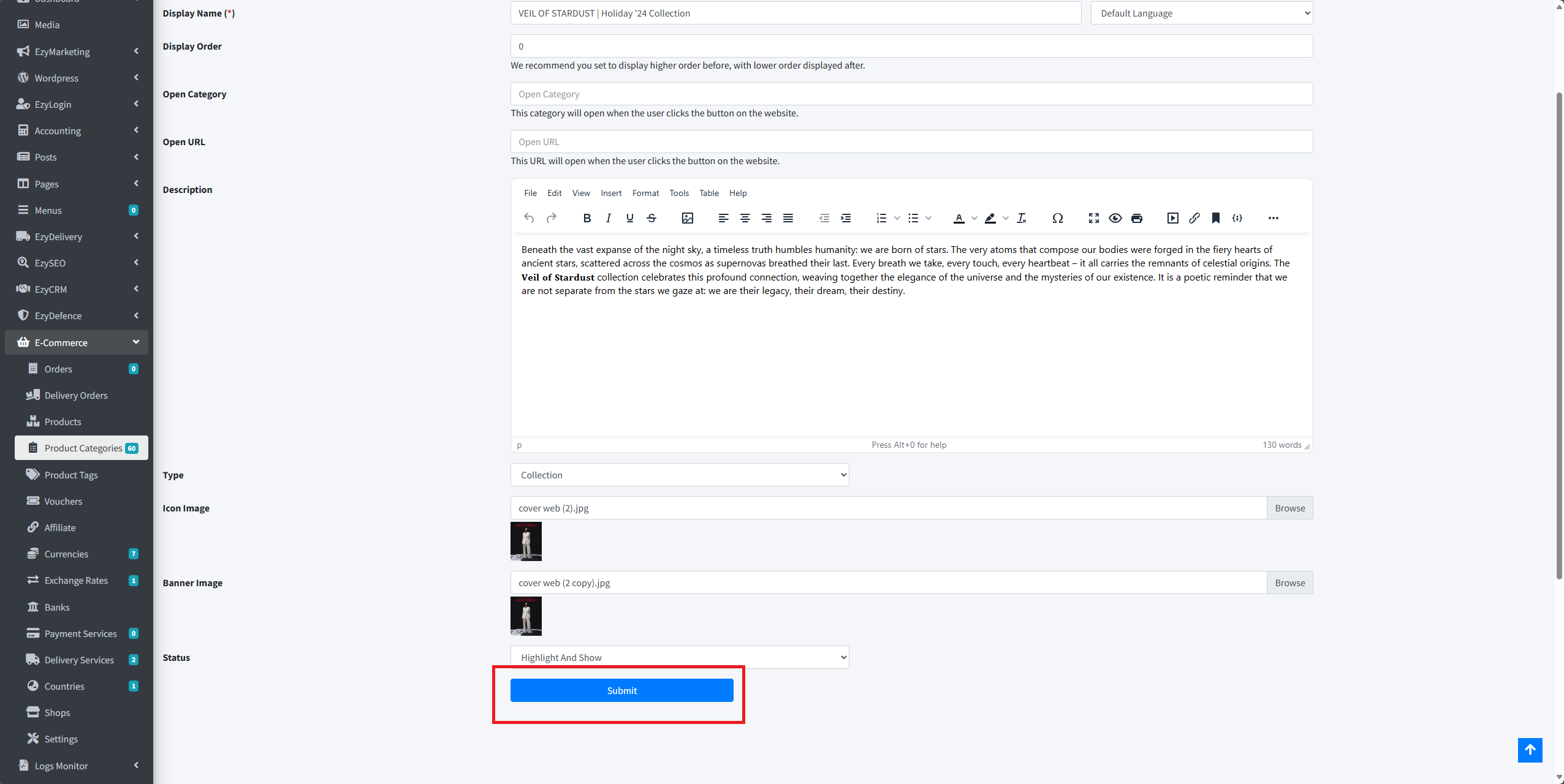
Đầu tiên, bạn cần truy cập vào trang quản trị của hobb vào phần tính năng Ecommerce > chọn danh mục các sản phẩm > chọn tên danh mục VEIL OF STARDUST | Holiday '24 Collection sẽ mở ra trang chi tiết bộ sưu tập của sản phẩm đó > click chọn vào biểu tượng chỉnh sửa click chọn ô Display name và biểu tượng ảnh cho mỗi bộ sưu tập Banner image , status , display order, product media để thay đổi hình ảnh, trạng thái, thứ tự hiển thị , hoặc tên của bộ sưu tập đó đã được hiển thị và tùy chọn các thông tin khác.Tiếp theo, sau khi click chọn submit hoàn tất thay đổi > truy cập vào trang web của hobb để xem kết quả hiển thị và tương tự với các sản phẩm khác.ví dụ, tên danh mục VEIL OF STARDUST | Holiday '24 Collection sẽ hiển thị kết quả như sau:
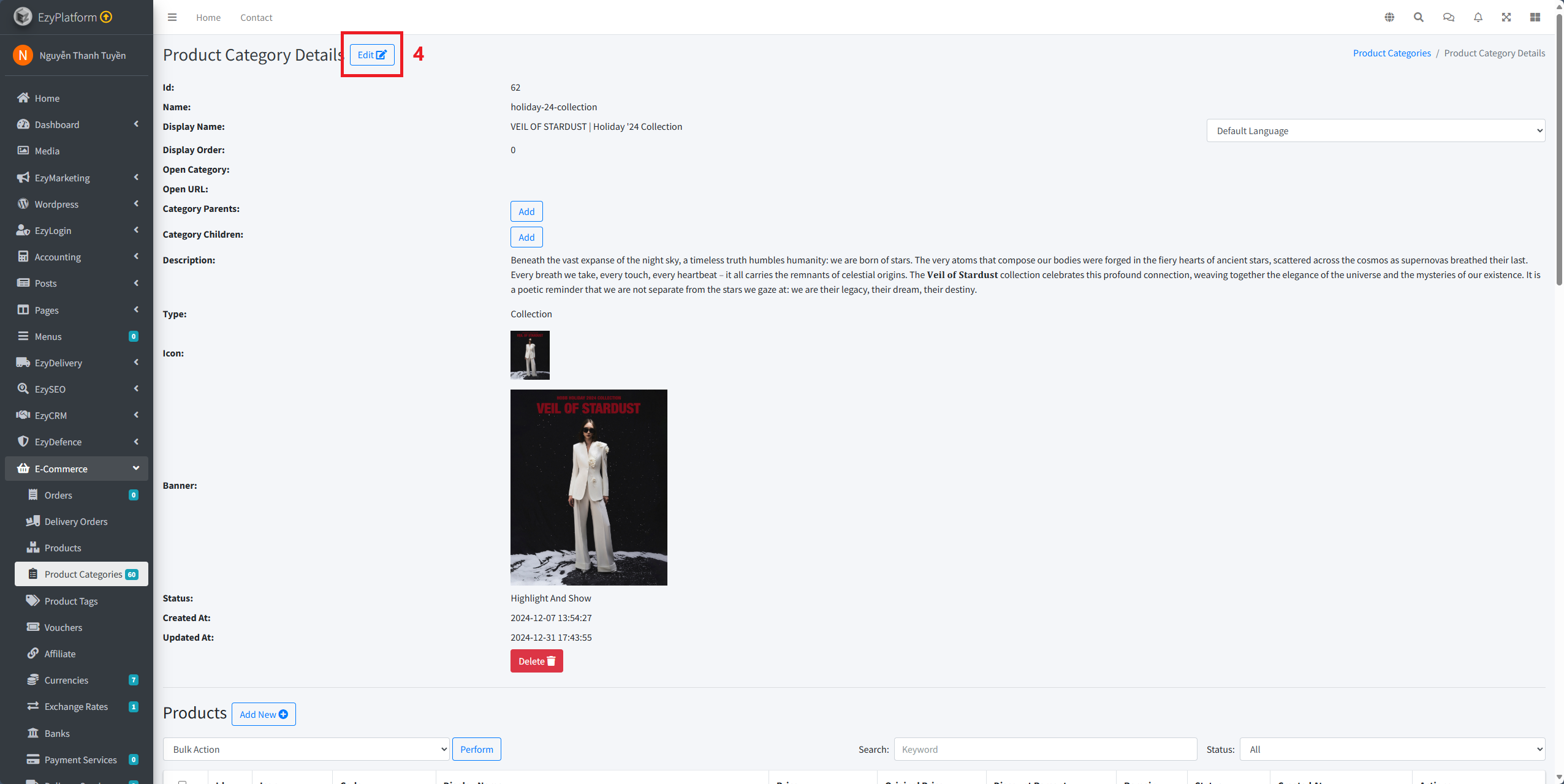
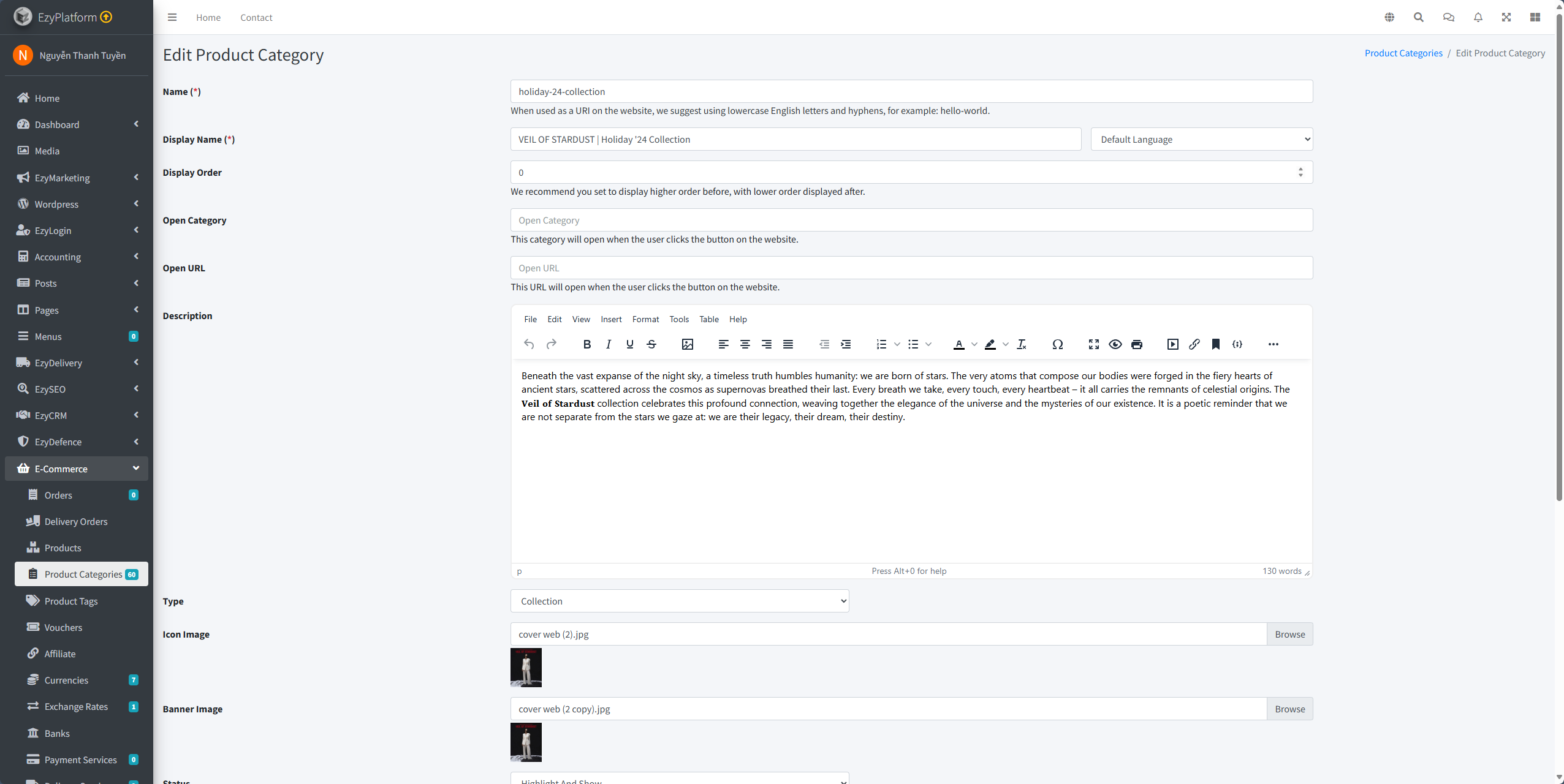
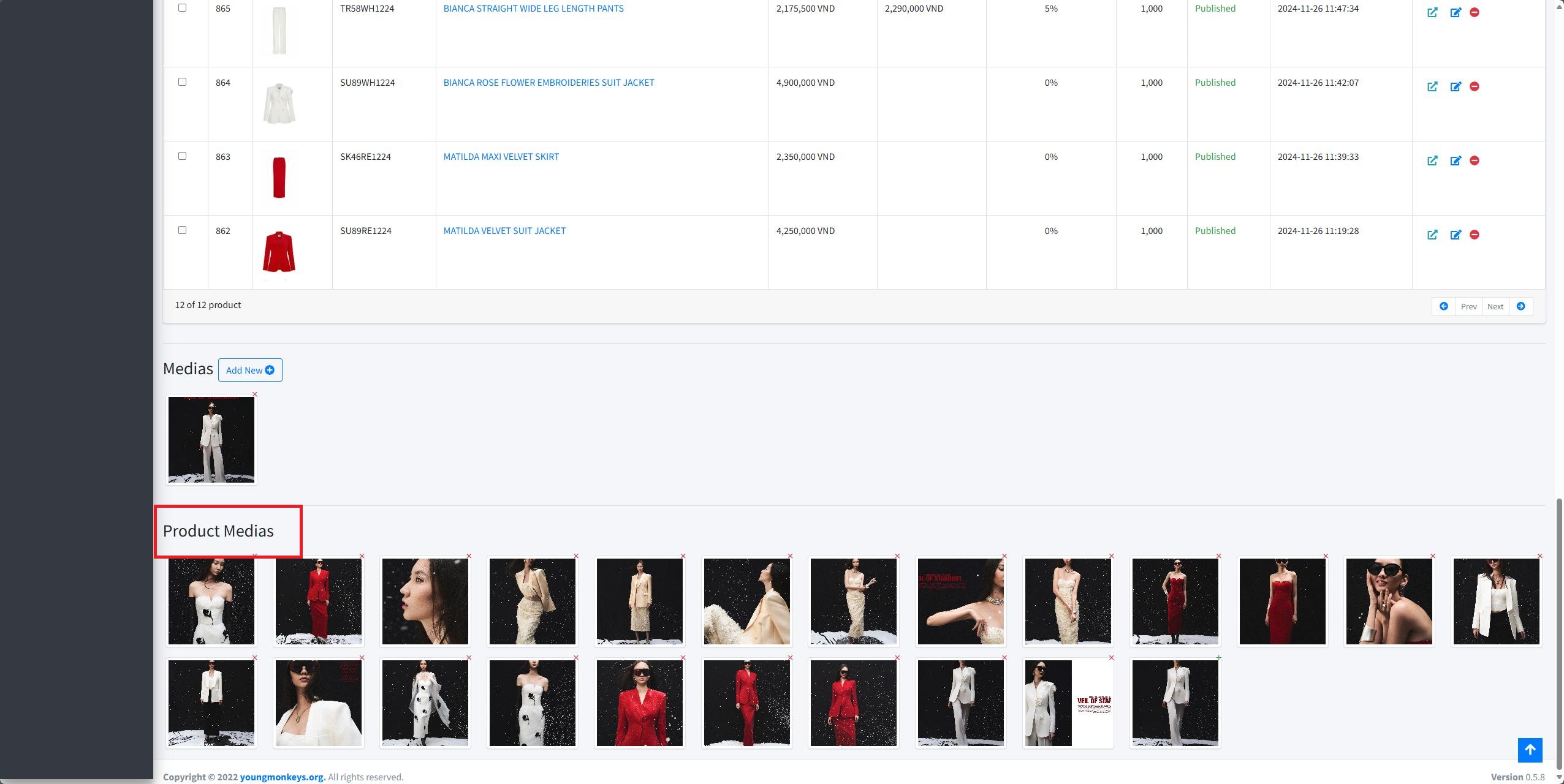
Ngoài ra, tại trang chi tiết của bộ sưu tập sản phẩm bạn cũng có thể thay đổi thông tin hoặc hình ảnh của một sản phẩm ở trong danh mục Product tùy theo ý muốn của bạn và tương tự cho các sản phẩm khác.
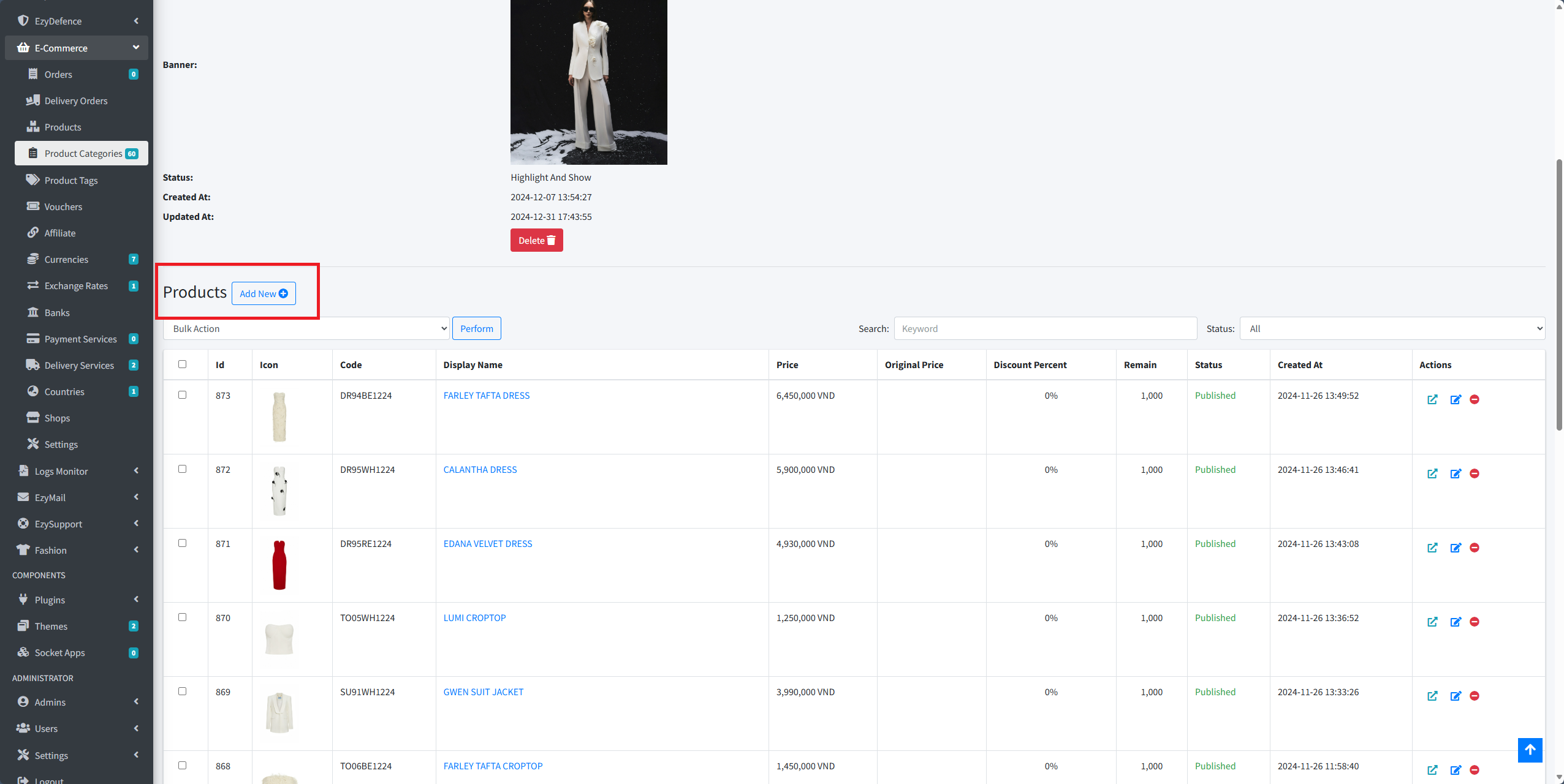
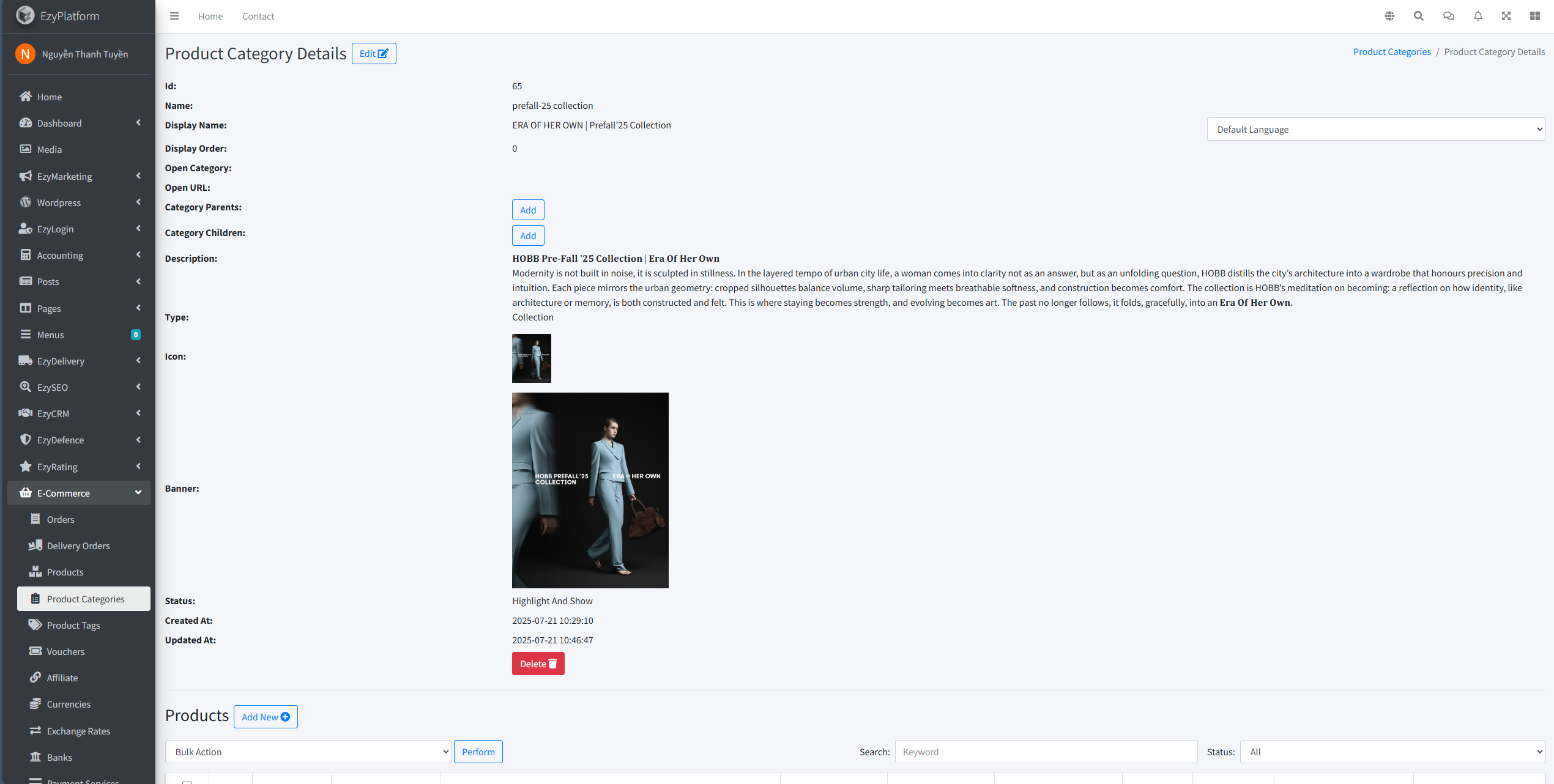
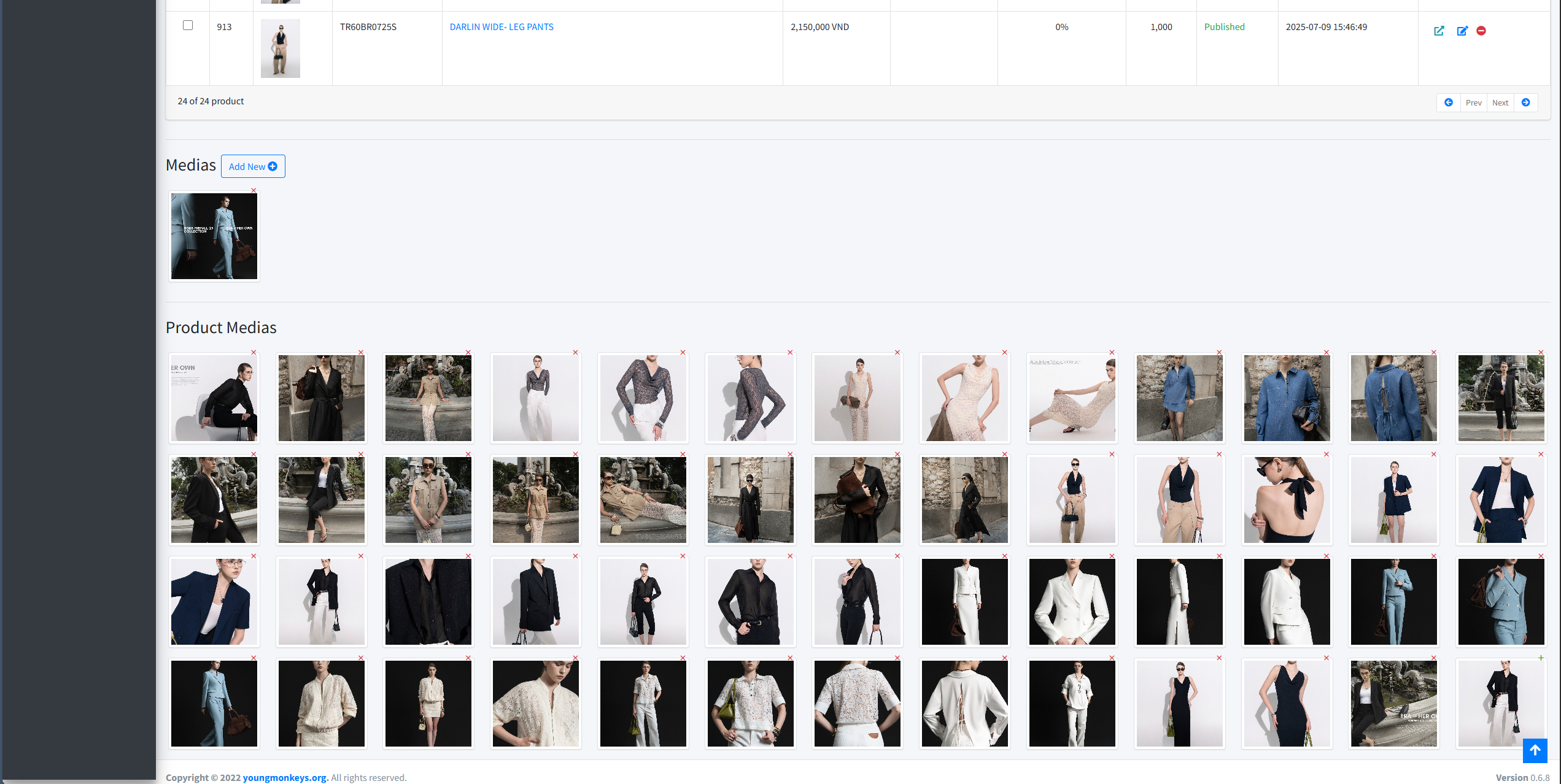
Lưu ý: Các sản phẩm phải được thêm đa phương tiện thì ở bộ sưu tập đang chứa mới có ảnh để sắp xếp.Ví dụ: bộ sưu tập ERA OF HER OWN | Prefall'25 Collection
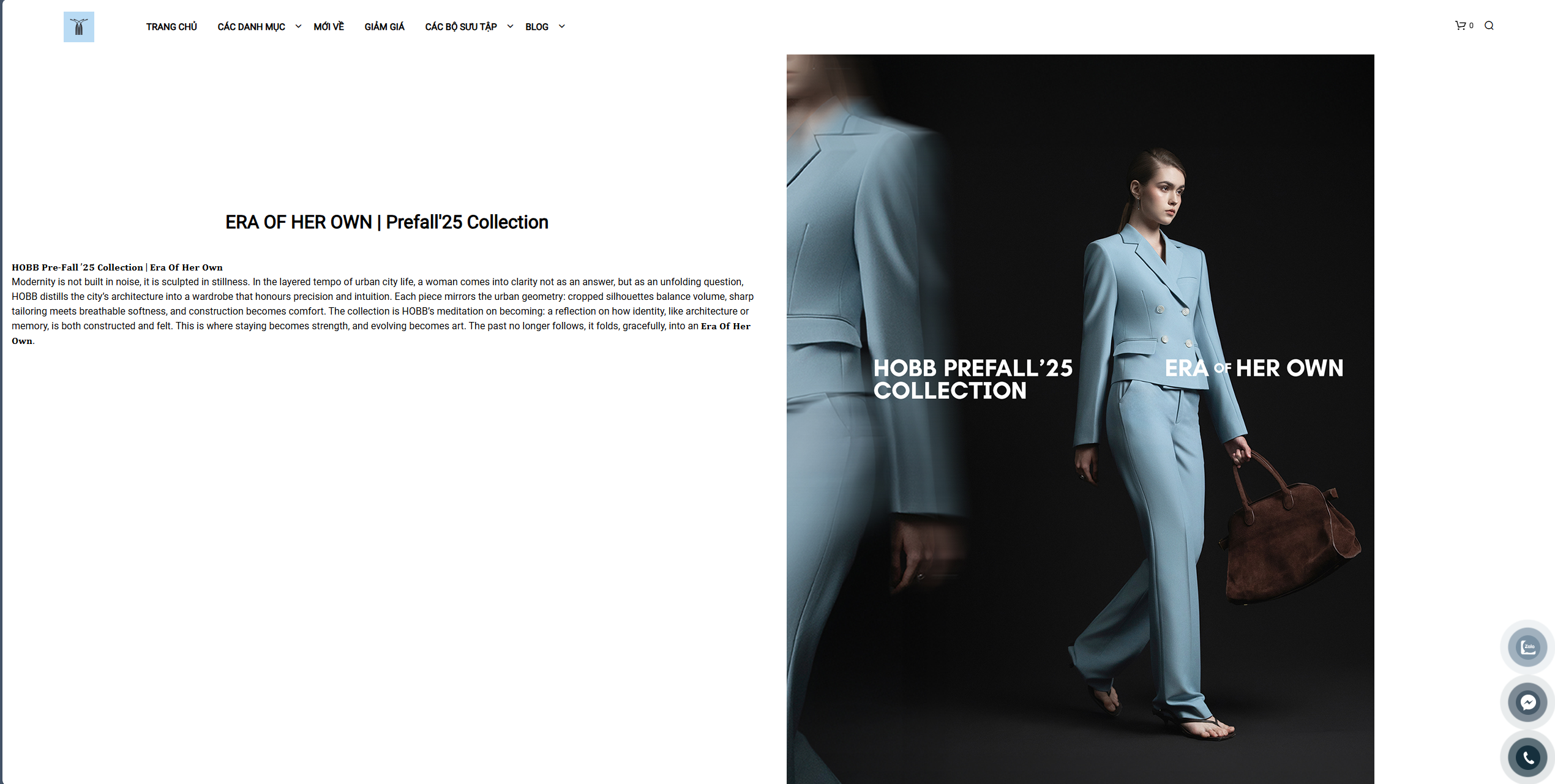
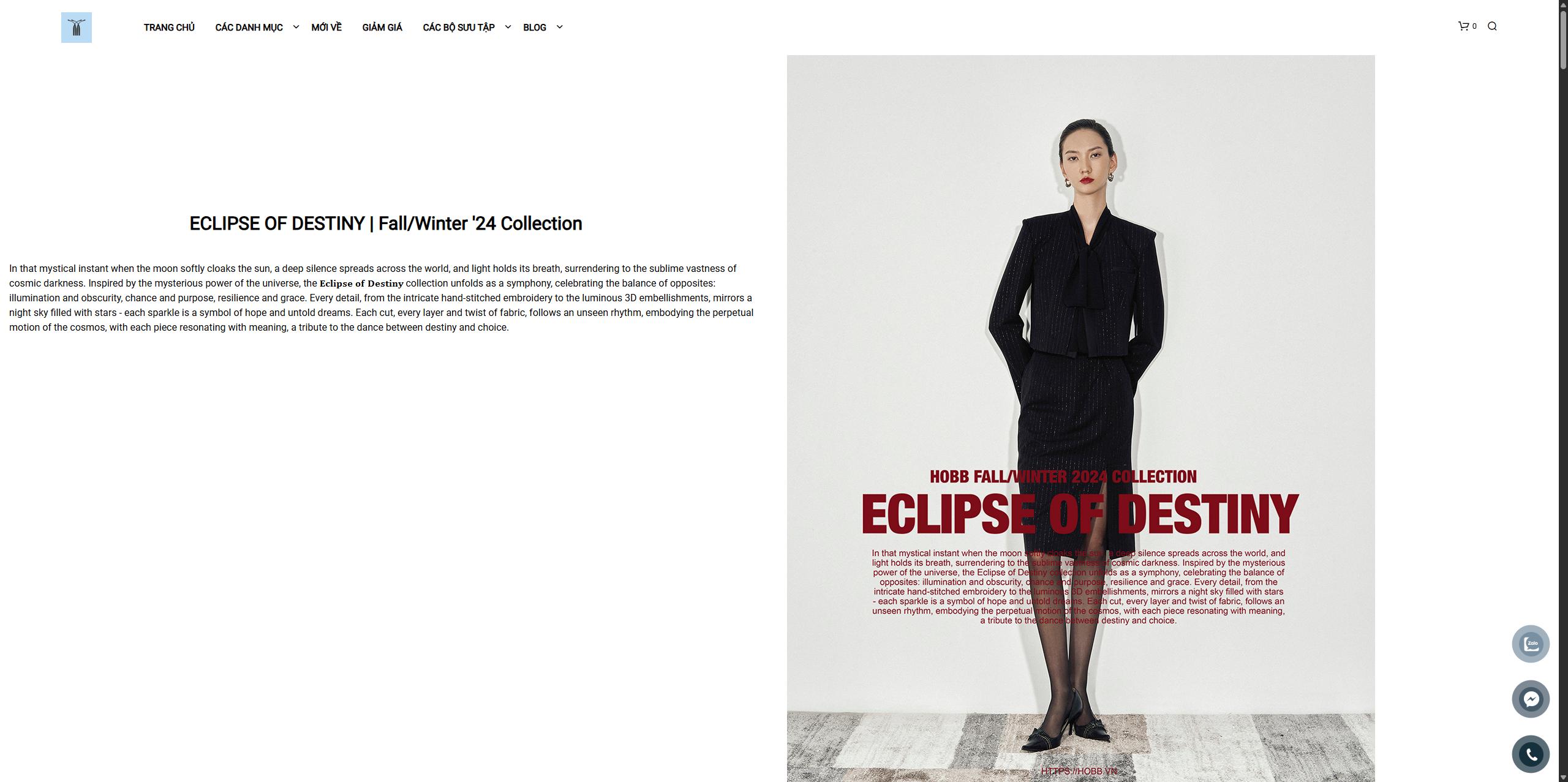
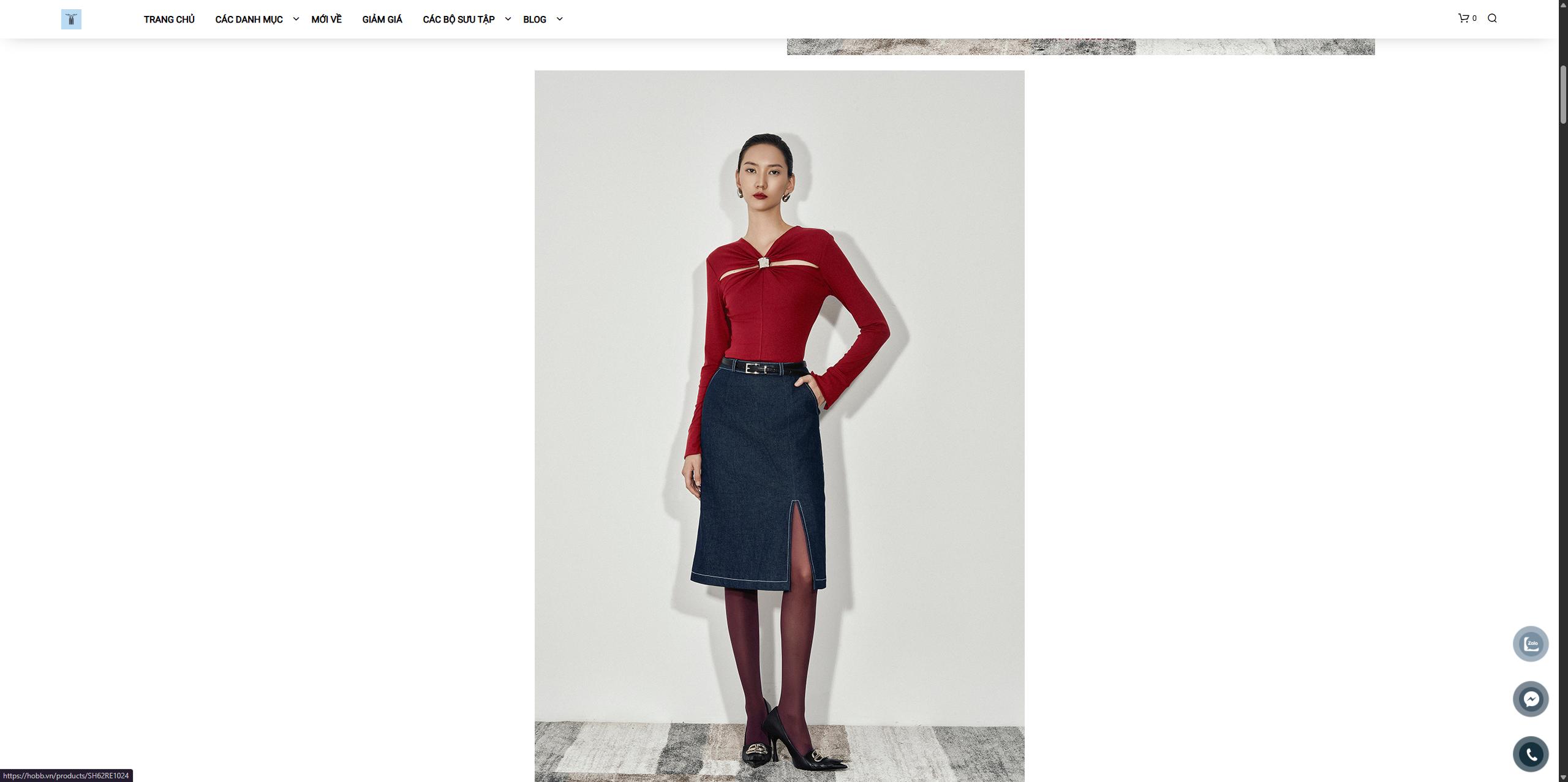
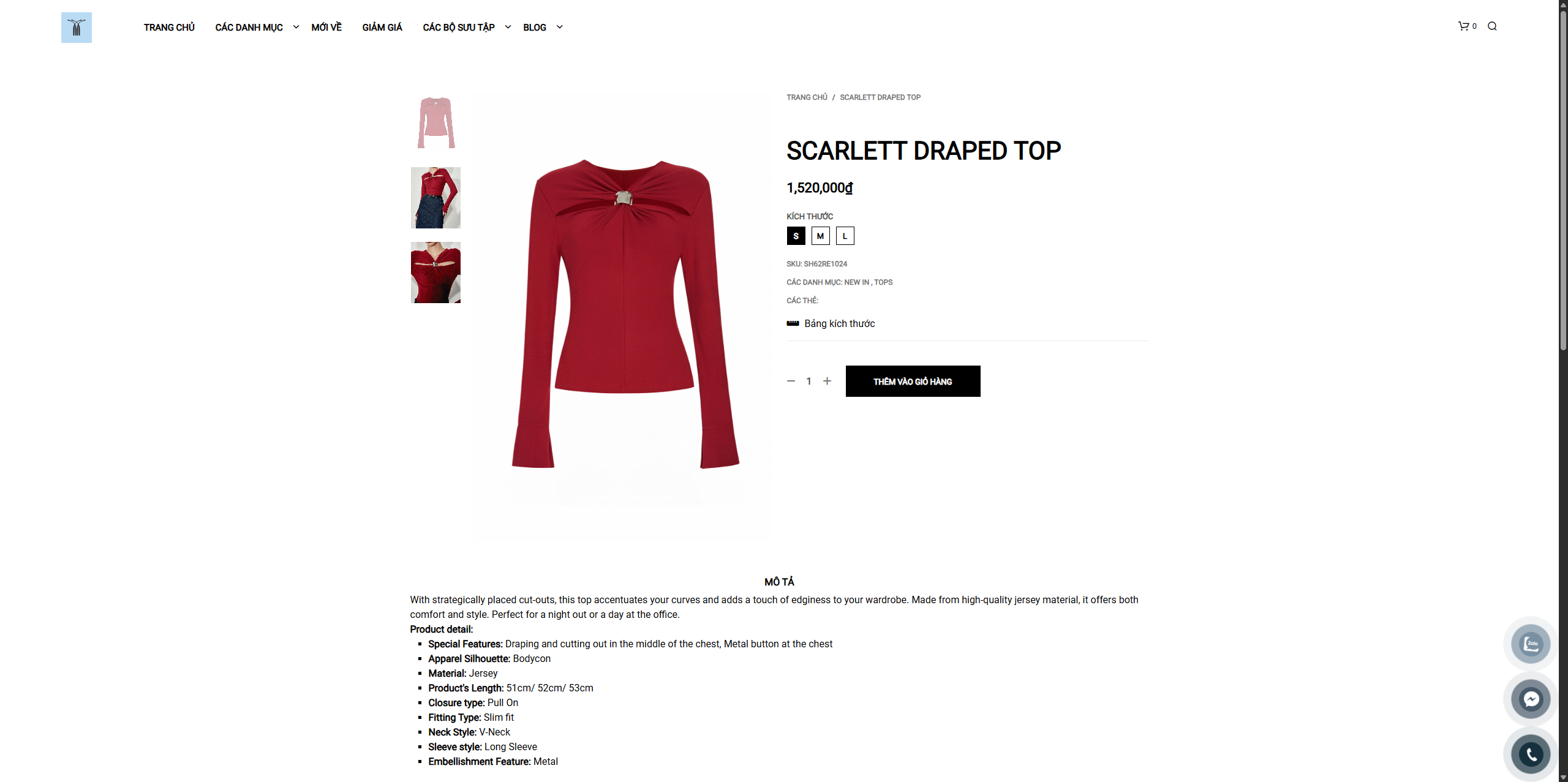
Tại trang web của hobb khi bạn nhấp vào hình ảnh của các model nằm trong 1 bộ sưu tập cụ thể sẽ điều hướng bạn đến trang của sản phẩm mà các model đó được hiển thị trên bộ sưu tập.ví dụ, như bộ sưu tập của ECLIPSE OF DESTINY | Fall/Winter '24 Collection sẽ hiển thị như sau:
Với hướng dẫn này, bạn đã hiểu rõ hơn về tầm quan trọng của việc tối ưu cách hiển thị các bộ sưu tập sản phẩm, từ đó sẵn sàng theo dõi các bước hướng dẫn chi tiết bên dưới để triển khai những thay đổi cần thiết. Qua đó, website của bạn sẽ mang đến trải nghiệm mua sắm sống động, chuyên nghiệp và phù hợp với xu hướng thị trường hiện nay.