
Danh mục:
Truy cập Khóa học - TẠI ĐÂY
Link gốc
Bạn có thể xem bài viết gốc tại tài liệu chính thức của EzyPlatform.
Chuẩn bị server hoặc vps
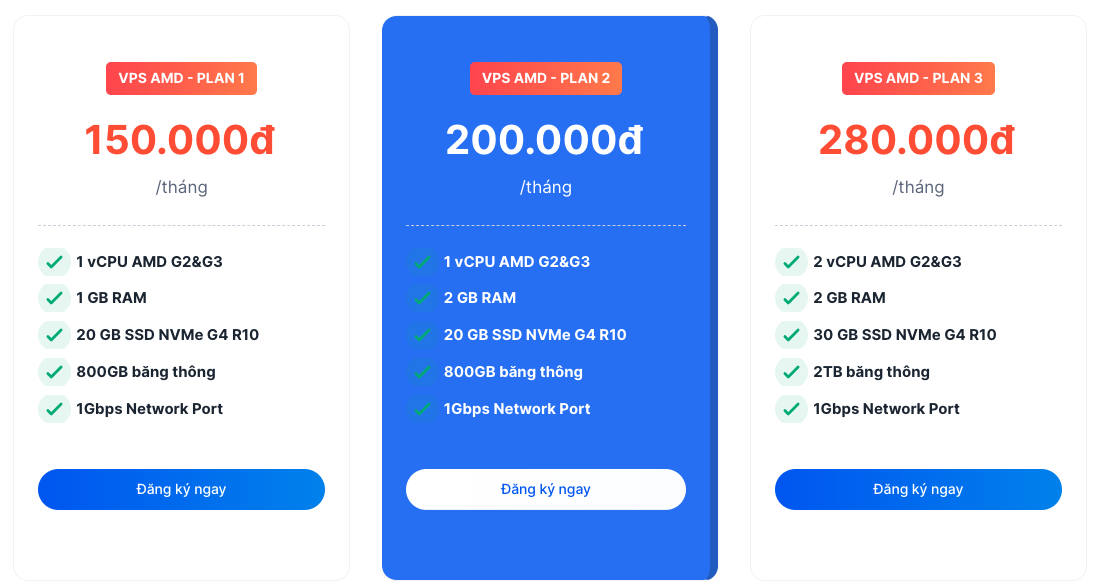
Bạn có thể mua server hoặc vps tại bất kỳ nhà cung cấp nào. Tại Việt Nam bạn có thể lựa chọn VPS AMD của interdata cũng khá hợp lý về giá.
Tóm tắt các bước triển khai
Các bước triển khai EzyPlatform trên Ubuntu bao gồm:
1. Bổ sung SSH Public Keys
Tạo thư mục
.ssh và thêm public key:mkdir -p ~/.ssh nano ~/.ssh/authorized_keys
2. Thay đổi timezone
Liệt kê và đặt múi giờ:
timedatectl list-timezones | grep <keyword>
3. Cài đặt tường lửa (UFW)
Thiết lập mặc định và mở các port:
sudo ufw default deny incoming
  sudo ufw default allow outgoing
  sudo ufw allow ssh http https
  sudo ufw allow 3005 2208 2812 2611/udp
  sudo ufw enable
  sudo timedatectl set-timezone <your_time_zone>
  timedatectl
4. Cài đặt MySQL
sudo apt update
sudo apt install mysql-server
sudo systemctl start mysql.service
5. Cấu hình MySQL
sudo mysql
ALTER USER 'root'@'localhost' IDENTIFIED WITH mysql_native_password BY '<password>';
exit
mysql -u root -p
ALTER USER 'root'@'localhost' IDENTIFIED WITH auth_socket;
exit
sudo mysql_secure_installation
6. Tạo Database và User
CREATE SCHEMA new_schema DEFAULT CHARACTER SET utf8 COLLATE utf8_bin;
CREATE USER 'username'@'localhost' IDENTIFIED BY 'password';
GRANT ALL PRIVILEGES ON new_schema.* TO 'username'@'localhost';
7. Cài đặt và cấu hình Nginx
sudo apt update
sudo apt install nginx
sudo systemctl restart nginx
Cấu hình site public và admin tại
/etc/nginx/sites-enabled/Kiểm tra cấu hình:
sudo nginx -t
8. Khởi động lại nginx
sudo systemctl reload nginx
9. Cài đặt SSL (Certbot)
sudo apt install certbot python3-certbot-nginx
sudo certbot
Xoá cấu hình nginx dư thừa sau khi certbot chạy.
10. Cài đặt JDK 8
sudo apt update
sudo apt install openjdk-8-jre-headless
Cấu hình JAVA_HOME trong
.bash_profile và java source ~/.bash_profile11. Cài đặt EzyPlatform
wget https://ezyplatform.com/api/v1/platforms/0.6.5/download && mv download ezyplatform.zip
unzip ezyplatform.zip
Cấu hình
settings/setup.properties với thông tin DBKhởi động bằng console:
bash cli.sh "console admin"
Truy cập:
https://admin.<domain>/setup-admin để cấu hình admin.12. Cài đặt SSL cho Socket (nếu dùng)
Tạo và upload keystore qua Dashboard > Socket > SSL configuration
13. Với Java 17+
Tạo file
vm-options.txt trong thư mục admin, socket, web:--add-opens java.base/java.lang=ALL-UNNAMED
Khởi động:
bash cli.sh "start admin" ; tail -f logs/admin-server.log
Tổng kết
Trong bài này chúng ta đã cùng nhau triển khai EzyPlatform lên Ubuntu server, trong bài sau Dũng sẽ hướng dẫn các bạn cài đặt theme và các plugin nhé.